
Comment créer un lien vers votre data room ?
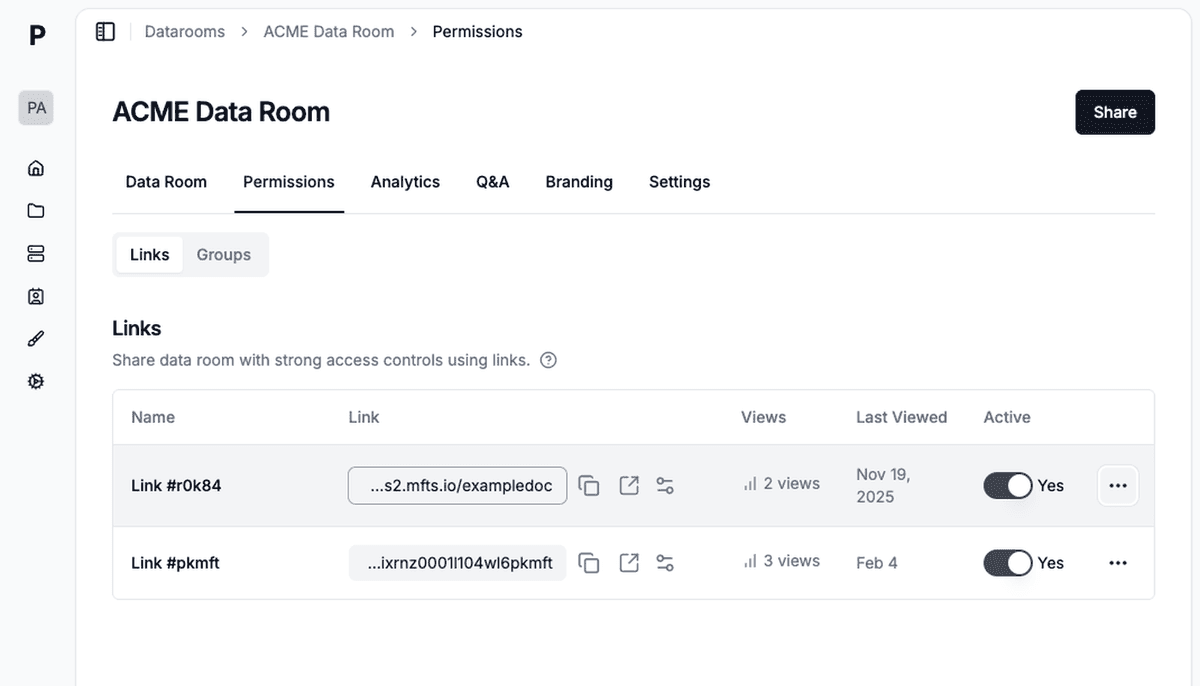
Partager votre data room avec des investisseurs, des conseillers ou des participants à une transaction est simple avec Papermark. En créant un lien vers votre data room, vous pouvez suivre l'engagement des visiteurs, contrôler l'accès et vous assurer que vos documents confidentiels parviennent aux bonnes personnes. Voici comment créer un lien partageable pour votre data room dans Papermark :
Étape 1 : Créer ou ouvrir votre data room
Tout d'abord, assurez-vous d'avoir configuré une data room dans Papermark. Si vous n'en avez pas encore créé, consultez notre guide sur comment créer une data room.
Une fois votre data room prête avec les documents téléchargés et organisés dans des dossiers, vous pouvez procéder à la création de liens partageables.
Étape 2 : Accéder à la section Liens
Ouvrez votre data room et cliquez sur l'onglet Permissions dans la navigation. Vous verrez deux options : Liens et Groupes.
L'onglet Liens affiche tous les liens partageables que vous avez créés pour cette data room, notamment :
- Nom du lien — Un nom descriptif pour identifier à qui ce lien est destiné
- URL du lien — L'URL partageable
- Vues — Nombre total de fois où le lien a été consulté
- Dernière consultation — Date de la dernière consultation via ce lien
C'est ici que vous gérerez tous les accès à votre data room.
Étape 3 : Créer un nouveau lien
Cliquez sur le bouton Partager ou Créer un lien pour générer un nouveau lien partageable. Chaque lien que vous créez peut avoir ses propres paramètres uniques, vous permettant ainsi de partager la même data room avec différents publics tout en contrôlant ce que chaque groupe voit et comment il interagit avec vos documents.
Étape 4 : Configurer les paramètres du lien
Lors de la création d'un lien, vous pouvez personnaliser une variété de paramètres pour contrôler l'accès et la sécurité :
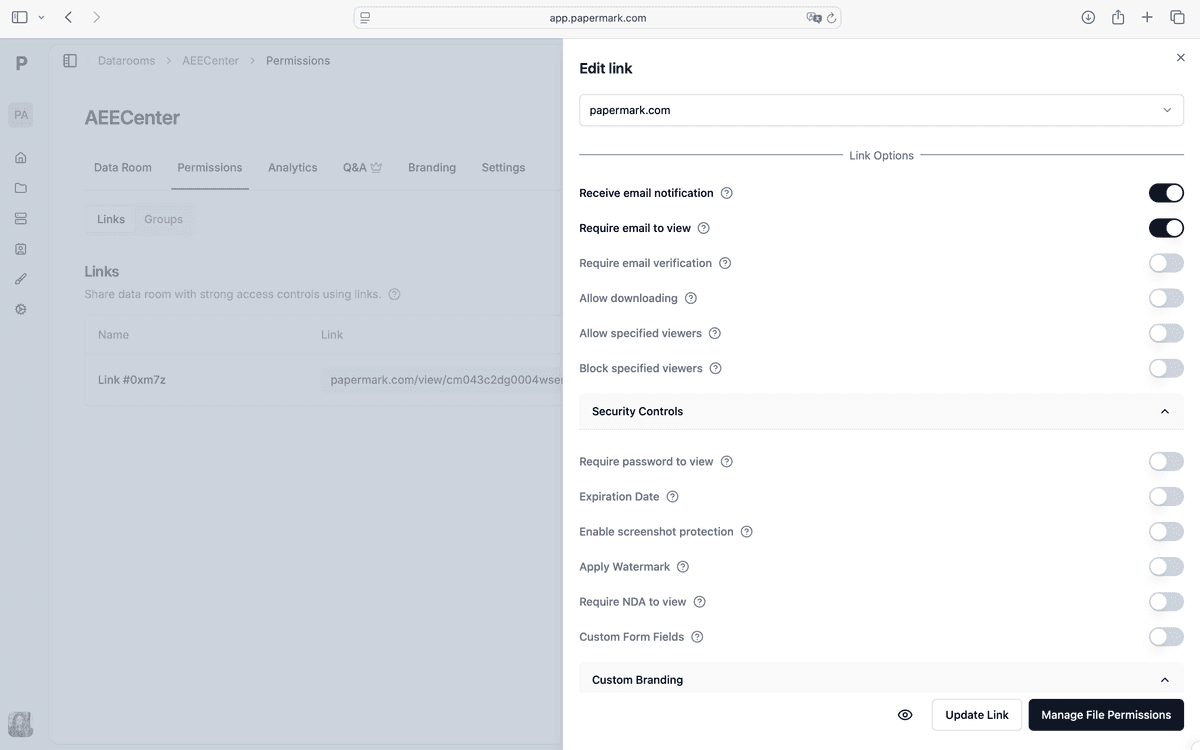
Paramètres de base
- Nom du lien — Donnez à votre lien un nom descriptif (par exemple, « Partenaires Sequoia » ou « Investisseurs Série B ») afin de pouvoir facilement suivre qui possède quel lien
- Domaine personnalisé — Utilisez votre propre domaine au lieu de papermark.com pour une expérience de marque
Contrôles d'accès
- Exiger un e-mail pour consulter — Les visiteurs doivent fournir leur e-mail avant d'accéder à la data room
- Vérification de l'e-mail — Ajoutez une couche supplémentaire en exigeant que les visiteurs vérifient leur adresse e-mail
- Autoriser les visiteurs spécifiés — Créez une liste d'autorisation d'e-mails ou de domaines spécifiques pouvant accéder
- Bloquer les visiteurs spécifiés — Empêchez certains visiteurs d'accéder à la data room
Options de sécurité
- Protection par mot de passe — Définissez un mot de passe que les visiteurs doivent saisir avant de consulter le contenu
- Date d'expiration — Désactivez automatiquement l'accès après une date définie
- Exigence de NDA — Demandez aux visiteurs de signer un accord de non-divulgation avant d'accéder au contenu
- Filigrane dynamique — Appliquez des filigranes personnalisés avec l'e-mail, l'adresse IP ou un texte personnalisé du visiteur
- Protection contre les captures d'écran — Empêchez les visiteurs de prendre des captures d'écran
Pour un aperçu complet de tous les paramètres disponibles, consultez notre guide sur les permissions de lien.
Étape 5 : Copiez et partagez le lien
Une fois que vous avez configuré vos paramètres, cliquez sur Enregistrer le lien pour créer votre lien partageable. Vous pouvez maintenant :
- Copier le lien — Cliquez sur l'icône de copie à côté de l'URL du lien
- Le partager — Envoyez le lien par e-mail, Slack ou tout autre canal de communication
- Envoyer des invitations — Utilisez les invitations e-mail intégrées de Papermark pour une expérience personnalisée
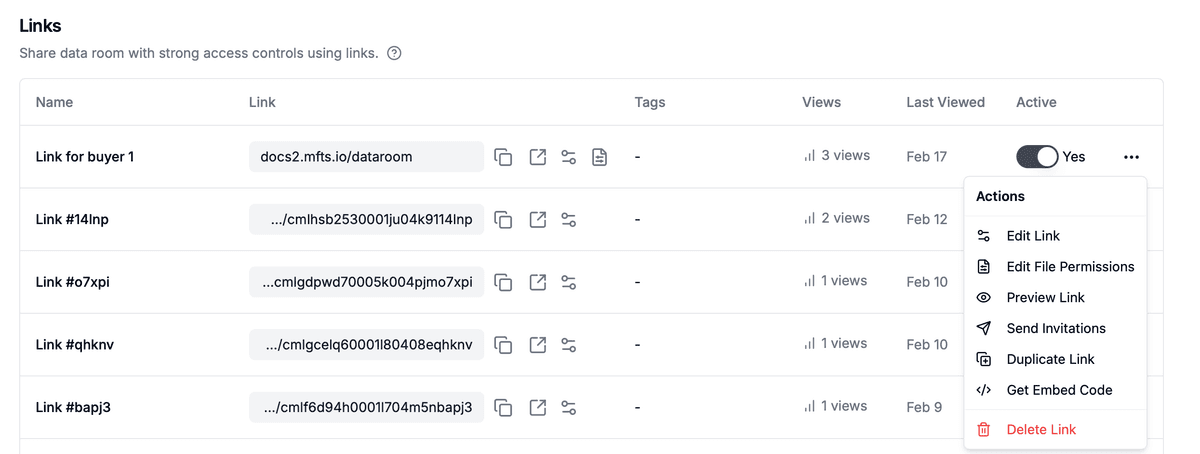
Cliquez sur le menu trois points (⋯) de n'importe quel lien pour accéder à davantage d'options :
- Modifier le lien — Modifier les paramètres du lien
- Modifier les permissions du fichier — Contrôler quels fichiers ce lien peut accéder (Data Rooms Plus)
- Prévisualiser le lien — Voir ce que les visiteurs vivront
- Envoyer des invitations — Envoyer des invitations e-mail personnalisées directement aux destinataires
- Dupliquer le lien — Créer une copie avec les mêmes paramètres
- Supprimer le lien — Supprimer le lien définitivement
Étape 6 : Suivez l'engagement
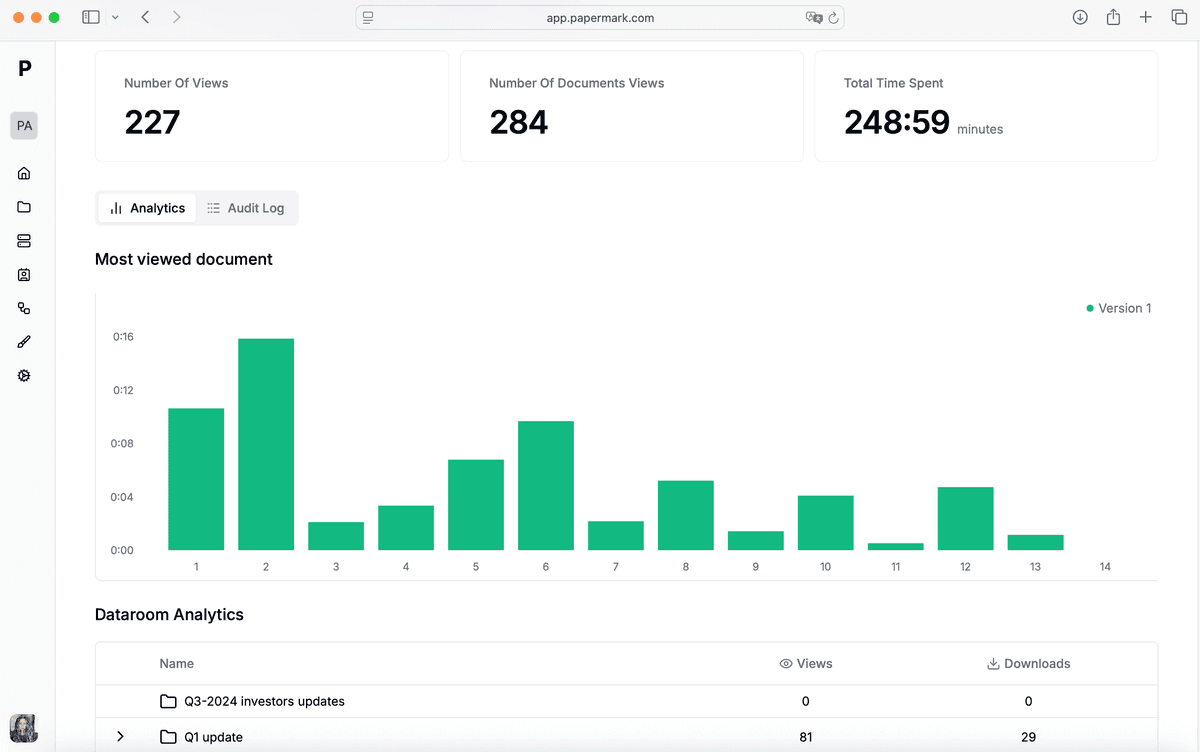
Après avoir partagé votre lien, surveillez comment les visiteurs interagissent avec votre data room dans l'onglet Analytique :
- Nombre de visites et de visiteurs uniques
- Temps passé sur chaque document
- Engagement page par page
- Activité de téléchargement
- Localisation géographique des visiteurs
- Informations sur l'appareil et le navigateur
Les notifications en temps réel vous alertent dès qu'une personne ouvre votre data room, vous permettant ainsi d'effectuer un suivi au bon moment.
Avantages de la création de liens dans Papermark
- Plusieurs liens, une seule data room — Créez des liens distincts pour différentes parties prenantes avec des paramètres uniques pour chacun
- Permissions granulaires — Contrôlez précisément les fichiers et dossiers auxquels chaque lien peut accéder (avec Data Rooms Plus)
- Piste d'audit complète — Suivez qui a accédé à quoi, quand et pendant combien de temps
- Image de marque professionnelle — Utilisez des domaines personnalisés et des options en marque blanche pour une expérience fluide
- Partage sécurisé — Protégez vos documents sensibles avec des mots de passe, des NDA, des filigranes et bien plus encore
Conclusion
La création d'un lien vers votre salle de données dans Papermark vous donne un contrôle total sur qui accède à vos documents et comment. Que vous partagiez avec un seul investisseur ou plusieurs parties prenantes, chaque lien peut être personnalisé avec ses propres paramètres de sécurité et autorisations — tout en suivant l'engagement en temps réel.