
Comment utiliser les analyses détaillées pour votre data room ?
Savoir qu'un visiteur a ouvert votre data room ne suffit pas. Les analyses détaillées de data room vous montrent exactement quels documents ont retenu l'attention, où les visiteurs ont passé du temps, qui a téléchargé quoi et comment ils ont navigué dans les espaces, afin que vous puissiez effectuer un suivi au bon moment avec le bon contexte.
Les analyses détaillées de data room sont disponibles avec le forfait Data Rooms et les offres supérieures.
Ce que vous pouvez voir
La vue analytique détaillée vous offre une image complète pour chaque visiteur et chaque document :
- Résumé des visites : nombre de visites, visiteurs uniques, temps moyen passé
- Engagement document par document : vues, temps passé, téléchargements par fichier
- Engagement par dossier : temps agrégé par dossier
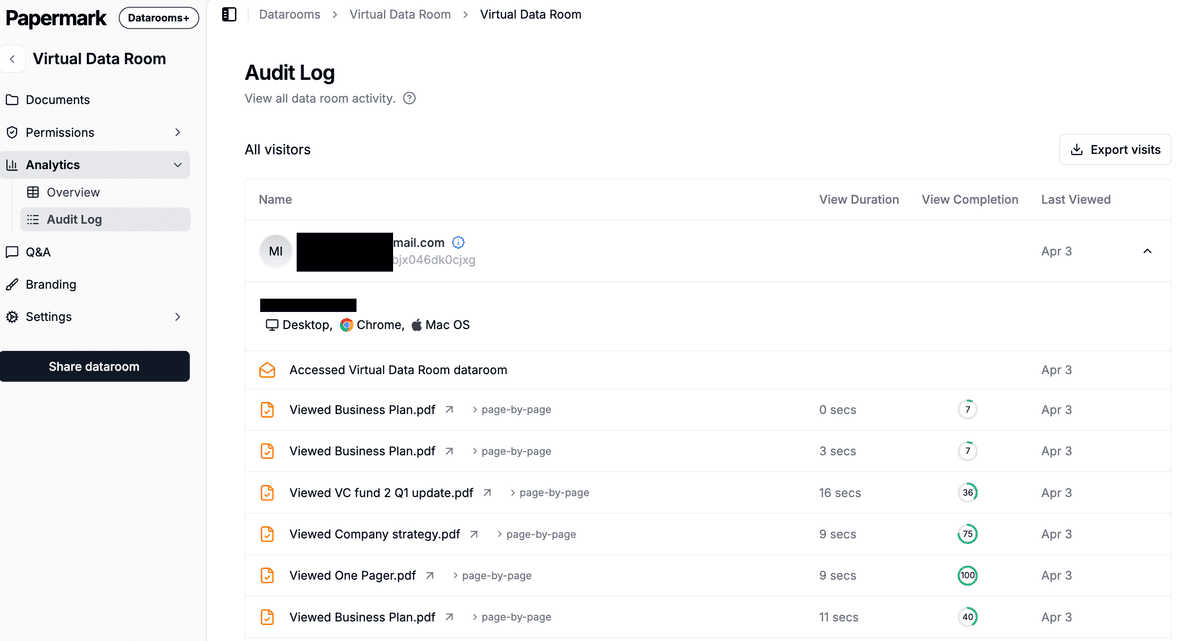
- Parcours du visiteur : l'ordre dans lequel chaque visiteur a ouvert les documents
- Analyses par page : temps passé par page dans chaque document
- Suivi des téléchargements : qui a téléchargé quoi et quand
- Données géographiques : localisation des visiteurs
- Analyses de groupe : engagement agrégé par groupe de visiteurs
- Export CSV : importez tout dans un tableur pour le suivi ou le reporting
Étape par étape : accéder aux analyses détaillées
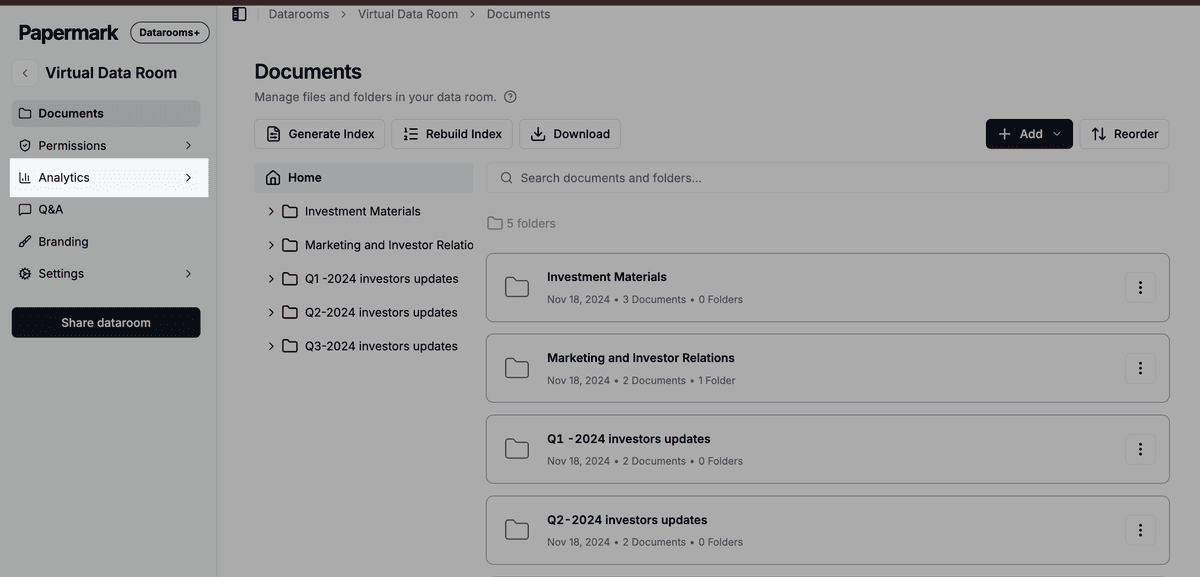
Étape 1 : Ouvrir les analyses d'une data room
- Connectez-vous à Papermark.
- Cliquez sur Datarooms dans la barre latérale.
- Ouvrez la data room.
- Cliquez sur l'onglet Analytics.
Vous arriverez sur la vue d'ensemble, avec les métriques récapitulatives pour tous les visiteurs.
Étape 2 : Examiner un visiteur ou un document
- Cliquez sur n'importe quelle ligne de visiteur pour voir son parcours complet, le temps passé par document et les téléchargements.
- Cliquez sur n'importe quelle ligne de document pour voir qui l'a consulté, le temps passé et l'engagement par page.
- Utilisez le filtre de date pour vous concentrer sur une période spécifique.
Étape 3 : Exporter en CSV
- Cliquez sur Exporter en haut de la vue analytique.
- Sélectionnez les données souhaitées (visites, téléchargements, métriques par page).
- Cliquez sur Télécharger le CSV.
L'export inclut chaque visiteur et chaque interaction avec les documents pour la période sélectionnée.

La signification des métriques
- Vues : nombre de fois qu'un document a été ouvert
- Visiteurs uniques : nombre de personnes distinctes ayant ouvert le document
- Temps passé : temps total pendant lequel le document était ouvert dans la visionneuse (comptabilise uniquement la consultation active, pas les onglets en arrière-plan)
- Téléchargements : nombre de fois que le fichier a été téléchargé
- Engagement : indicateur composite combinant le temps passé et les pages consultées
- Complétion : pourcentage de pages consultées dans un document multipage
Interaction entre les analyses et les autorisations
Les analyses détaillées respectent les autorisations de votre data room :
- Vous voyez les analyses pour chaque visiteur et chaque document, car vous êtes l'administrateur
- Les groupes de visiteurs peuvent être filtrés séparément pour comparer l'engagement entre les différents niveaux d'acheteurs
- Les documents masqués n'apparaissent pas dans les analyses des visiteurs (car les visiteurs ne pouvaient pas les voir)
- Les fichiers protégés par des autorisations granulaires n'affichent que les analyses des visiteurs qui y avaient accès
Cas d'usage
- M&A côté vendeur : identifiez les acheteurs qui ont passé le plus de temps sur les données financières par rapport aux contrats clients, afin de savoir qui est vraiment intéressé.
- Levée de fonds : suivez les diapositives de votre pitch deck que les investisseurs relisent et celles qu'ils ignorent.
- Reporting investisseurs : confirmez que les LPs ont bien ouvert le rapport trimestriel.
- Audits de conformité : prouvez quels réviseurs ont ouvert quels documents de politique et à quel moment.
- Prospection acheteurs : repérez quand un acheteur consulte le même document plusieurs jours de suite et effectuez un suivi.
Bonnes pratiques
- Configurez les groupes de visiteurs avant le lancement. Les analyses au niveau du groupe sont bien plus utiles que les vues individuelles uniquement.
- Utilisez le niveau document pour détecter l'intérêt. Si 80 % des acheteurs ont passé du temps sur la Section 3 des données financières, votre e-mail de suivi devrait y faire référence.
- Exportez chaque semaine pendant une transaction. Générez un CSV à la fin de chaque semaine pour suivre la dynamique d'engagement.
- Combinez avec les conversations Q&R. Un engagement intense associé à des questions ouvertes signifie généralement qu'un acheteur est proche d'une décision.
Foire aux questions
Guides associés
- Comprendre le tableau de bord Papermark
- Comment exporter les visites de la Data Room en CSV
- Analyse des visiteurs dans Papermark
- Comment suivre les analyses page par page
Besoin d'aide ? Contactez support@papermark.com ou utilisez le chat intégré à l'application.