Moderne Unternehmen verlassen sich stark auf Excel-Tabellen, um wichtige Informationen zu speichern und zu verwalten – von Finanzdaten und Kundendatenbanken bis hin zu proprietären Formeln und vertraulichen Geschäftskennzahlen.
Laut IBMs "Cost of a Data Breach Report" verursachen Datenschutzverletzungen Unternehmen im Jahr 2024 durchschnittlich 4,88 Millionen Dollar, und Studien zeigen, dass 65% der Datenlecks ungeschützte Tabellendateien betreffen. Angesichts dieser alarmierenden Statistiken ist die Sicherung Ihrer Excel-Dokumente nicht nur eine gute Praxis – sie ist eine geschäftliche Notwendigkeit.
Dieser umfassende Leitfaden behandelt alles, was Sie über den Schutz von Excel-Dateien wissen müssen, vom grundlegenden Passwortschutz bis hin zu fortschrittlichen Sicherheitsmaßnahmen mit Papermarks sicherer Plattform für die Dokumentenfreigabe.
Schützen Sie Ihre Dokumente mit fortschrittlicher Sicherheit
Keine Kreditkarte erforderlich
Seitenweise Analyse
E-Mail-Verifizierung erforderlich
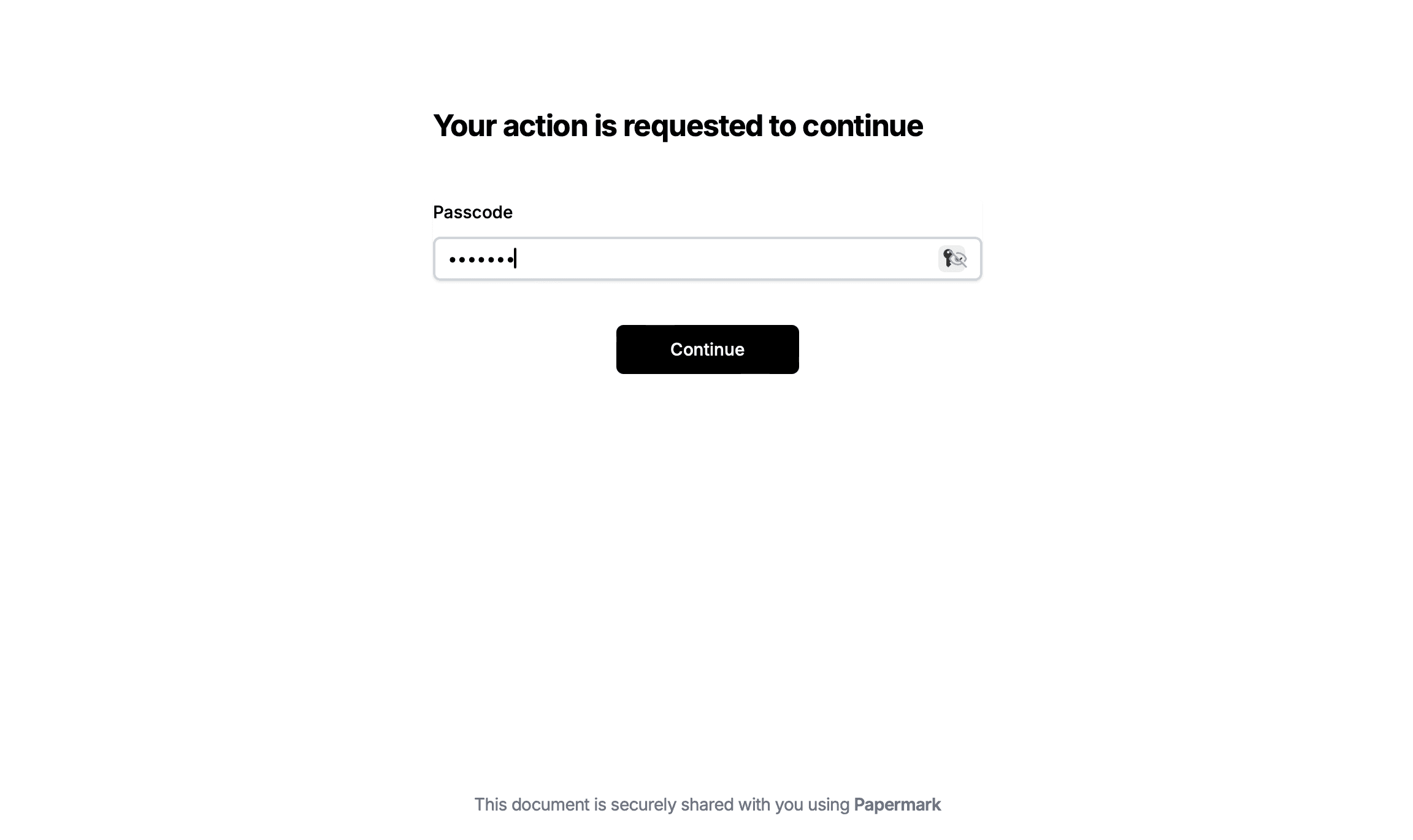
Passwort zum Ansehen erforderlich
Bestimmte Betrachter zulassen/blockieren
Wasserzeichen anwenden
NDA zum Ansehen erforderlich
Benutzerdefinierte Willkommensnachricht
Warum Sie Excel-Dateien schützen sollten
Schutz sensibler Daten: Sichern Sie Finanzunterlagen, Kundeninformationen und Geschäftskennzahlen
Schutz geistigen Eigentums: Schützen Sie proprietäre Formeln und Geschäftsberechnungen
Einhaltung von Vorschriften: Erfüllen Sie DSGVO, HIPAA und andere Datenschutzanforderungen
Zugriffskontrolle: Bestimmen Sie, wer Ihre Tabellen einsehen oder bearbeiten darf
Verhinderung unbefugter Änderungen: Bewahren Sie die Datenintegrität durch Einschränkung der Bearbeitungsmöglichkeiten
Laut Microsoft Digital Defense Report 2024 sind geschützte Excel-Dateien 400% weniger wahrscheinlich an Datenschutzverletzungen beteiligt als ungeschützte Dateien.
4 Excel-Schutzmethoden im Vergleich
Schutzmethode
Sicherheitsstufe
Benutzerfreundlichkeit
Tracking-Funktionen
Am besten geeignet für
Excel-eigenes Passwort
Grundlegend
Hoch
Keine
Persönliche Nutzung, wenig sensible Daten
Papermark-Schutz
Unternehmen
Hoch
Umfassend
Geschäftsdaten, sensible Informationen
Zip-Datei-Schutz
Mittel
Mittel
Keine
E-Mail-Übertragung, grundlegende Sicherheit
Cloud-Speicher-Sicherheit
Unterschiedlich
Mittel
Begrenzt
Team-Zusammenarbeit, mittlere Sicherheit
4 bewährte Methoden zum Schutz von Excel-Dateien
Hier sind vier effektive Methoden, um Ihre Excel-Dateien zu sichern, von grundlegenden integrierten Funktionen bis hin zu fortschrittlichem Unternehmensschutz:
Methode 1: Nativer Excel-Passwortschutz
Microsoft Excel bietet integrierte Passwortschutzfunktionen, die grundlegende Sicherheit für Ihre Tabellen bieten:
So schützen Sie eine Excel-Datei mit einem Passwort:
Öffnen Sie Ihre Excel-Datei
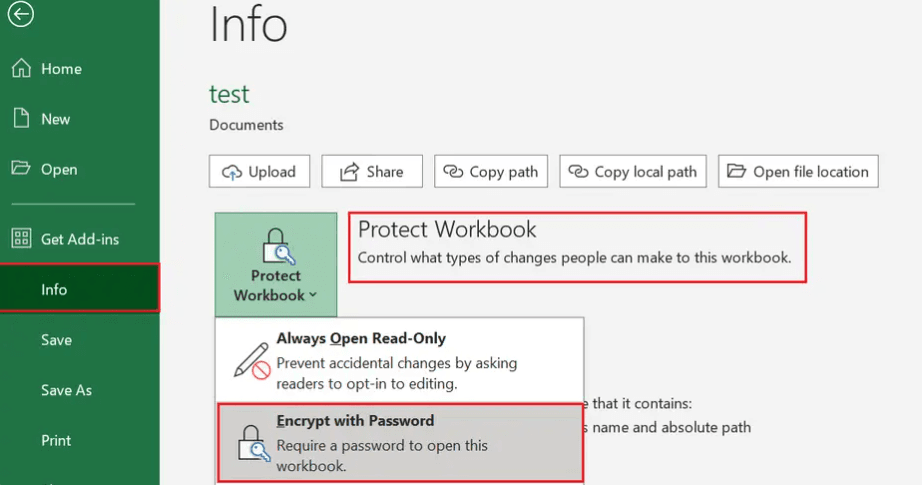
Klicken Sie auf Datei > Informationen
Wählen Sie Arbeitsmappe schützen > Mit Kennwort verschlüsseln
Geben Sie Ihr Kennwort ein (verwenden Sie ein starkes, einzigartiges Kennwort)
Bestätigen Sie Ihr Kennwort
Speichern Sie die Datei, um den Schutz anzuwenden
So schützen Sie eine Excel-Datei mit Arbeitsblattschutz:
Öffnen Sie Ihre Excel-Datei
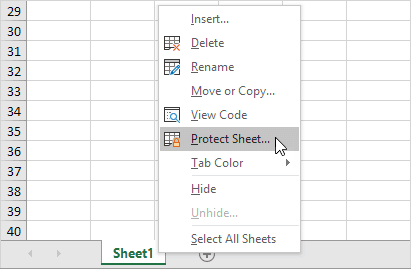
Wählen Sie das Arbeitsblatt aus, das Sie schützen möchten
Klicken Sie auf Überprüfen > Blatt schützen
Wählen Sie aus, welche Elemente Benutzer bearbeiten können
Geben Sie ein Kennwort ein (optional, aber empfohlen)
Klicken Sie auf OK
Zusätzliche Excel-Schutzfunktionen:
Nur-Lese-Zugriff: Verwenden Sie die Funktion Als endgültig markieren, um die Bearbeitung zu verhindern, während das Anzeigen erlaubt bleibt (eingeschränkter Schutz)
Wasserzeichen: Fügen Sie sichtbare Wasserzeichen hinzu, um unbefugte Weitergabe zu verhindern, indem Sie zu Seitenlayout > Hintergrund gehen, ein Wasserzeichenbild auswählen und die Transparenz anpassen
Während der native Schutz von Excel praktisch ist, hat er Einschränkungen in Bezug auf Sicherheitsstärke und Verwaltungsfunktionen. Für sensible Geschäftsdaten sollten Sie robustere Lösungen in Betracht ziehen.
Methode 2: Excel-Dateien mit Papermark sichern (Schutz auf Unternehmensebene)
Papermark bietet Sicherheit auf Unternehmensebene für Ihre Excel-Dateien mit erweiterten Schutzfunktionen. Folgen Sie diesem umfassenden Schritt-für-Schritt-Prozess, um das höchste Maß an Sicherheit für Ihre sensiblen Excel-Daten zu implementieren:
Schritt 1: Erstellen Sie Ihre sichere Umgebung
Besuchen Sie papermark.com und erstellen Sie Ihr kostenloses Konto
Greifen Sie auf Ihr sicheres Dashboard zu
Richten Sie Ihren sicheren Arbeitsbereich ein
Konfigurieren Sie Ihre Sicherheitseinstellungen
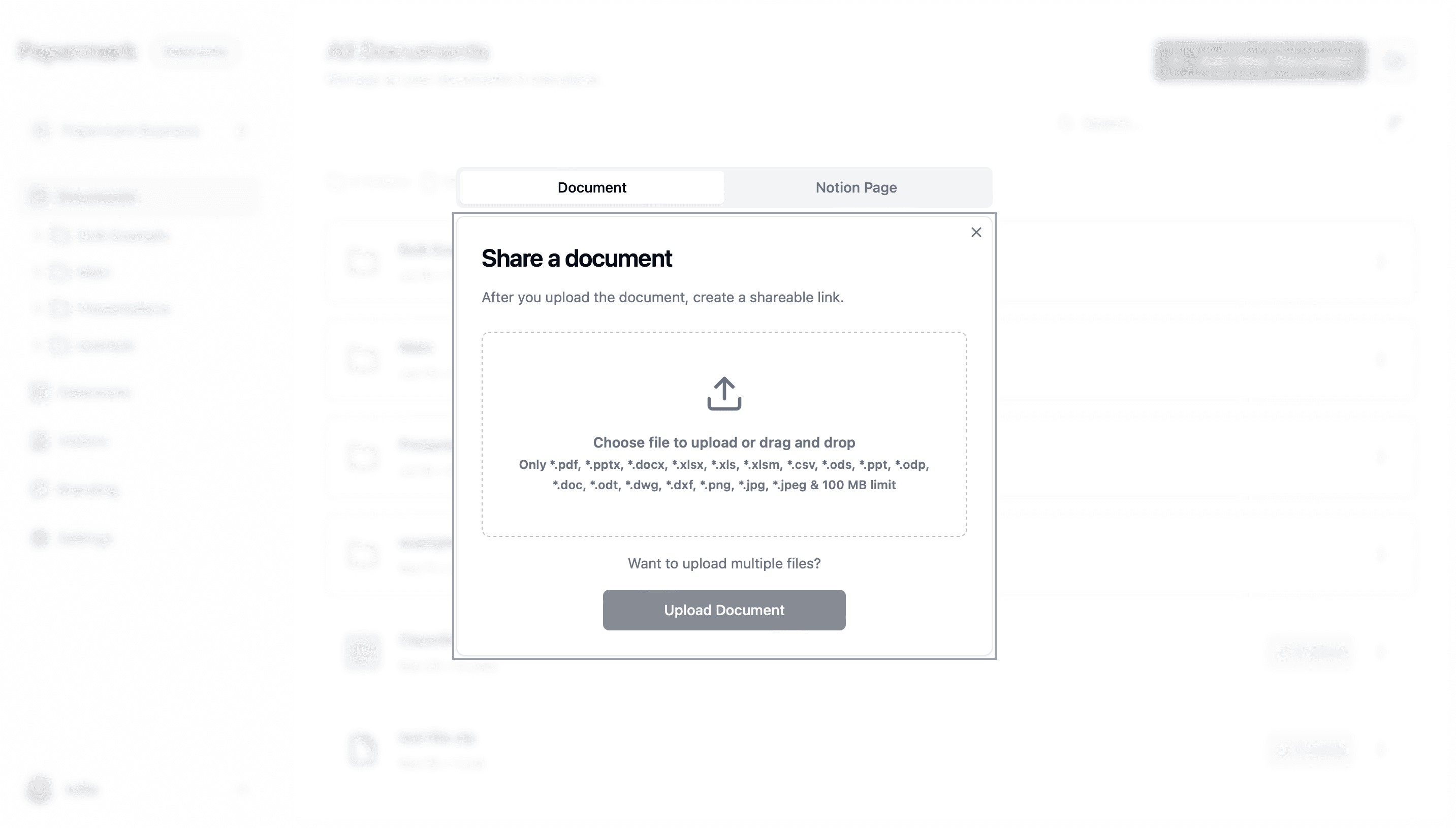
Schritt 2: Laden Sie Ihre Excel-Datei hoch und sichern Sie sie
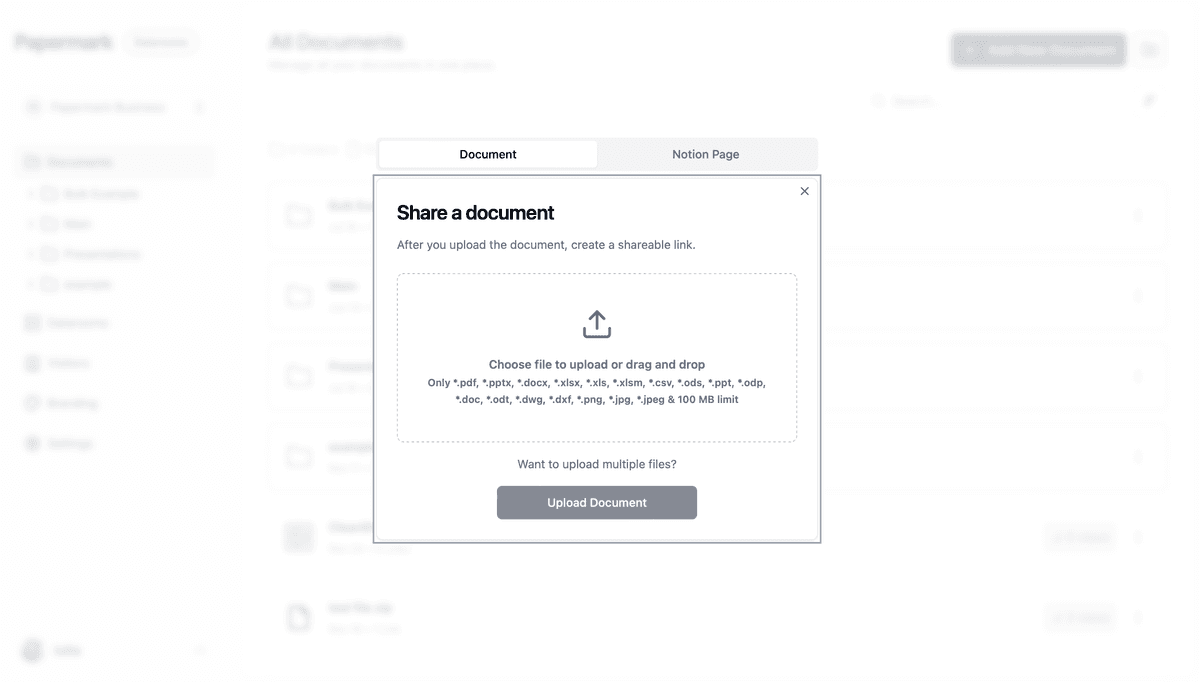
Klicken Sie auf Upload und wählen Sie Ihre Excel-Datei aus
Warten Sie, bis die Datei verarbeitet ist
Greifen Sie auf die Dateieinstellungen zu
Schritt 3: Konfigurieren Sie die Schutzeinstellungen
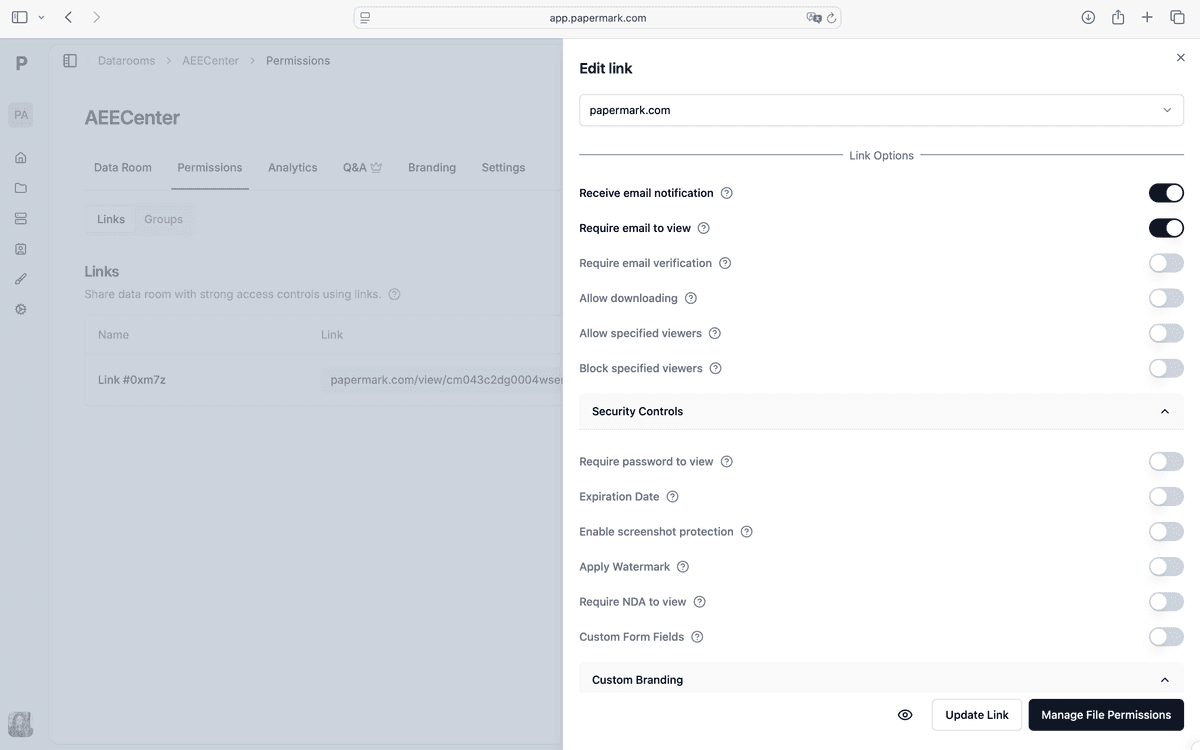
Aktivieren Sie den Passwortschutz
Setzen Sie ein starkes Passwort
Konfigurieren Sie zusätzliche Sicherheitsoptionen:
E-Mail-Verifizierung
Download-Beschränkungen
Ablaufdatum
Wasserzeichen
Erfassung von Betrachterinformationen
Schritt 4: Sicher teilen
Generieren Sie einen sicheren Freigabelink
Legen Sie Empfängerberechtigungen fest
Senden Sie den Link über Ihren bevorzugten Kanal
Empfänger müssen das Passwort eingeben, um Zugriff zu erhalten
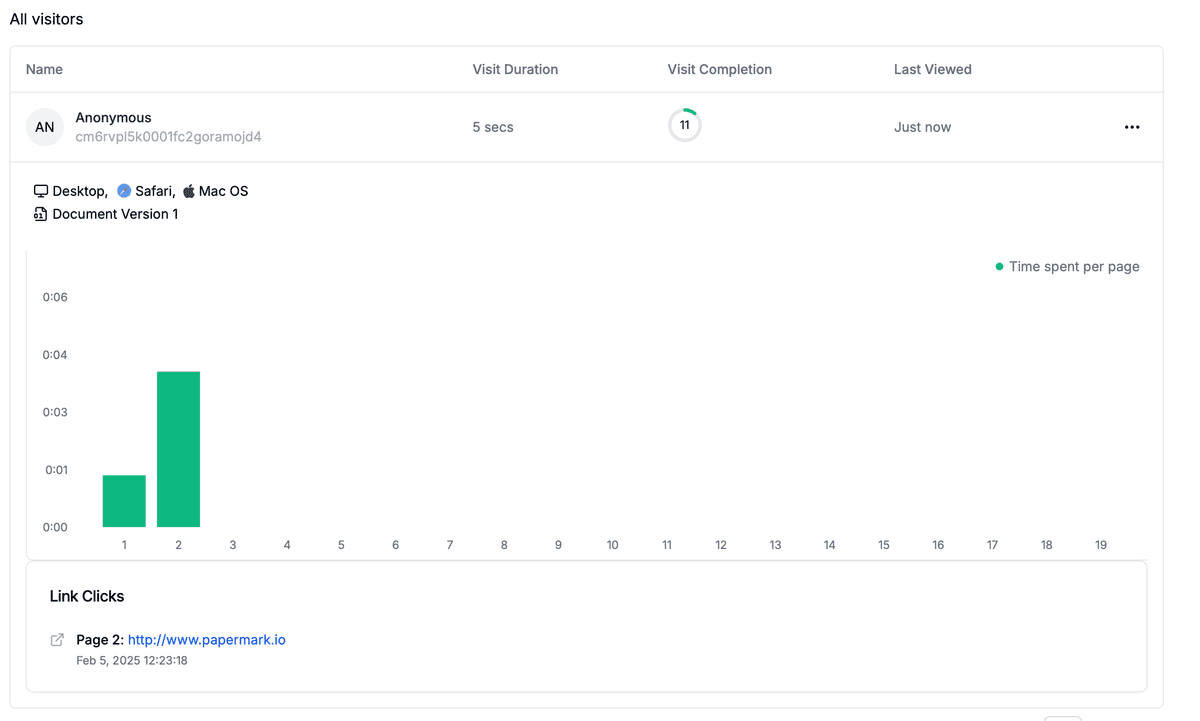
Schritt 5: Zugriff überwachen
Verfolgen Sie, wer Ihre Excel-Datei ansieht
Sehen Sie, wann und wie lange sie angesehen wurde
Überwachen Sie alle Download-Versuche
Erhalten Sie Benachrichtigungen über Zugriffsereignisse
Erweiterte Sicherheitsfunktionen:
Echtzeit-Zugriffskontrolle: Zugriff sofort gewähren oder entziehen
Ablaufeinstellungen: Zeitlich begrenzten Zugriff auf Ihre Excel-Dateien festlegen (in nativem Excel nicht verfügbar)
Aktivitätsverfolgung: Überwachen, wer Ihre Dateien wann aufruft
E-Mail-Verifizierung: E-Mail-Verifizierung vor dem Zugriff verlangen
Benutzerdefinierte Zugriffsanforderungen: Betrachterinformationen vor der Zugriffsgewährung anfordern
Dynamisches Wasserzeichen: Betrachterinformationen automatisch zu Dokumenten hinzufügen, um unbefugtes Teilen zu unterbinden
Nur-Ansicht-Modus: Dateien auf den Nur-Ansicht-Modus mit Download-Einschränkungen setzen und Anzeigesitzungen verfolgen
Papermarks Sicherheit geht über einfachen Passwortschutz hinaus und bietet umfassende Dokumentensicherheit, die die Integrität und Vertraulichkeit Ihrer Excel-Daten gewährleistet.
Methode 3: Excel-Datei in einer passwortgeschützten ZIP-Datei sichern
Das Komprimieren von Excel-Dateien in passwortgeschützte ZIP-Archive bietet eine zusätzliche Sicherheitsebene:
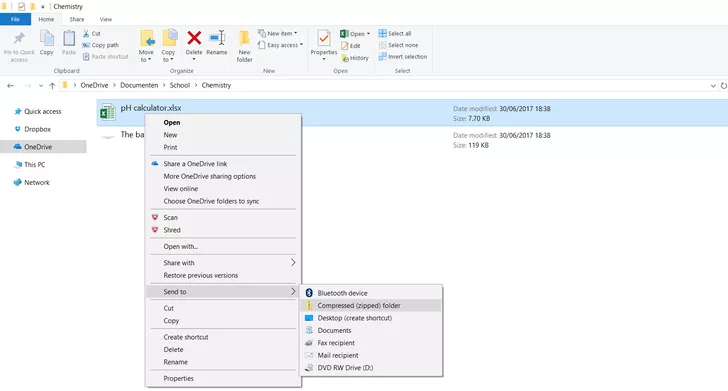
Rechtsklick auf Ihre Excel-Datei
Wählen Sie Senden an > Komprimierter (gezippter) Ordner
Rechtsklick auf die neue ZIP-Datei
Wählen Sie Eigenschaften
Klicken Sie auf Erweitert oder suchen Sie nach Verschlüsselungsoptionen
Legen Sie ein Passwort für die ZIP-Datei fest
Speichern Sie Ihre Änderungen
Diese Methode ist besonders nützlich beim Versenden von Excel-Dateien per E-Mail, da sie sowohl Komprimierung als auch Schutz bietet.
Methode 4: Cloud-Speicherschutz für Excel-Dateien
Cloud-Speicherdienste bieten unterschiedliche Sicherheitsstufen für Ihre Excel-Dateien und eignen sich für die Teamzusammenarbeit bei gleichzeitiger Wahrung der Sicherheit:
Wählen Sie einen sicheren Cloud-Speicheranbieter (Microsoft OneDrive, Google Drive, Dropbox Business usw.)
Laden Sie Ihre Excel-Datei auf die Cloud-Plattform hoch
Konfigurieren Sie die Freigabeeinstellungen:
Legen Sie spezifische Benutzerberechtigungen fest (nur Ansicht, Bearbeitung, Kommentierung)
Aktivieren Sie den Passwortschutz, falls verfügbar
Legen Sie Ablaufdaten für geteilte Links fest
Aktivieren Sie die Zwei-Faktor-Authentifizierung für Ihr Cloud-Konto
Überprüfen Sie regelmäßig die Zugriffsprotokolle, um zu überwachen, wer Ihre Dateien angesehen oder bearbeitet hat
Vorteile der Cloud-Speicherung:
Automatische Sicherung und Versionsverlauf
Kontrollierte Freigabe für Teammitglieder
Zugriff von mehreren Geräten
Einige Tracking-Funktionen für Dateiaktivitäten
Allerdings bietet die Cloud-Speicherung typischerweise begrenzte Tracking-Funktionen im Vergleich zu spezialisierten Lösungen wie Papermark, und die Sicherheitsfunktionen variieren erheblich zwischen den Anbietern.
Fazit
Der Schutz Ihrer Excel-Dateien ist ein entscheidender Aspekt der modernen Datensicherheit. Ob Sie die nativen Schutzfunktionen von Excel, passwortgeschützte ZIP-Dateien oder die fortschrittliche Sicherheitsplattform von Papermark nutzen – die Implementierung geeigneter Schutzmaßnahmen stellt sicher, dass Ihre wertvollen Daten vertraulich und sicher bleiben.
Für Unternehmen, die mit sensiblen Informationen umgehen, bieten die umfassenden Sicherheitsfunktionen von Papermark die ideale Balance zwischen Schutz, Benutzerfreundlichkeit und Kontrolle. Wenn Sie die in diesem Leitfaden beschriebenen Methoden befolgen, können Sie das Risiko von Datenschutzverletzungen und unbefugtem Zugriff auf Ihre kritischen Excel-Dateien erheblich reduzieren.