

document-sharing
Wie man eine CAD-Datei per E-Mail versendet (EINFACHE METHODEN)
Erfahren Sie effektive Methoden zum Versenden von CAD-Dateien per E-Mail, einschließlich der Verwendung von Papermark für sicheres Teilen und Tracking.
Das Versenden von Excel-Dateien per E-Mail kann manchmal eine Herausforderung sein, besonders wenn es um große Dateien oder mehrere Tabellenkalkulationen geht. Dieser Leitfaden zeigt Ihnen verschiedene Methoden, um diese Hindernisse zu überwinden, wobei der Fokus auf der Verwendung von Papermark für effizientes und sicheres Datei-Sharing liegt.
Papermark bietet leistungsstarke Lösungen für das Versenden von Excel-Dateien: Erstellen Sie teilbare Links für einzelne Dateien und richten Sie Datenräume für mehrere Dokumente ein.
Bei Papermark anmelden: Greifen Sie auf Ihr Papermark-Konto zu oder registrieren Sie sich, falls Sie noch keins haben.
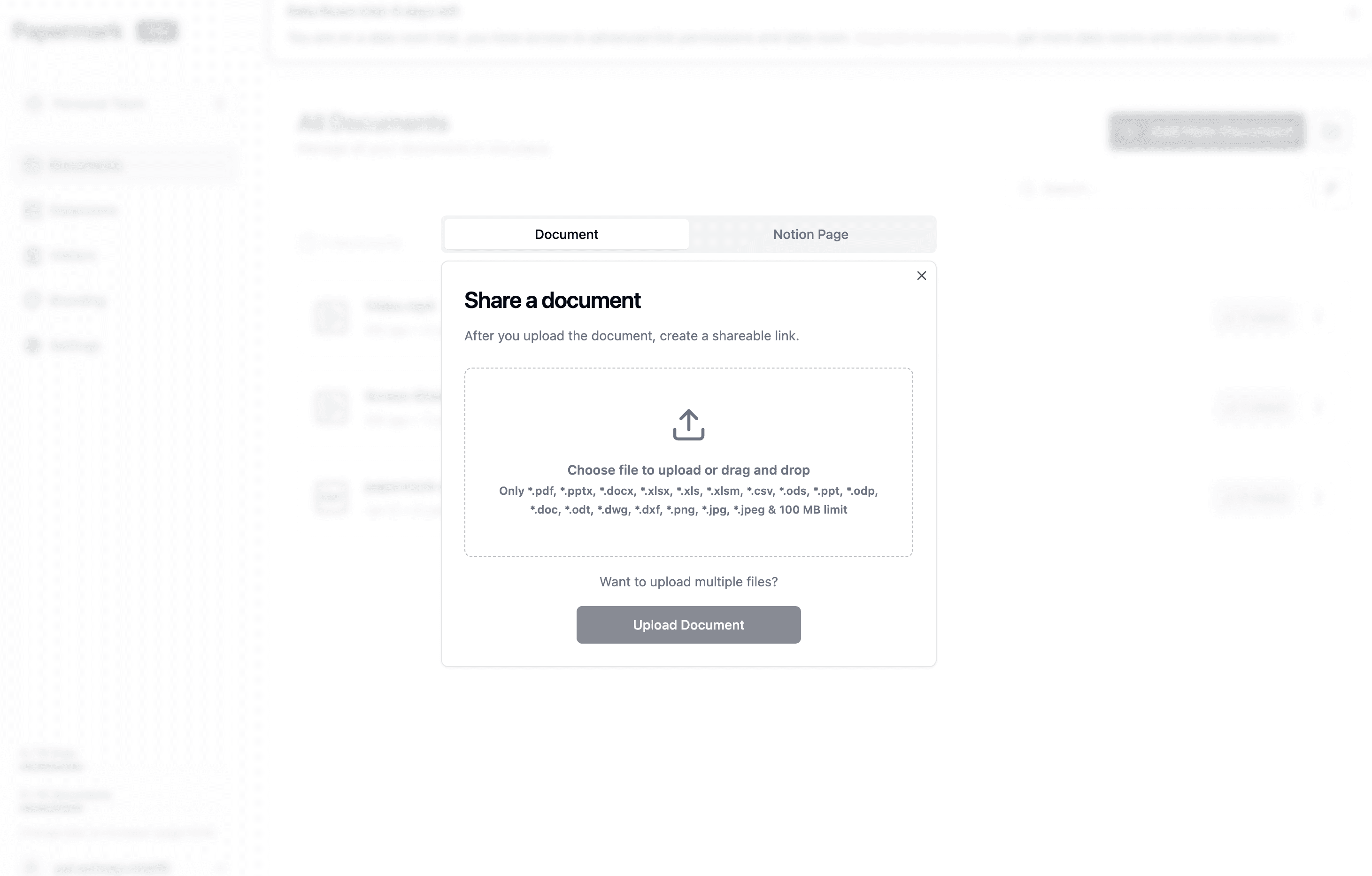
Excel-Datei hochladen: Klicken Sie auf die Schaltfläche "Hochladen" und wählen Sie Ihre Excel-Datei aus.
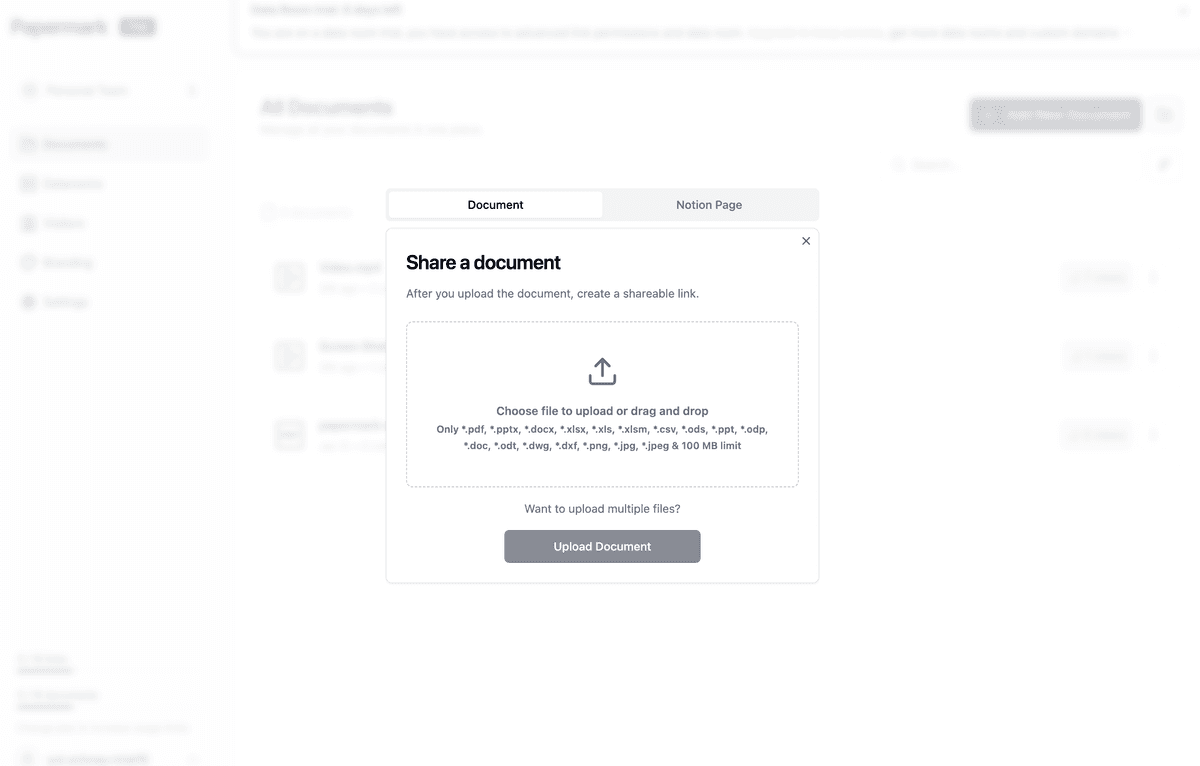
Link generieren: Nach dem Hochladen wird Papermark automatisch einen teilbaren Link erstellen.
Einstellungen anpassen (Optional): Legen Sie Zugriffsberechtigungen fest, fügen Sie einen Passwortschutz hinzu oder passen Sie die Ansicht an.
Kopieren und teilen: Kopieren Sie den generierten Link und fügen Sie ihn in Ihre E-Mail ein.
Dateiaufrufe analysieren: Verfolgen Sie die Interaktion mit Ihrer Excel-Datei über das Analyse-Dashboard von Papermark.
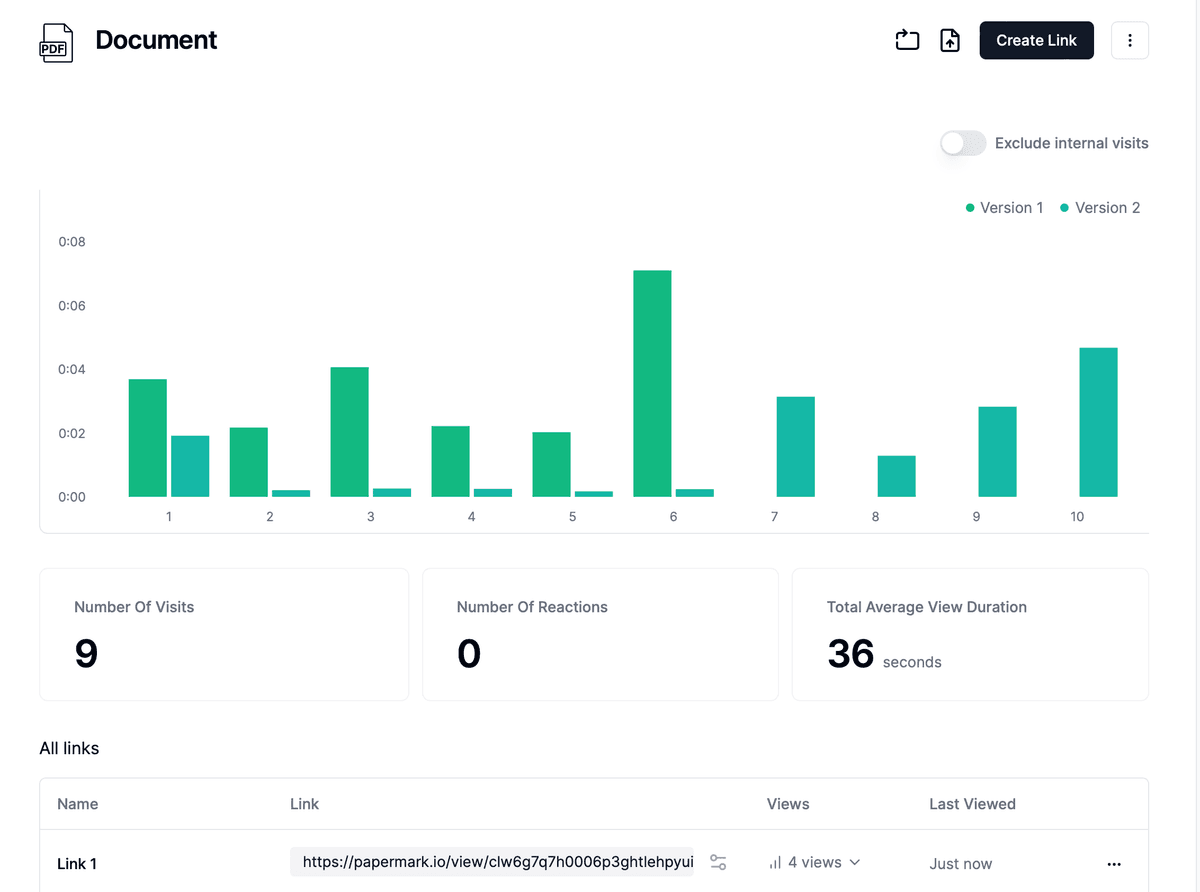
Für das Teilen mehrerer Excel-Dateien oder das Erstellen einer professionellen Präsentation:
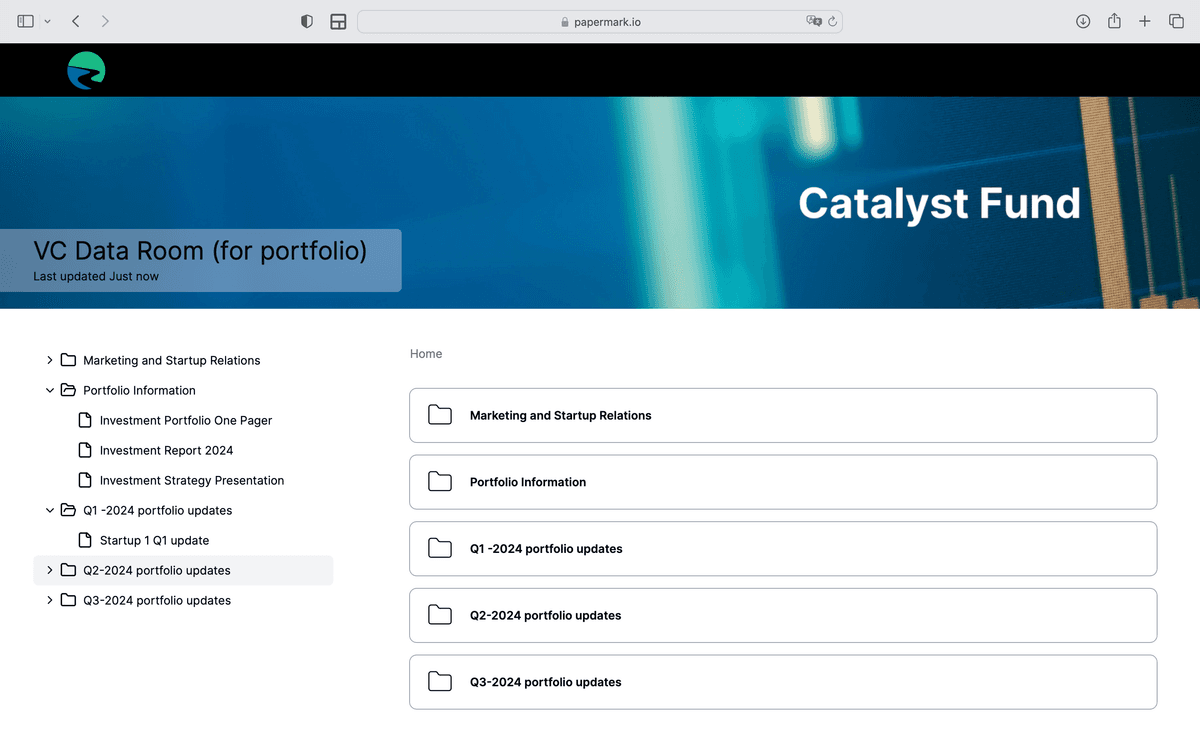
Datenraum erstellen: Erstellen Sie in Ihrem Papermark-Dashboard einen neuen Datenraum.
Excel-Dateien hochladen: Fügen Sie alle Ihre Excel-Dateien zum Datenraum hinzu.
Branding anpassen: Fügen Sie Ihr Logo hinzu und passen Sie das Erscheinungsbild an.
Zugriffsberechtigungen festlegen: Kontrollieren Sie, wer die Dateien ansehen oder herunterladen kann.
Einen Link teilen: Senden Sie einen einzigen Link, der Zugriff auf alle Ihre Excel-Dateien bietet.
Die Verwendung von Papermark bietet mehrere Vorteile:
Für kleine Excel-Dateien:
Hinweis: Die meisten E-Mail-Dienste haben eine Begrenzung von 25 MB für Anhänge.
Obwohl es verschiedene Methoden gibt, Excel-Dateien per E-Mail zu versenden, bietet Papermark eine umfassende Lösung, insbesondere wenn es um mehrere Dateien geht oder eine professionelle Präsentation erforderlich ist. Es kombiniert einfache Bedienung mit leistungsstarken Tracking- und Sicherheitsfunktionen und ist damit die ideale Wahl für Unternehmen und Fachleute.
Erfahren Sie effektive Methoden zum Versenden von CAD-Dateien per E-Mail, einschließlich der Verwendung von Papermark für sicheres Teilen und Tracking.
Erfahren Sie die sichersten Methoden zum Versenden vertraulicher Dokumente per E-Mail. Entdecken Sie, wie Sie vertrauliche Informationen mit Papermarks sicherer Plattform zum Dokumentenaustausch schützen können.
Erfahren Sie die effektivsten Wege, um Ihre Canva-Designs per E-Mail zu teilen. Entdecken Sie nahtlose Methoden, um Qualität und Design-Integrität zu bewahren.