BlogDateisicherheitSo schützen Sie Google Sheets mit einem Passwort in 2026 (vollständiger Sicherheitsleitfaden)
So schützen Sie Google Sheets mit einem Passwort in 2026 (vollständiger Sicherheitsleitfaden)
·3 Min. Lesezeit
Marc Seitz
In der heutigen datengesteuerten Welt enthalten Google Sheets oft kritische Geschäftsinformationen - von Finanzaufzeichnungen und Kundendaten bis hin zu proprietären Formeln und sensiblen Berechnungen. Mit über 800 Millionen aktiven Google Workspace-Nutzern, die täglich sensible Daten teilen, ist die Implementierung robuster Sicherheitsmaßnahmen nicht nur gute Praxis – sie ist überlebenswichtig für Unternehmen. Aktuelle Studien zeigen, dass Datenschutzverletzungen Unternehmen im Jahr 2024 durchschnittlich 4,45 Millionen Euro kosten, während 72% der Datenlecks aufgrund unsachgemäßer Dokumentensicherheitskonfigurationen auftreten.
Schützen Sie Ihre Dokumente mit fortschrittlicher Sicherheit
Keine Kreditkarte erforderlich
Seitenweise Analyse
E-Mail-Verifizierung erforderlich
Passwort zum Ansehen erforderlich
Bestimmte Betrachter zulassen/blockieren
Wasserzeichen anwenden
NDA zum Ansehen erforderlich
Benutzerdefinierte Willkommensnachricht
Warum sollten Sie Ihre Google Sheets in 2026 mit einem Passwort schützen?
Der Schutz von Tabellenkalkulationsdaten ist in modernen Geschäftsabläufen zunehmend wichtiger geworden. Betrachten Sie ein Google Sheet als digitalen Tresor mit wertvollen Informationen - Finanzdaten, Kundendetails oder geschäftliche Eigeninformationen. Laut Googles neuester Sicherheitsforschung aus dem Jahr 2024 sind Tabellenkalkulationen mit angemessenen Sicherheitsmaßnahmen fünfmal weniger anfällig für unbefugten Zugriff.
Schritte zum Passwortschutz von Google Sheets
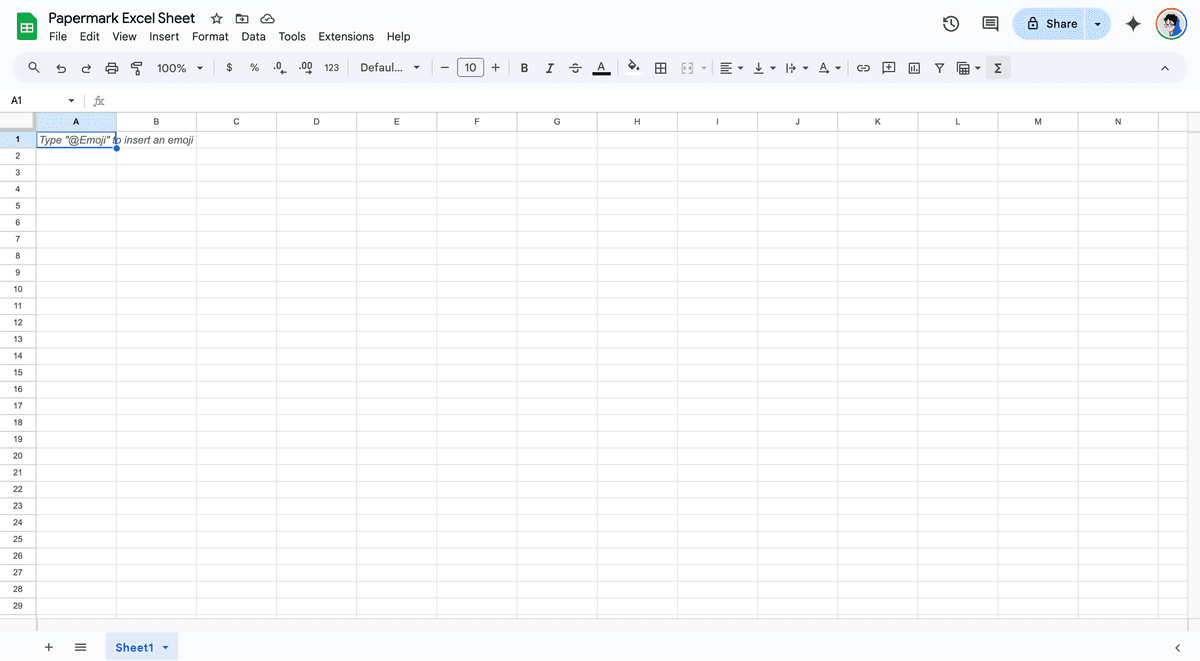
Zugriff auf Ihr Google Sheet: Navigieren Sie zu sheets.google.com und finden Sie die Tabellenkalkulation, die Sie schützen möchten.
Exportieren Ihres Google Sheets: Klicken Sie auf Datei > Herunterladen, um Ihre Tabellenkalkulation in Ihrem bevorzugten Format (Excel, CSV, etc.) zu exportieren.
Einrichten Ihres Papermark-Kontos: Registrieren Sie sich oder melden Sie sich bei papermark.com an, um auf sichere Dokumentenverwaltung zuzugreifen.
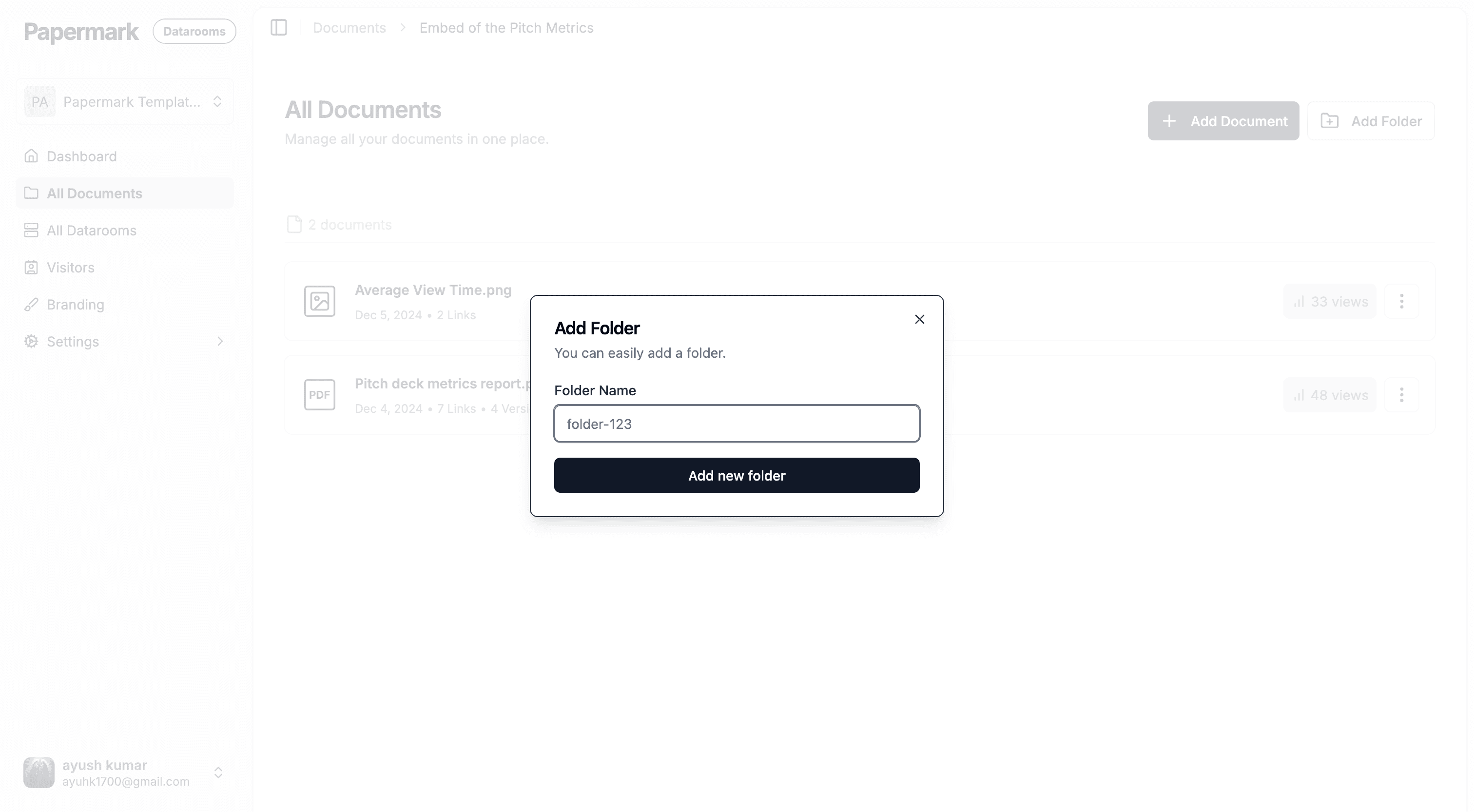
Erstellen eines Datenraums: Verwenden Sie die Option "Neuen Ordner erstellen", um Ihre Tabellenkalkulationen in einer sicheren Umgebung zu organisieren.
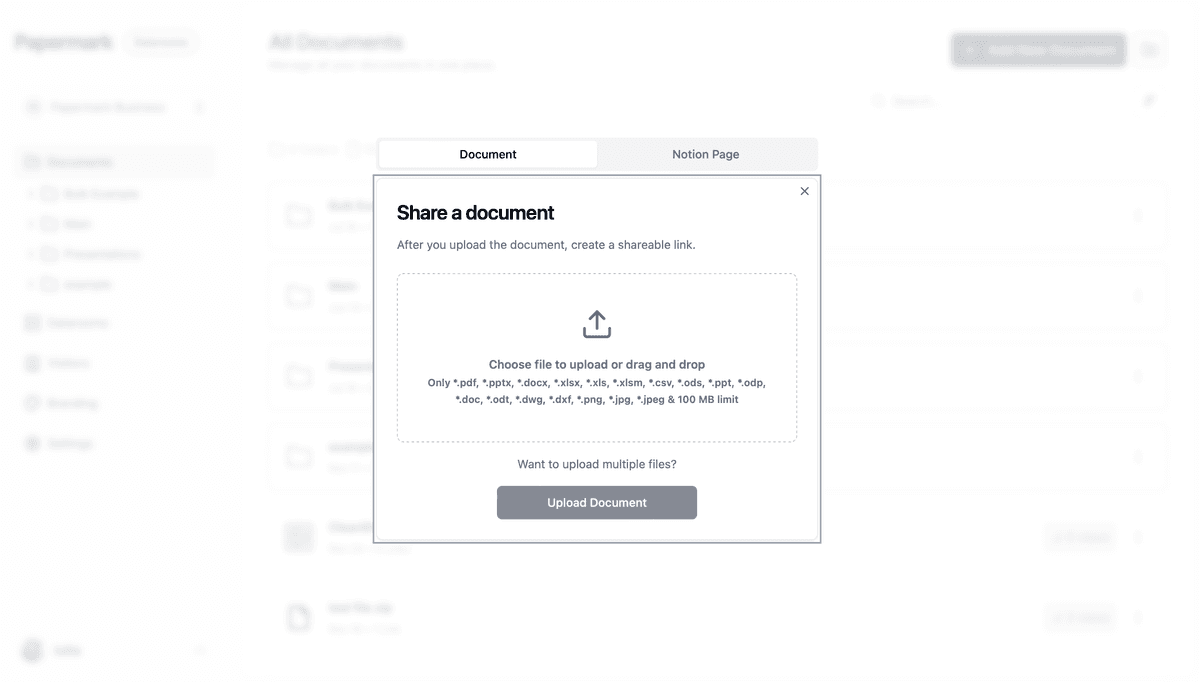
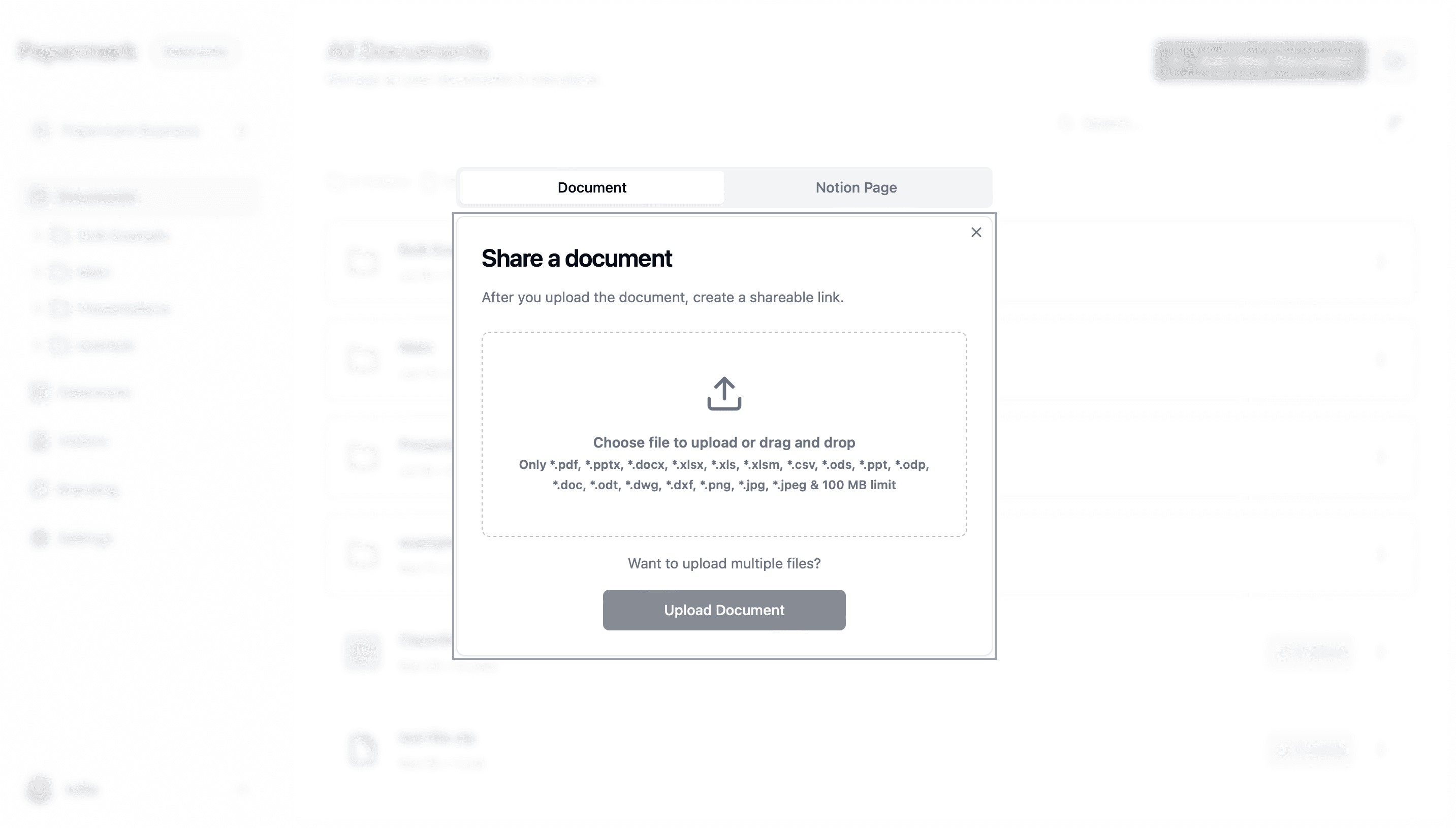
Hochladen Ihrer Tabellenkalkulation: Klicken Sie auf "Dokument hinzufügen" und wählen Sie Ihre exportierte Tabellenkalkulationsdatei aus.
Konfigurieren des Passwortschutzes: Richten Sie den Passwortschutz über die Optionen "Einstellungen" oder "Sicherheit" ein.
Sicheres Teilen: Generieren und teilen Sie einen geschützten Link zusammen mit dem Passwort an autorisierte Benutzer.
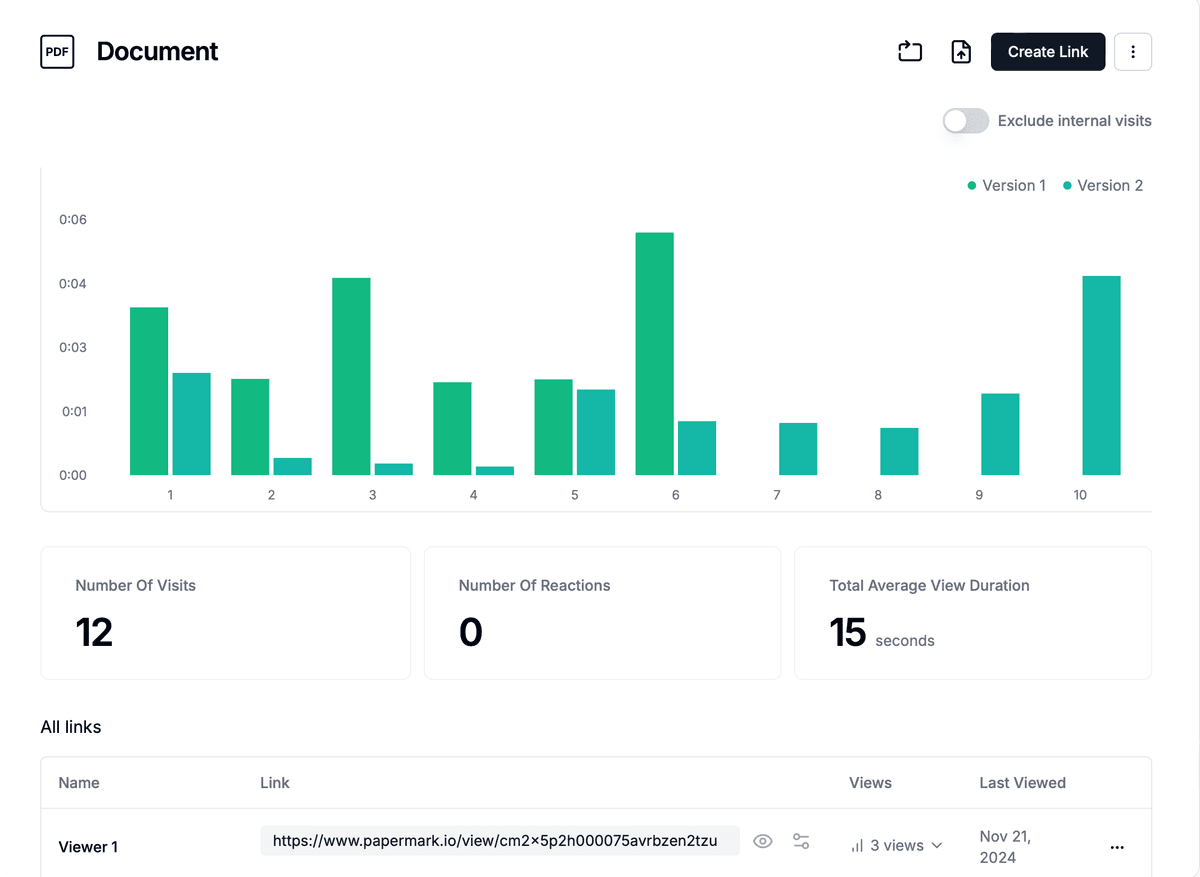
Zugriff überwachen: Verfolgen Sie Benutzeraktivitäten und Interaktionen über das umfassende Analytics-Dashboard.
Detaillierte Anleitung zum Passwortschutz von Google Sheets mit Papermark
In der heutigen digitalen Landschaft ist der Schutz von Tabellenkalkulationsdaten von entscheidender Bedeutung. Während Google Sheets grundlegende Freigabeeinstellungen bietet, sorgt ein zusätzlicher Passwortschutz über Papermark für eine extra Sicherheitsebene bei Ihren sensiblen Daten.
1. Zugriff auf Ihr Google Sheet
Besuchen Sie zunächst sheets.google.com und melden Sie sich bei Ihrem Google-Konto an. Öffnen Sie die Tabellenkalkulation, die Sie schützen möchten.
2. Exportieren Ihres Google Sheets
So exportieren Sie Ihre Tabellenkalkulation:
Öffnen Sie Ihr Google Sheet
Klicken Sie auf Datei > Herunterladen
Wählen Sie Ihr bevorzugtes Format (Excel, CSV, PDF usw.)
Speichern Sie die Datei auf Ihrem Computer
3. Richten Sie Ihr Papermark-Konto ein
Besuchen Sie Papermark und erstellen Sie ein Konto, falls Sie noch keines haben. Papermark bietet eine sichere Plattform für die Verwaltung und den Schutz Ihrer Dokumente.
4. Erstellen Sie einen Datenraum
Organisieren Sie Ihre Tabellenkalkulationen, indem Sie einen eigenen Bereich erstellen:
Suchen Sie in Ihrem Dashboard nach der Option „Neuen Ordner erstellen“
Benennen Sie Ihren Ordner passend (z. B. „Finanzberichte 2025“)
Nutzen Sie diesen Bereich, um alle Ihre geschützten Tabellenkalkulationen zu verwalten
5. Laden Sie Ihre Tabellenkalkulation hoch
Sobald Ihr Datenraum erstellt ist:
Öffnen Sie Ihren Ordner
Klicken Sie auf „Dokument hinzufügen“
Wählen Sie Ihre exportierte Tabellenkalkulationsdatei aus
Warten Sie, bis der Upload abgeschlossen ist
6. Passwortschutz konfigurieren
Schützen Sie Ihre Tabellenkalkulation, indem Sie:
Auf die Dokumenteinstellungen zugreifen
„Passwortschutz“ auswählen
Ein starkes, einzigartiges Passwort erstellen
Ihre Sicherheitseinstellungen speichern
7. Sicher teilen
Teilen Sie Ihre geschützte Tabelle:
Erstellen Sie einen sicheren Freigabe-Link.
Senden Sie den Link an die vorgesehenen Empfänger.
Übermitteln Sie das Passwort über einen separaten, sicheren Kanal.
Legen Sie optional Ablaufdaten für zeitkritische Daten fest.
Für mehr Kontrolle über den Zugriff auf Ihr Dokument, sehen Sie sich unsere Link-Einstellungen an, um Berechtigungen anzupassen und die Sicherheit zu erhöhen.
8. Zugriff überwachen
Verfolgen Sie die Aktivitäten Ihrer Tabelle:
Öffnen Sie das Analyse-Dashboard
Überwachen Sie, wer auf das Dokument zugegriffen hat
Sehen Sie, wann die Tabelle angesehen wurde
Verfolgen Sie alle Download-Versuche
Indem Sie diese Schritte befolgen, können Sie Ihre Google Sheets effektiv mit Passwortschutz über Papermark absichern. Dies stellt sicher, dass Ihre sensiblen Tabellen nicht nur geschützt sind, sondern auch für vertrauenswürdige Personen leicht zugänglich bleiben – während Sie gleichzeitig die Interaktionen mit Ihren Inhalten überwachen können.
Fazit
Obwohl Google Sheets ein leistungsstarkes Tool für Zusammenarbeit und Datenverwaltung ist, fehlen native Passwortschutz-Funktionen. Papermark schließt diese Lücke, indem es eine sichere Plattform bietet, auf der Nutzer ihre Tabellen mit Passwörtern und erweiterten Sicherheitsfunktionen schützen können. Diese Lösung ist besonders wertvoll für Unternehmen und Einzelpersonen, die sensible Finanzdaten, Kundeninformationen oder proprietäre Berechnungen teilen müssen und dabei strikte Zugriffskontrolle wahren wollen.
Durch die Migration Ihrer Google Sheets zu Papermark behalten Sie nicht nur alle organisatorischen Vorteile der Tabellenfunktionalität, sondern gewinnen auch:
Erhöhte Sicherheit durch Passwortschutz
Detaillierte Aktivitätsverfolgung und Analysen
Granulare Zugriffskontrollen
Zeitbasierte Zugriffsbeschränkungen
Professionelle Dokumentenverwaltungsfunktionen
Diese Kombination macht Ihre Tabellenkalkulations-Lösung sowohl leistungsstark als auch sicher und gewährleistet, dass Ihre sensiblen Daten geschützt bleiben und gleichzeitig für autorisierte Benutzer zugänglich sind. Ob Sie ein Kleinunternehmer sind, der Finanzunterlagen schützt, oder eine große Organisation, die vertrauliche Daten verwaltet – die Passwortschutz-Funktionen von Papermark bieten die Sicherheitsebene, die Google Sheets-Nutzer in der heutigen digitalen Umgebung benötigen.