
Gruppen und detaillierte Berechtigungen in Datenräumen
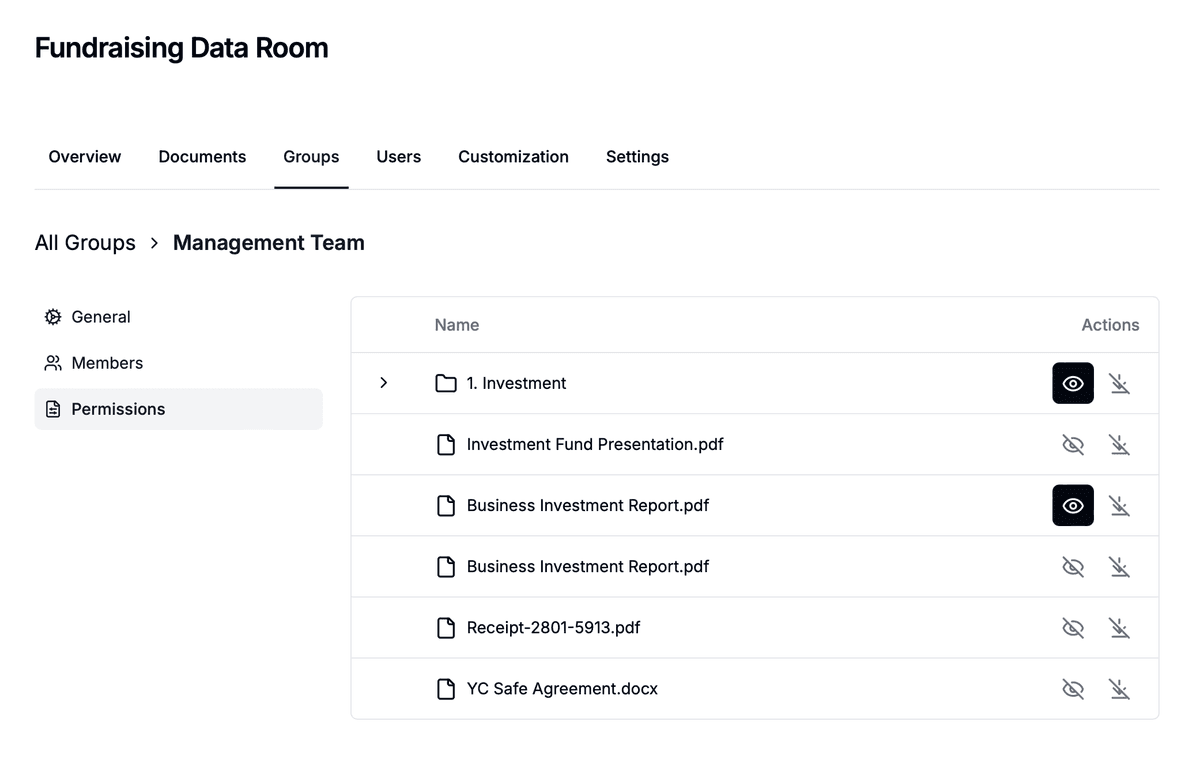
Gruppen in Papermark bieten eine leistungsstarke Möglichkeit, den Zugriff auf Ihre Datenraum-Dokumente zu verwalten. Durch das Erstellen von Gruppen und das Festlegen detaillierter Berechtigungen können Sie genau kontrollieren, wer was sieht und welche Aktionen ausgeführt werden können. Diese Anleitung führt Sie durch die Verwaltung von Gruppen und die Konfiguration ihrer Berechtigungen.
Gruppen und Berechtigungen verstehen
Gruppen sind die Grundlage der Zugriffskontrolle in Papermark-Datenräumen. Jede Gruppe kann Folgendes haben:
- Mehrere Mitglieder mit gemeinsamen Zugriffsrechten
- Spezifische Berechtigungen für verschiedene Dokumente und Ordner
- Benutzerdefinierte Zugriffsebenen zum Anzeigen und Herunterladen von Inhalten
- Domänenbasierte Einschränkungen für zusätzliche Sicherheit
Gruppen erstellen und verwalten
- Navigieren Sie zu Ihrem Datenraum
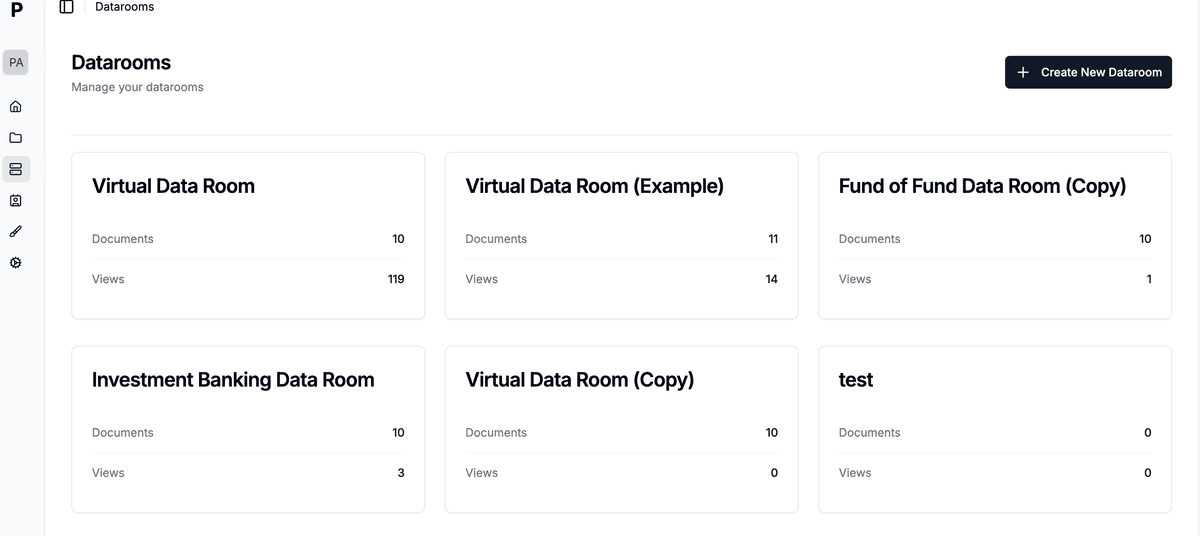
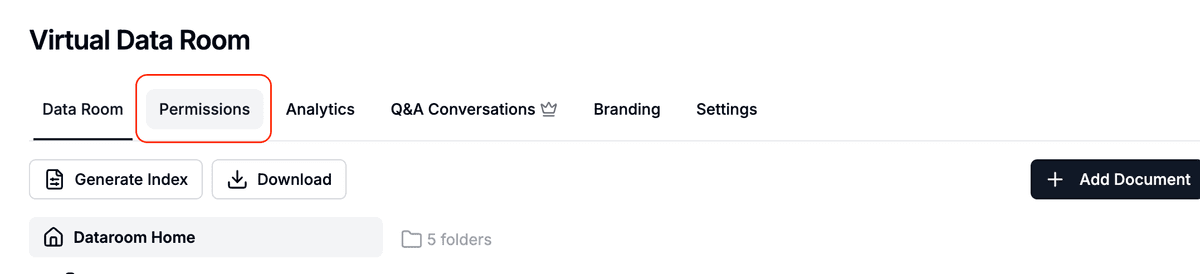
- Klicken Sie auf das Menü "Berechtigungen" neben dem Namen des Datenraums
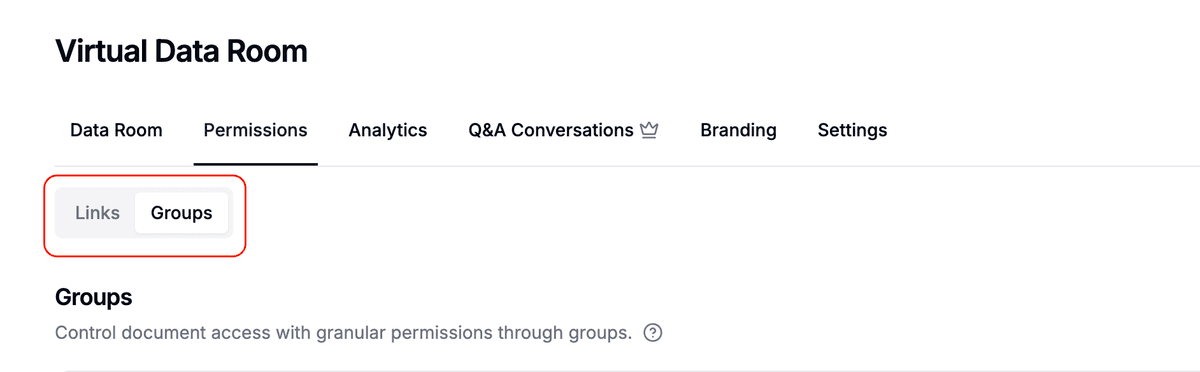
- Wechseln Sie in der Tab-Oberfläche zu "Gruppen" (von "Links")
- So erstellst du eine neue Gruppe:
- Klicke rechts auf die Schaltfläche „Gruppe erstellen“
- Gib einen Namen für deine Gruppe ein (mindestens 3 Zeichen)
- Klicke auf „Neue Gruppe hinzufügen“
- Papermark öffnet die Seite Mitglieder der Gruppe. Die Gruppe hat bereits einen eigenen Link.
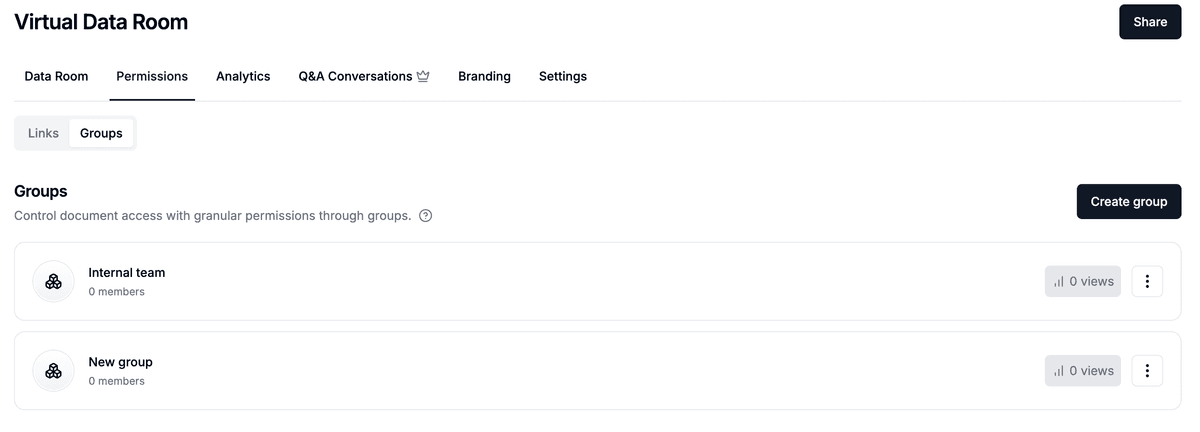
- Um eine bestehende Gruppe zu verwalten, klicke in der Gruppenliste darauf. Du gelangst zu Mitglieder.
Gruppenberechtigungen einrichten
- Wähle eine Gruppe aus deiner Gruppenliste aus
- Öffne den Tab Dateiberechtigungen
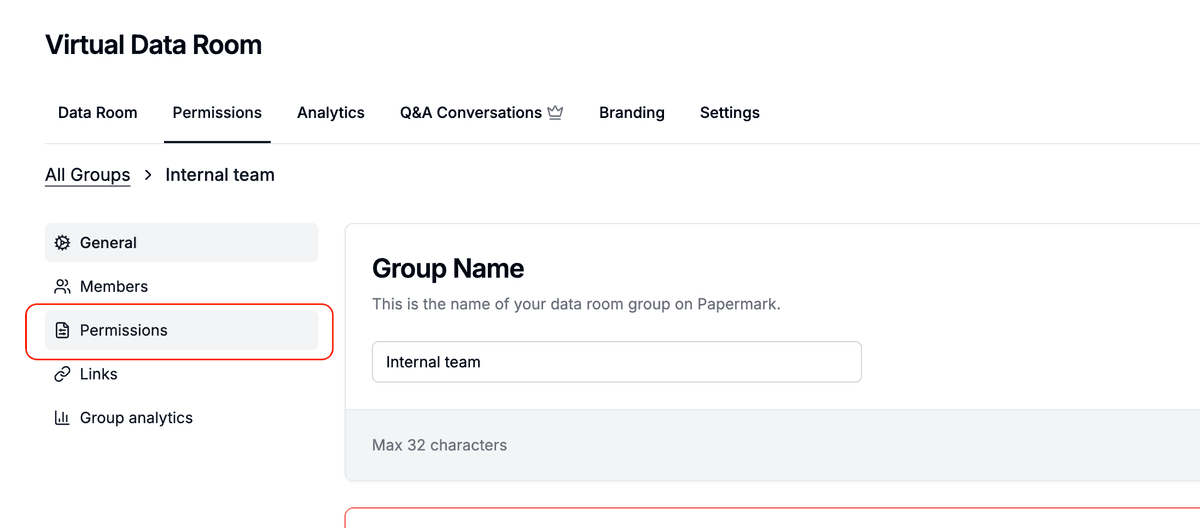
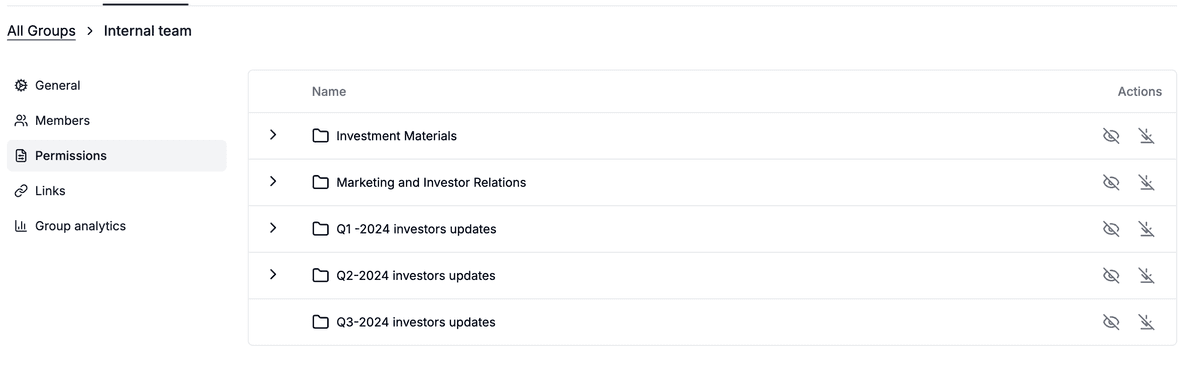
- Sie sehen eine hierarchische Ansicht der Ordner und Dateien Ihres Datenraums
- Für jeden Ordner oder jede Datei können Sie Folgendes festlegen:
- Anzeigeberechtigung: Steuert, wer den Inhalt sehen kann
- Download-Berechtigung: Steuert, wer den Inhalt herunterladen kann
Schnellfreigabe-Option
Bei der Einrichtung von Berechtigungen haben Sie zwei Möglichkeiten:
- Gesamten Datenraum teilen: Verwenden Sie diesen Schalter, um schnell Zugriff auf alle Inhalte zu gewähren
- Benutzerdefinierte Berechtigungen: Konfigurieren Sie spezifische Zugriffsrechte für einzelne Ordner und Dateien

Berechtigungshierarchie
Berechtigungen in Papermark folgen einer hierarchischen Struktur:
Berechtigungen auf Ordnerebene
- Gelten für alle Inhalte innerhalb des Ordners
- Werden automatisch an Unterordner und Dateien weitergegeben
- Bieten effiziente Verwaltung mehrerer Dokumente
- Können auf Dateiebene überschrieben werden
Berechtigungen auf Dateiebene
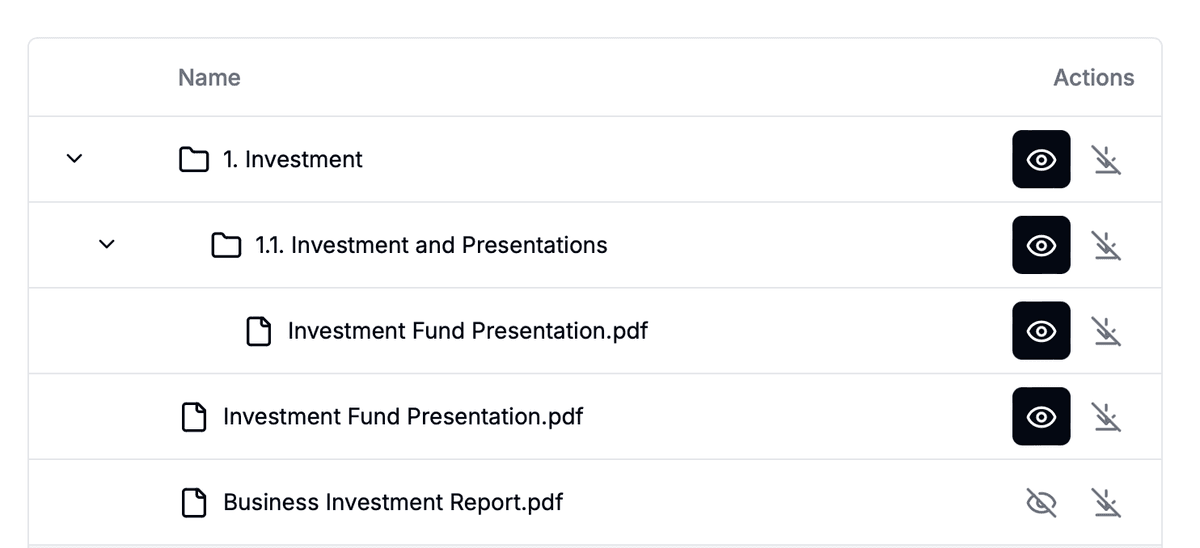
- Legen spezifische Berechtigungen für einzelne Dateien fest
- Überschreiben bei Bedarf Berechtigungen auf Ordnerebene
- Steuern Ansichts- und Downloadrechte separat
Zugriff teilen
Beim Erstellen einer Gruppe wird auch ein Link für sie erstellt. Empfänger, die diesen Link öffnen, übernehmen die Dateiberechtigungen der Gruppe.
- Öffne die Gruppe unter Berechtigungen → Gruppen. Du gelangst zu Mitglieder.
- Füge Personen in der Hinzufügen-Zeile hinzu: Gib
name@company.comoder@company.comein und klicke dann auf Hinzufügen. Aktiviere Einladung senden, wenn Papermark ihnen eine E-Mail senden soll. Nutze Stattdessen eine Liste einfügen für viele Adressen. - Aktiviere Jeder mit dem Link, wenn du keine E-Mail-Liste verwenden möchtest. Jeder, der den Gruppenlink öffnet, kann die Inhalte ansehen.
- Kopiere den Link aus dem Gruppenkopf oder öffne Zugriffslink, um Einstellungen zu bearbeiten, eine Vorschau anzuzeigen oder einen weiteren Gruppenlink zu erstellen.
Du kannst eine Gruppe auch unter Teilnehmer → Berechtigungen erstellen → Gruppe erstellen anlegen.
Best Practices für die Gruppenverwaltung
- Logische Gruppierung: Erstellen Sie Gruppen basierend auf Rollen oder Zugriffsanforderungen
- Minimale Berechtigungen: Gewähren Sie nur die notwendigen Zugriffsebenen
- Regelmäßige Überprüfung: Prüfen Sie regelmäßig Gruppenmitgliedschaften und Berechtigungen
- Ordner verwenden: Strukturieren Sie Ihren Datenraum mit Ordnern, um die Berechtigungsverwaltung zu vereinfachen
- Zugriff testen: Überprüfen Sie, ob Berechtigungen wie erwartet funktionieren, bevor Sie mit Benutzern teilen
Erweiterte Funktionen
- Massenberechtigungen: Aktualisieren Sie mehrere Elemente gleichzeitig mit Ordnerberechtigungen
- Zugriffsprotokolle: Verfolgen Sie Gruppenaktivitäten und Dokumentenzugriffe
- Berechtigungsvererbung: Verstehen Sie, wie Berechtigungen von Ordnern zu Dateien fließen
Besuchergruppen für die Verwaltung vieler Besucher auf einmal
Wenn Sie viele Besucher haben, die dieselben Berechtigungen teilen (zum Beispiel alle Investoren einer Finanzierungsrunde oder alle Mitarbeiter eines Käufers bei M&A), erleichtert die Registerkarte Gruppen die Verwaltung im großen Stil.
Besuchergruppen ermöglichen Ihnen:
- Besucher nach Deal-Rolle gruppieren: Käufer, Verkäufer, Berater, Rechtsanwälte
- Nach Organisation gruppieren: alle Besucher desselben Unternehmens
- Nach Zugangsstufe gruppieren: Stufe 1, Stufe 2, Vollzugang
- Nach eigenen Kriterien gruppieren: was auch immer zu Ihrem Workflow passt
Sobald Besucher gruppiert sind, können Sie:
- Ganzen Gruppen gleichzeitig Ordnerzugriff gewähren, anstatt Besucher einzeln durchzuklicken
- Masseneinladungen an alle Gruppenmitglieder mit einer einzigen Aktion versenden
- Analysen nach Gruppe verfolgen, um das Engagement zwischen Käuferstufen oder Investorenkohorten zu vergleichen
- Berechtigungen für alle Gruppenmitglieder gleichzeitig aktualisieren, wenn sich die Zugriffsanforderungen ändern
- Standardmäßige Berechtigungsstrategien anwenden durch Upload-Sichtbarkeit und Dokumentstandards
Schritt für Schritt: Besuchergruppen erstellen und verwenden
- Öffne deinen Datenraum und klicke auf das Menü Berechtigungen.
- Wechsle zum Tab Gruppen.
- Klicke auf Gruppe erstellen und gib der Gruppe einen Namen (zum Beispiel „Lead-Investoren“ oder „Rechtsberatung“).
- Füge unter Mitglieder E-Mail-Adressen oder
@company.com-Domains hinzu. Aktiviere Einladung senden, um sie per E-Mail einzuladen, oder aktiviere Jeder mit dem Link. - Öffne Dateiberechtigungen und erteile Zugriff auf Ordner oder Dateien.
- Kopiere den Gruppenlink aus dem Kopfbereich oder öffne Zugriffslink, um ihn zu bearbeiten.
Jedes Mitglied der Gruppe erbt automatisch die Berechtigungen der Gruppe. Wenn Sie der Gruppe später einen neuen Besucher hinzufügen, erhält dieser denselben Zugriff ohne zusätzliche Konfiguration.
Fazit
Gruppen und granulare Berechtigungen in Papermark bieten eine flexible und sichere Möglichkeit, den Dokumentenzugriff zu verwalten. Durch eine sorgfältige Strukturierung deiner Gruppen und Berechtigungen kannst du sicherstellen, dass sensible Informationen nur für die richtigen Personen zugänglich sind, während eine effiziente Zusammenarbeit gewährleistet bleibt.