
¿Cómo crear un enlace a tu sala de datos?
Compartir tu sala de datos con inversores, asesores o participantes en operaciones es sencillo con Papermark. Al crear un enlace a tu sala de datos, puedes rastrear la interacción de los visitantes, controlar el acceso y asegurarte de que tus documentos confidenciales lleguen a las manos correctas. Así es como crear un enlace compartible para tu sala de datos en Papermark:
Paso 1: Crea o abre tu sala de datos
Primero, asegúrate de tener una sala de datos configurada en Papermark. Si aún no has creado una, consulta nuestra guía sobre cómo crear una sala de datos.
Una vez que tu sala de datos esté lista con los documentos cargados y organizados en carpetas, puedes proceder a crear enlaces compartibles.
Paso 2: Navega a la sección de Enlaces
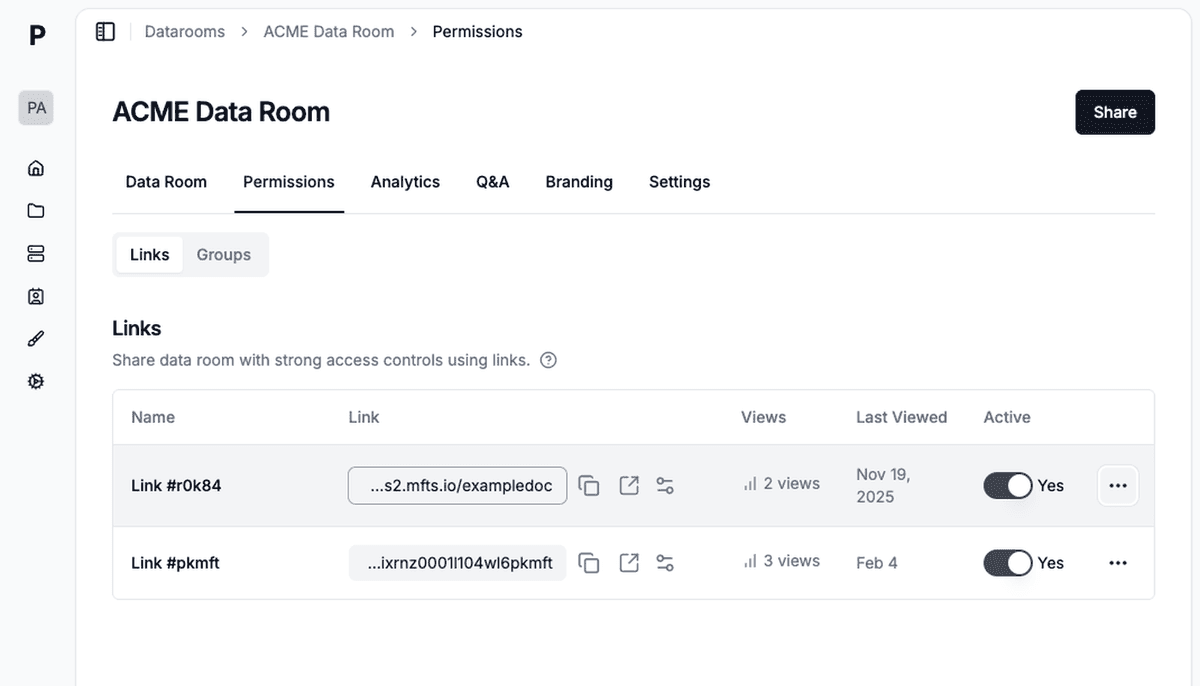
Abre tu sala de datos y haz clic en la pestaña Permisos en la navegación. Verás dos opciones: Enlaces y Grupos.
La pestaña Enlaces muestra todos los enlaces compartibles que has creado para esta sala de datos, incluyendo:
- Nombre del enlace — Un nombre descriptivo para identificar para quién es este enlace
- URL del enlace — La URL compartible
- Visualizaciones — Número total de veces que se accedió al enlace
- Última visualización — Cuándo alguien accedió por última vez a través de este enlace
Aquí es donde gestionarás todo el acceso a tu sala de datos.
Paso 3: Crear un nuevo enlace
Haz clic en el botón Compartir o en el botón Crear Enlace para generar un nuevo enlace compartible. Cada enlace que crees puede tener su propia configuración única, lo que te permite compartir la misma sala de datos con diferentes audiencias mientras controlas qué ve cada grupo y cómo interactúan con tus documentos.
Paso 4: Configurar los ajustes del enlace
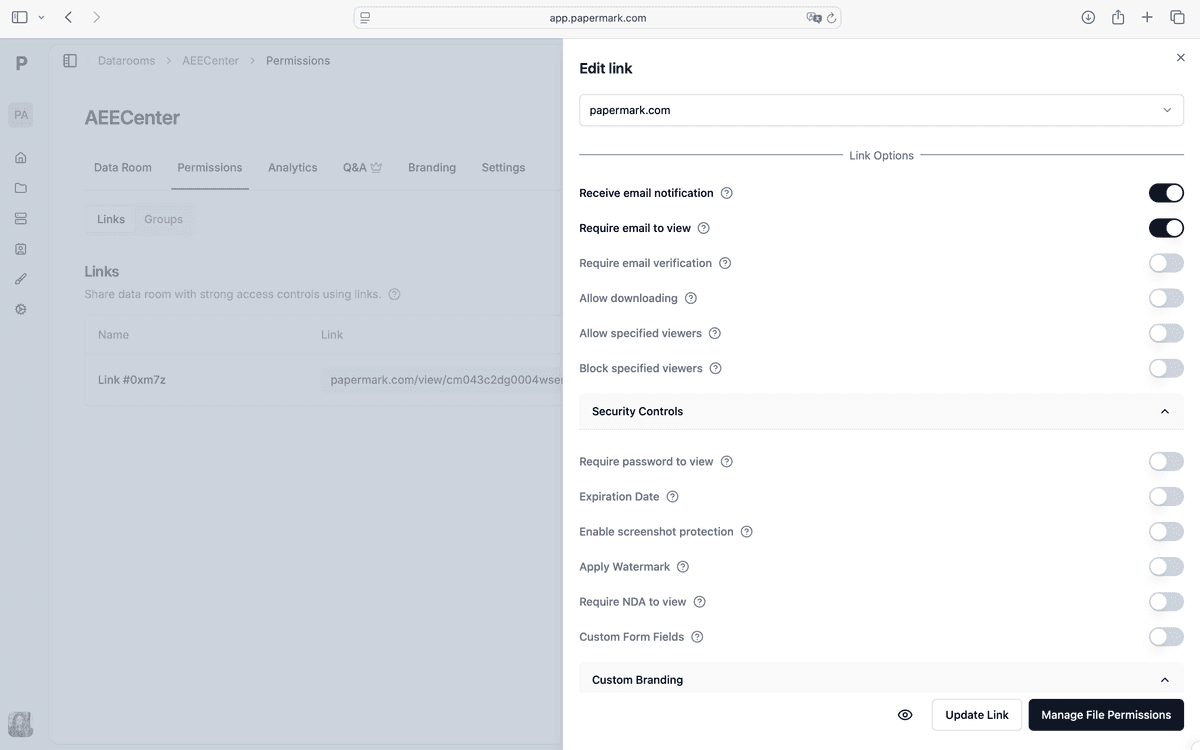
Al crear un enlace, puedes personalizar una variedad de ajustes para controlar el acceso y la seguridad:
Ajustes básicos
- Nombre del Enlace — Dale a tu enlace un nombre descriptivo (por ejemplo, "Sequoia Partners" o "Inversores Serie B") para que puedas rastrear fácilmente quién tiene cada enlace
- Dominio Personalizado — Usa tu propio dominio en lugar de papermark.com para una experiencia con tu marca
Controles de acceso
- Requerir correo electrónico para ver — Los usuarios deben proporcionar su correo electrónico antes de acceder a la sala de datos
- Verificación de correo electrónico — Añade una capa adicional exigiendo a los usuarios que verifiquen su dirección de correo electrónico
- Permitir usuarios específicos — Crea una lista de correos electrónicos o dominios específicos que puedan acceder
- Bloquear usuarios específicos — Bloquea a ciertos usuarios para que no accedan a la sala de datos
Opciones de seguridad
- Protección con contraseña — Establece una contraseña que los visitantes deben ingresar antes de ver el contenido
- Fecha de vencimiento — Deshabilita el acceso automáticamente después de una fecha establecida
- Requisito de NDA — Solicita a los visitantes que firmen un acuerdo de confidencialidad antes de acceder
- Marcas de agua dinámicas — Aplica marcas de agua personalizadas con el correo electrónico, IP o texto personalizado del visitante
- Protección contra capturas de pantalla — Impide que los visitantes capturen pantallas
Para obtener una descripción completa de todas las configuraciones disponibles, consulta nuestra guía sobre permisos de enlaces.
Paso 5: Copiar y compartir el enlace
Una vez que hayas configurado tus ajustes, haz clic en Guardar enlace para crear tu enlace compartible. Ahora puedes:
- Copiar el enlace — Haz clic en el ícono de copiar junto a la URL del enlace
- Compartirlo — Envía el enlace por correo electrónico, Slack o cualquier canal de comunicación
- Enviar invitaciones — Utiliza las invitaciones por correo electrónico integradas de Papermark para una experiencia de marca
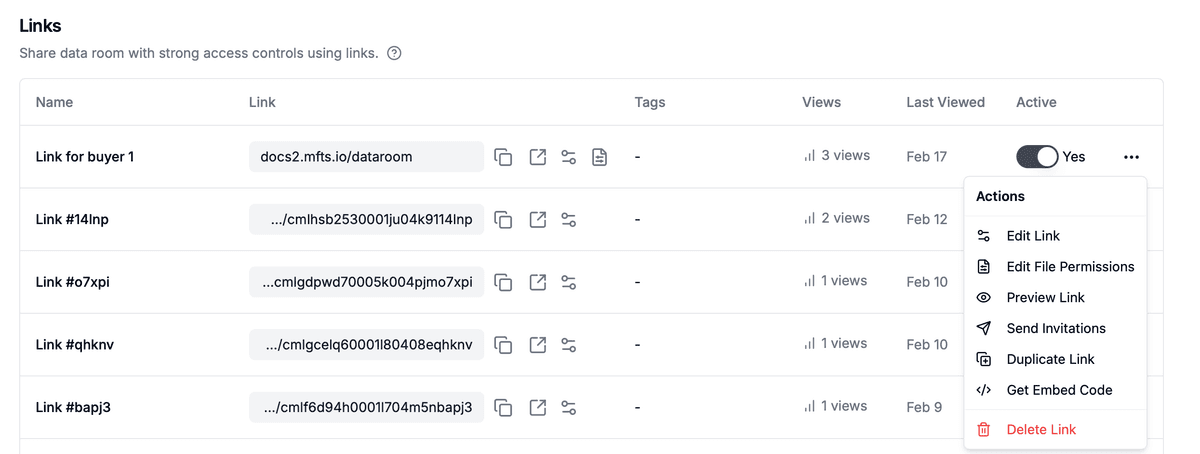
Haz clic en el menú de tres puntos (⋯) en cualquier enlace para acceder a más opciones:
- Editar enlace — Modificar la configuración del enlace
- Editar permisos de archivo — Controlar qué archivos puede acceder este enlace (Data Rooms Plus)
- Vista previa del enlace — Ver qué experimentarán los visitantes
- Enviar invitaciones — Enviar invitaciones por correo electrónico con tu marca directamente a los destinatarios
- Duplicar enlace — Crear una copia con la misma configuración
- Eliminar enlace — Eliminar el enlace permanentemente
Paso 6: Realizar seguimiento del engagement
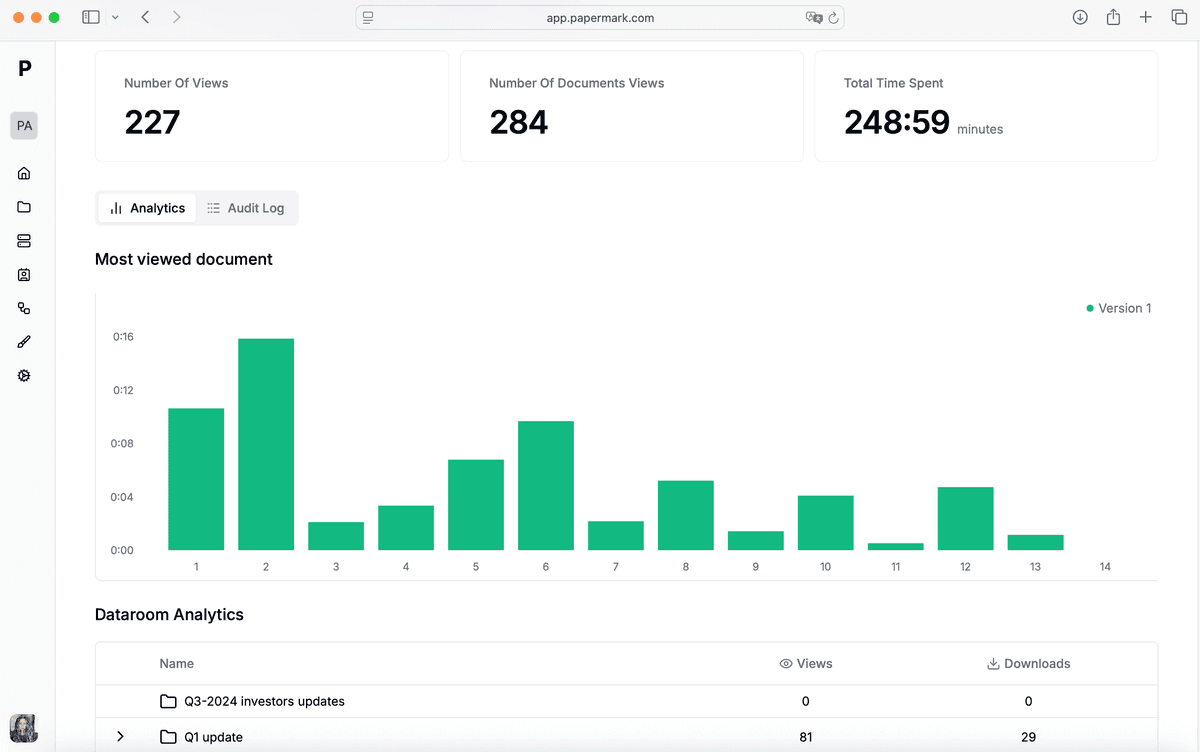
Después de compartir tu enlace, monitorea cómo los visitantes interactúan con tu sala de datos en la pestaña Analytics:
- Número de visitas y visitantes únicos
- Tiempo invertido en cada documento
- Interacción página por página
- Actividad de descargas
- Ubicación geográfica de los visitantes
- Información del dispositivo y navegador
Las notificaciones en tiempo real te alertan en el momento en que alguien abre tu sala de datos, para que puedas hacer seguimiento en el momento adecuado.
Beneficios de crear enlaces en Papermark
- Múltiples enlaces, una sala de datos — Crea enlaces separados para diferentes partes interesadas con configuraciones únicas para cada uno
- Permisos granulares — Controla exactamente qué archivos y carpetas puede acceder cada enlace (en Data Rooms Plus)
- Registro de auditoría completo — Rastrea quién accedió a qué, cuándo y por cuánto tiempo
- Imagen de marca profesional — Usa dominios personalizados y opciones de marca blanca para una experiencia fluida
- Compartición segura — Protege los documentos confidenciales con contraseñas, NDA, marcas de agua y más
Conclusión
Crear un enlace a tu sala de datos en Papermark te otorga control total sobre quién accede a tus documentos y cómo. Ya sea que compartas con un solo inversor o con múltiples partes interesadas, cada enlace puede personalizarse con sus propios ajustes de seguridad y permisos, mientras realizas un seguimiento del nivel de interacción en tiempo real.