
¿Cómo compartir documentos de Notion usando Papermark?
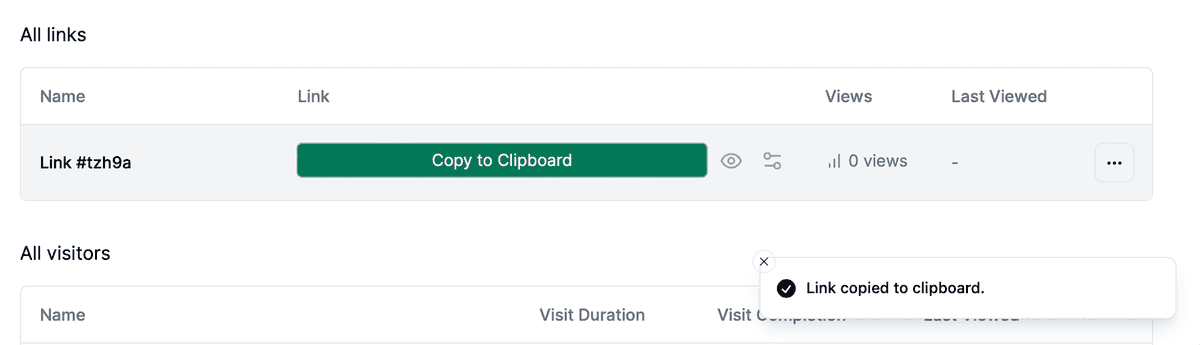
Compartir tus documentos de Notion a través de Papermark mejora la visibilidad y el engagement de tu documento. Es un proceso sencillo que te permite mantener los elementos interactivos y colaborativos de Notion mientras aprovechas las capacidades de compartir de Papermark. Aquí te explicamos cómo conectar tus documentos de Notion a Papermark, asegurando que tu audiencia pueda acceder a tu contenido creado en Notion sin problemas.
Paso 1: Prepara tu página de Notion para compartir
Antes de vincular tu página de Notion a Papermark, asegúrate de que esté lista para visualización pública:
-
Configura la página como pública: En Notion, ve a la página que quieres compartir y haz clic en el botón "Compartir" en la parte superior derecha. Asegúrate de activar la opción "Compartir en la web". Esta acción hace que tu página de Notion sea accesible para cualquiera que tenga el enlace.
-
Copia el enlace compartible: Después de habilitar el compartir, copia el enlace de la página. Esta es la URL que usarás en Papermark para dirigir a los visitantes a tu documento de Notion.
Paso 2: Inicia sesión en tu cuenta de Papermark
Navega a Papermark e inicia sesión en tu cuenta. Si aún no tienes una cuenta, necesitarás crear una. El registro es rápido y sencillo.
Paso 3: Accede a la función de compartir enlaces
Una vez que hayas iniciado sesión, busca la opción para añadir un nuevo documento.
Paso 4: Pega tu enlace de Notion
En la sección proporcionada, pega el enlace de la página de Notion que copiaste anteriormente. Este paso es crucial ya que dirige a Papermark hacia tu documento de Notion, estableciendo la conexión entre Papermark y tu contenido de Notion.
Paso 5: Personaliza tus ajustes de compartir
Papermark ofrece varios ajustes para personalizar cómo se comparte tu página de Notion. Estos pueden incluir establecer una URL personalizada, añadir una contraseña para el acceso o configurar una fecha de caducidad para el enlace. Personaliza estos ajustes según tus preferencias y el nivel de accesibilidad que desees.
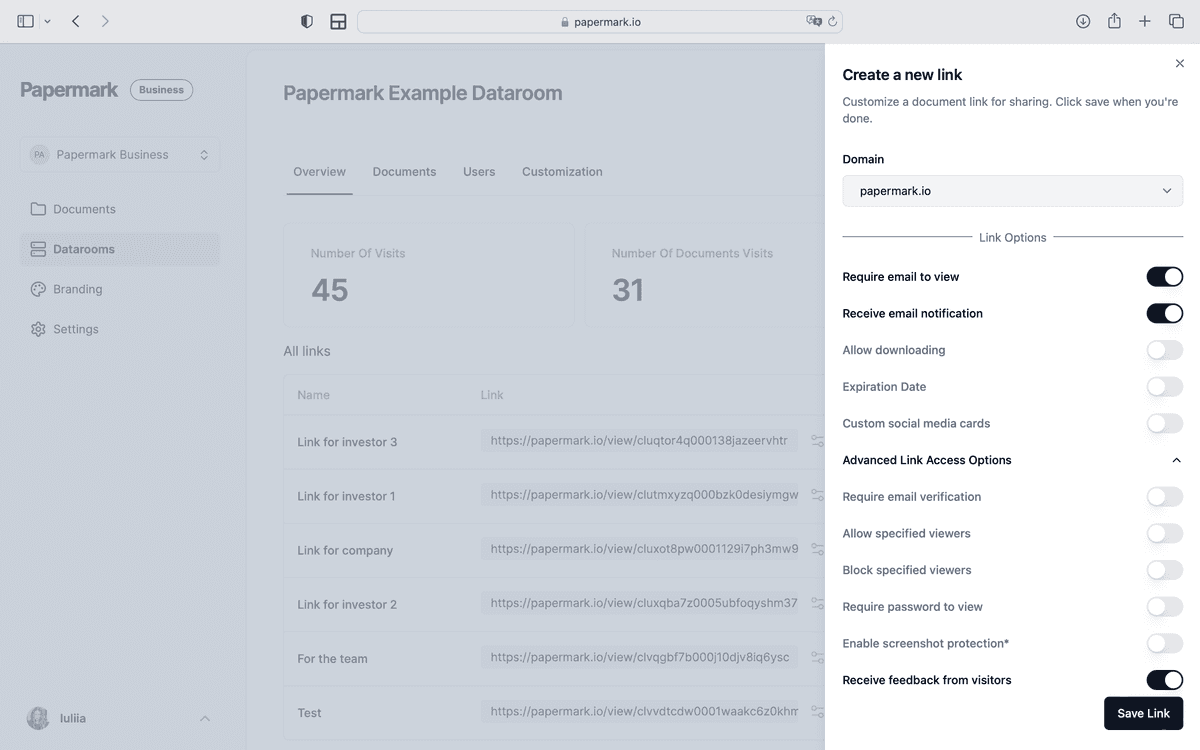
Paso 6: Publica y comparte tu enlace
Después de configurar tus ajustes, publica el enlace en Papermark. Recibirás una URL única de Papermark que puedes compartir con tu audiencia. Esta URL dirige a los espectadores directamente a tu documento de Notion, alojado dentro del entorno seguro y personalizado de Papermark.
Paso 7: Monitorea el engagement
Una de las ventajas de usar Papermark para compartir tus documentos de Notion es la capacidad de monitorear cómo tu audiencia interactúa con tu contenido. Papermark proporciona insights sobre vistas, interacciones y más, permitiéndote entender y optimizar mejor el impacto de tu documento.
¿Por qué compartir documentos de Notion?
- Para hacer seguimiento del progreso
- Para proteger los documentos con contraseña
- Para añadir configuraciones avanzadas de enlaces
Selección y copia de texto en páginas de Notion
Los visitantes pueden seleccionar y copiar texto directamente desde tus páginas de Notion compartidas a través de Papermark. Esto significa:
- Resaltar y seleccionar texto de forma natural con el cursor, igual que en cualquier página web
- Copiar al portapapeles con Cmd+C o Ctrl+C
- Mayor legibilidad gracias a una mejor representación del texto dentro del visor
Si has desactivado las descargas en el enlace, la selección de texto sigue respetando esa configuración. Los visitantes pueden leer y consultar el contenido, pero la copia respeta el mismo límite de seguridad que la descarga. Para una protección máxima, combínalo con marcas de agua dinámicas para que cualquier texto copiado pueda rastrearse hasta su origen con marca de agua.
Esto se aplica a todas las páginas y bases de datos de Notion compartidas a través de los enlaces y salas de datos de Papermark.
¿Por qué compartir documentos de Notion?
- Para hacer seguimiento del progreso
- Para proteger los documentos con contraseña
- Para añadir configuraciones avanzadas de enlace
Conclusión
Conectar tus documentos de Notion a Papermark es una forma poderosa de compartir tu trabajo con una audiencia más amplia, manteniendo la esencia colaborativa e interactiva de Notion. Siguiendo estos sencillos pasos, puedes mejorar la accesibilidad y el impacto de tu documento, asegurándote de que llegue y conecte con tus lectores objetivo.
Para más información y actualizaciones, visita Cómo compartir una página de Notion con Papermark.