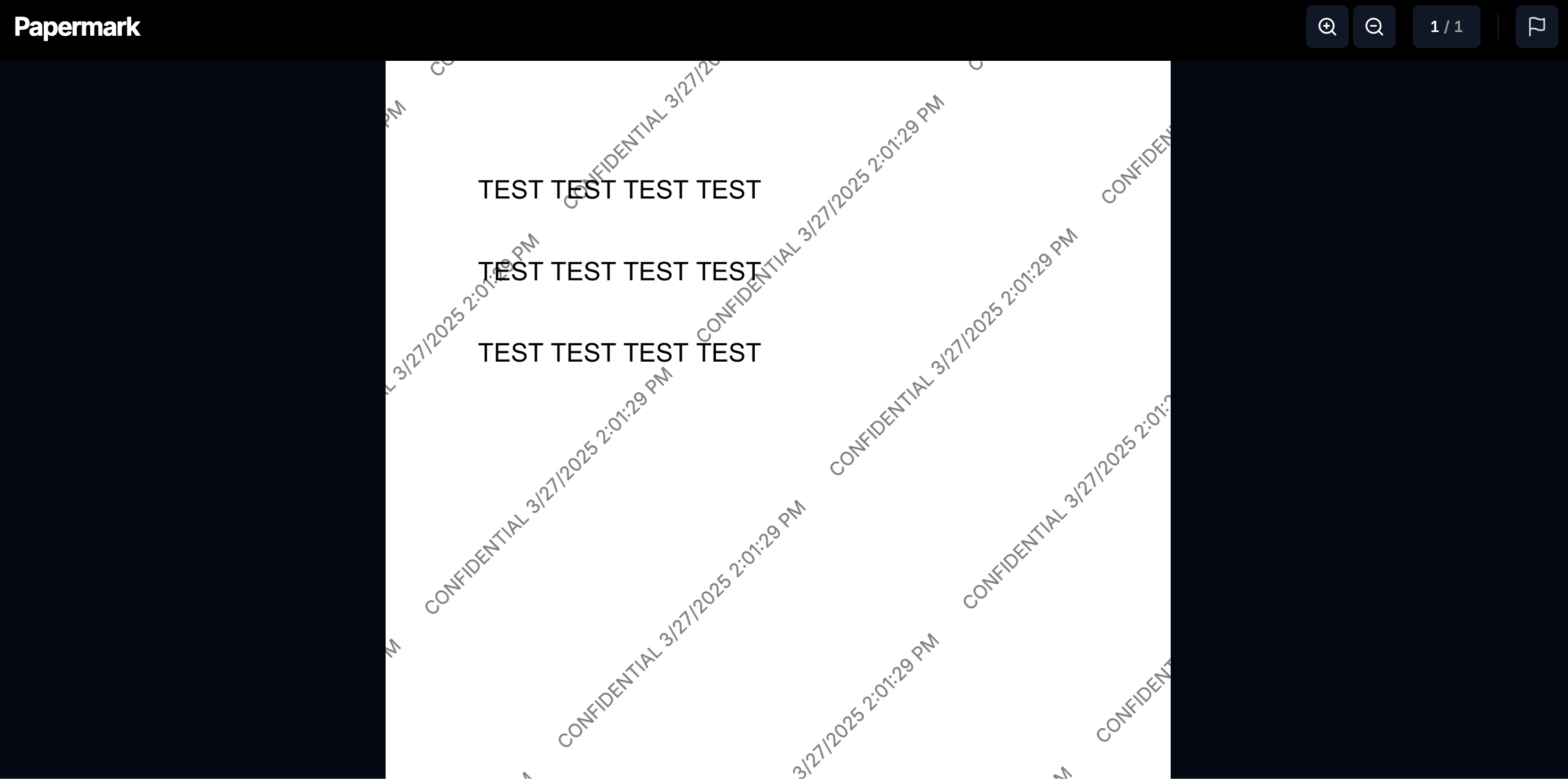
Les filigranes dans les présentations PowerPoint sont essentiels pour protéger les informations sensibles lors du partage de diapositives avec des investisseurs, des clients ou des membres de l'équipe. Que vous envoyiez un pitch deck à des investisseurs potentiels, partagiez des stratégies commerciales confidentielles ou distribuiez des présentations d'entreprise, les filigranes offrent une couche de sécurité en décourageant le partage non autorisé et en marquant clairement votre propriété intellectuelle.
L'ajout de filigranes à vos diapositives PowerPoint peut vous aider à suivre qui a consulté votre présentation, à marquer des documents comme confidentiels et à donner une apparence professionnelle et personnalisée à votre contenu.
Protégez vos documents avec une sécurité avancée
Aucune carte de crédit requise
Analyses page par page
Vérification d'email requise
Mot de passe requis pour visualiser
Autoriser/Bloquer des utilisateurs spécifiques
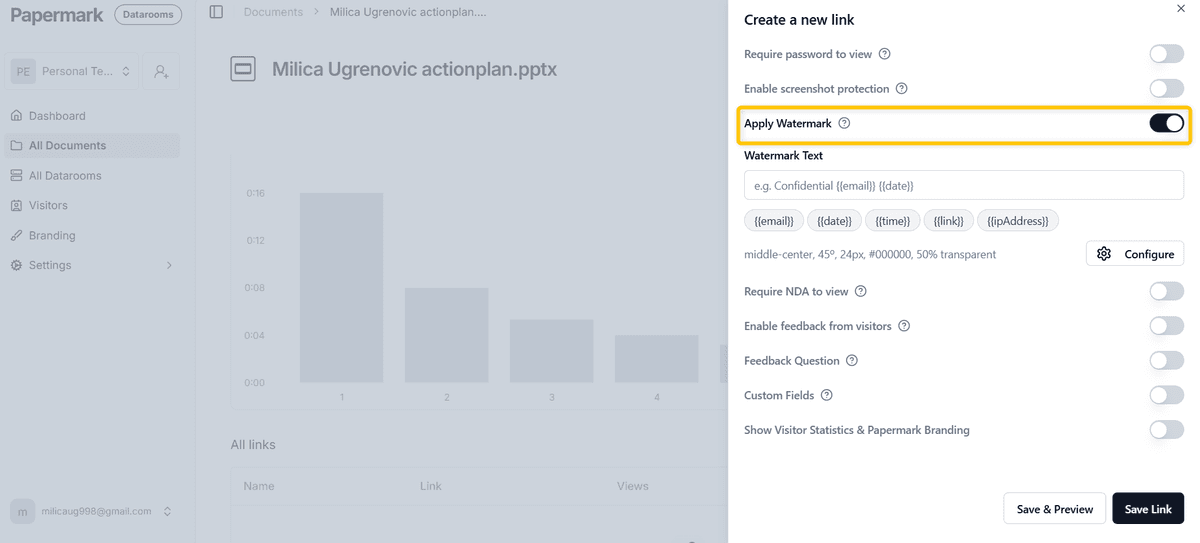
Appliquer un filigrane
Exiger un NDA pour visualiser
Message d'accueil personnalisé
Comparaison des méthodes de filigrane pour PowerPoint
Avant de plonger dans les instructions étape par étape pour chaque méthode, voici une comparaison rapide pour vous aider à choisir la meilleure approche selon vos besoins :
Fonctionnalité
Papermark
PowerPoint intégré
Filigrane image
Personnalisation dynamique
(infos destinataire, date, heure)
✗
✗
Capacités de suivi
✗
✗
Facilité d'implémentation
✓✓ (basé sur le web)
✓ (intégré)
(manuel)
Difficulté de suppression
✓✓ (très difficile)
✓ (modérée)
(facile)
Fonctionne sur tous les appareils
(uniquement avec PowerPoint)
(uniquement avec PowerPoint)
Analyses du comportement des lecteurs
✗
✗
Coût
Disponible dans les forfaits payants
Inclus avec PowerPoint
Gratuit
Idéal pour
Présentations aux investisseurs, documents confidentiels
Présentations internes
Besoins rapides de filigrane
Maintenant, explorons chaque méthode en détail.
Méthode 1 : Utiliser Papermark pour le filigrane dynamique
Papermark offre la solution de filigrane la plus complète et sécurisée pour les présentations PowerPoint, avec la capacité unique de créer des filigranes dynamiques qui affichent les informations du lecteur, rendant chaque copie traçable.
Guide étape par étape pour le filigrane avec Papermark :
Accéder à Papermark :
Connectez-vous à votre compte Papermark sur papermark.com
Si vous n'avez pas de compte, inscrivez-vous gratuitement
Téléchargez votre présentation PowerPoint :
Depuis votre tableau de bord, accédez à "documents" ou "data rooms"
Cliquez sur "ajouter un document" ou sur le bouton de téléchargement
Sélectionnez votre fichier PowerPoint depuis votre ordinateur
Configurez les paramètres du filigrane :
Une fois téléchargé, trouvez votre document et cliquez sur l'onglet "paramètres"
Trouvez la section "appliquer un filigrane" et activez l'interrupteur pour activer le filigranage
Personnalisez votre filigrane :
Saisissez le texte de filigrane souhaité. Vous pouvez utiliser du texte statique comme « confidentiel » ou « brouillon »
Pour le rendre dynamique, utilisez des variables telles que :
{{email}} - Affiche l'adresse e-mail du lecteur
{{date}} - Affiche la date actuelle
{{time}} - Affiche l'heure actuelle
{{link}} - Affiche le lien spécifique utilisé pour accéder
{{ipAddress}} - Affiche l'adresse IP du lecteur
Configuration avancée (optionnel) :
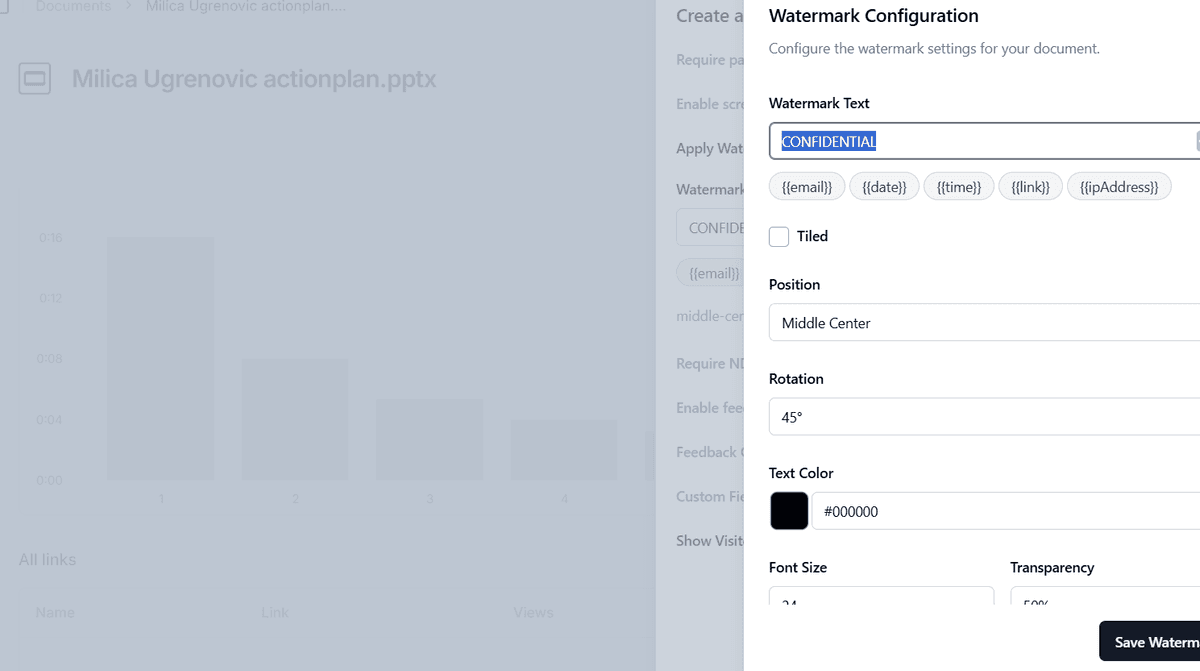
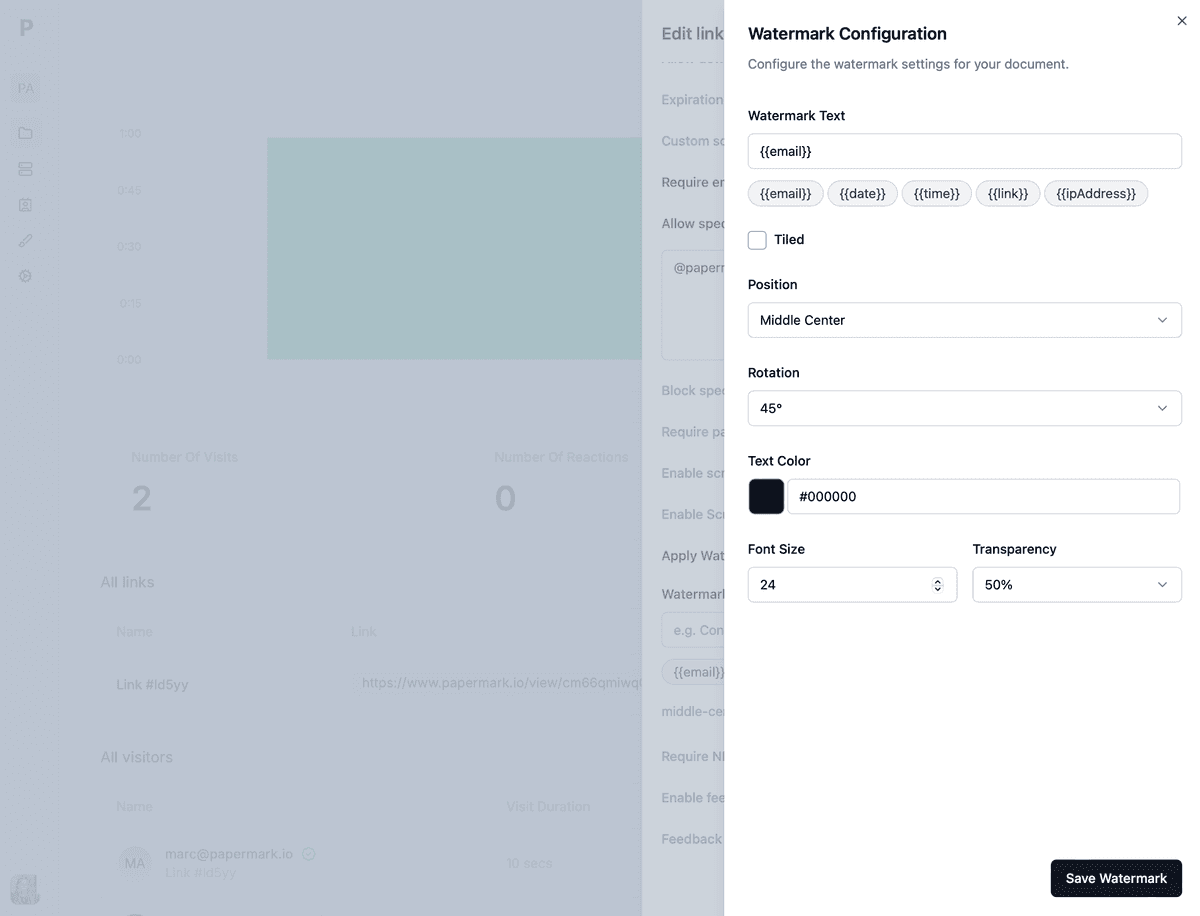
Cliquez sur "configurer" pour accéder aux paramètres supplémentaires :
Mosaïque : Choisissez si le filigrane se répète sur toutes les diapositives
Position : Sélectionnez où le filigrane apparaît
Rotation : Définissez l'angle du texte du filigrane
Taille de police : Ajustez pour la visibilité sans masquer le contenu
Couleur : Choisissez une couleur qui se démarque de vos diapositives
Opacité : Définissez le niveau de transparence pour l'équilibre
Partagez votre présentation filigranée :
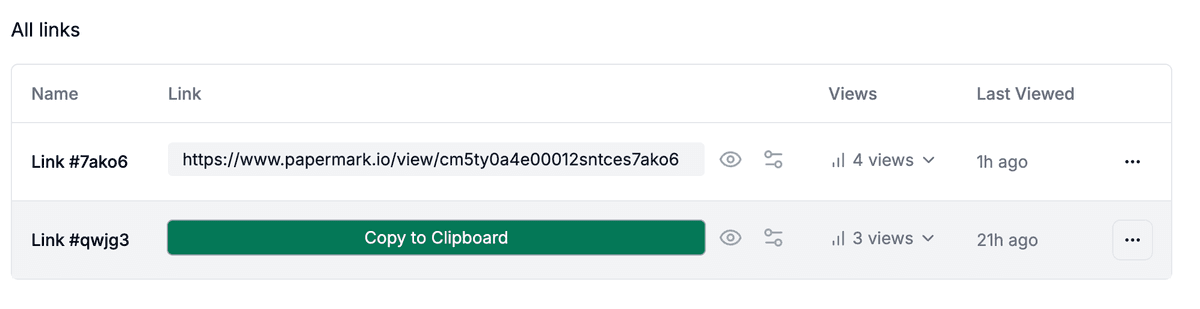
Générez un lien partageable depuis l'onglet "partager"
Envoyez ce lien à vos destinataires
Chaque lecteur verra la présentation avec un filigrane personnalisé
Suivez l'accès des lecteurs :
Retournez à votre tableau de bord Papermark pour voir qui a accédé à votre présentation
Consultez les analyses sur le temps de visionnage, les diapositives consultées, et plus encore
La solution de Papermark est idéale pour les contenus à haute valeur comme les présentations pour investisseurs, les plans d'affaires confidentiels, ou toute présentation où vous devez savoir exactement qui a consulté votre contenu et quand.
Méthode 2 : Utiliser les options de filigrane intégrées à PowerPoint
Microsoft PowerPoint offre plusieurs options intégrées pour ajouter des filigranes à vos présentations. Bien que moins dynamique que la solution de Papermark, c'est pratique pour des besoins rapides de filigrane.
Guide étape par étape pour le filigrane intégré à PowerPoint :
Ouvrir votre présentation PowerPoint :
Lancez Microsoft PowerPoint.
Ouvrez la présentation que vous souhaitez filigrane.
Accéder à l'affichage du masque des diapositives :
Cliquez sur l'onglet "affichage" dans le ruban
Sélectionnez "masque des diapositives" dans le groupe affichages du masque
Insérer du texte comme filigrane :
Cliquez sur la diapositive supérieure dans le panneau de navigation gauche (le masque des diapositives)
Cliquez sur l'onglet "insertion"
Sélectionnez "zone de texte" et dessinez une zone de texte au centre de la diapositive
Tapez votre texte de filigrane (par exemple, "confidentiel" ou "brouillon")
Formater votre filigrane :
Sélectionnez la zone de texte avec votre filigrane
Faites un clic droit et sélectionnez "format de la forme" ou utilisez l'onglet format
Ajustez la transparence (recommandé : 50-70 %)
Choisissez une couleur claire pour le texte (le gris clair fonctionne bien)
Augmentez la taille de la police (36-72pt selon vos besoins)
Envisagez de changer la police pour quelque chose de gras et visible
Positionner et faire pivoter (facultatif) :
Faites glisser la zone de texte pour la centrer sur la diapositive
Utilisez la poignée de rotation pour incliner le filigrane si désiré
Appliquer à toutes les diapositives :
Le filigrane s'appliquera automatiquement à toutes les diapositives utilisant ce masque
Si vous avez plusieurs masques de diapositives, répétez l'opération pour chacun d'eux
Quitter la vue masque des diapositives :
Cliquez sur "fermer le mode masque" dans l'onglet masque des diapositives
Votre filigrane devrait maintenant apparaître sur toutes les diapositives
Enregistrez votre présentation :
Allez dans fichier > enregistrer pour conserver vos modifications
Cette méthode est idéale pour les présentations internes ou lorsque vous avez besoin d'une solution de filigrane rapide sans outils supplémentaires.
Méthode 3 : Utiliser une image ou un logo comme filigrane
Pour les filigranes axés sur la marque ou lorsque vous souhaitez utiliser une image personnalisée, la méthode du filigrane en image offre flexibilité et attrait visuel.
Guide étape par étape pour le filigrane en image :
Préparez votre image :
Créez ou sélectionnez une image à utiliser comme filigrane.
Pour de meilleurs résultats, utilisez un fichier PNG transparent de votre logo ou filigrane personnalisé.
Enregistrez-le dans un endroit accessible sur votre ordinateur.
Ouvrez votre présentation PowerPoint :
Lancez Microsoft PowerPoint.
Ouvrez la présentation que vous souhaitez filigranée.
Accédez à la vue masque des diapositives :
Cliquez sur l'onglet "affichage" dans le ruban
Sélectionnez "masque des diapositives" dans le groupe des vues maîtres
Insérez votre image :
Sélectionnez la diapositive supérieure dans le panneau de gauche (le masque des diapositives)
Cliquez sur l'onglet "insertion" dans le ruban
Sélectionnez "images" puis "cet appareil"
Naviguez jusqu'à votre image de filigrane et sélectionnez-la
Ajustez les propriétés de l'image :
Avec l'image sélectionnée, allez dans l'onglet "format de l'image"
Cliquez sur "transparence" et ajustez à environ 50-70%
Redimensionnez l'image à une taille appropriée pour un filigrane
Positionnez-la au centre ou dans un coin de la diapositive
Envoyer à l'arrière (important):
Faites un clic droit sur l'image et sélectionnez "mettre en arrière-plan"
Cela garantit que votre filigrane n'interfère pas avec le contenu de la diapositive
Verrouiller l'image (facultatif):
Faites un clic droit sur l'image et sélectionnez "taille et position"
Dans la boîte de dialogue, cochez "verrouiller les proportions" et "verrouiller la position"
Fermer le mode masque:
Cliquez sur "fermer le mode masque" dans l'onglet masque
Votre filigrane d'image devrait maintenant apparaître sur toutes les diapositives
Enregistrer votre présentation:
Allez dans fichier > enregistrer pour conserver vos modifications
Cette méthode est particulièrement efficace pour l'image de marque ou lorsque vous souhaitez utiliser le logo de votre entreprise comme filigrane discret.
Conclusion
L'ajout de filigranes à vos présentations PowerPoint protège votre propriété intellectuelle lors du partage avec des investisseurs, des clients ou des membres de l'équipe. Choisissez Papermark pour un filigrane dynamique avec une sécurité et un suivi maximaux, les options intégrées de PowerPoint pour la commodité, ou un filigrane d'image personnalisé pour l'image de marque.
Pour les informations commerciales sensibles et les présentations aux investisseurs, les capacités de filigrane dynamique de Papermark offrent une protection supérieure tout en vous donnant une visibilité sur qui a accédé à votre présentation et quand.