Comment envoyer un email chiffré dans Gmail en 2026
·8 min de lecture
Marc Seitz
L'envoi d'emails chiffrés dans Gmail est essentiel pour protéger les informations sensibles telles que les documents financiers, les contrats juridiques ou les données personnelles. Bien que Gmail standard utilise le chiffrement TLS pendant la transmission, il ne fournit pas de chiffrement de bout en bout ni de protection par mot de passe pour le contenu de vos emails. Comprendre comment chiffrer correctement les emails dans Gmail vous aide à protéger les informations confidentielles contre tout accès non autorisé.
Gmail propose plusieurs méthodes pour renforcer la sécurité des emails, du mode confidentiel au chiffrement S/MIME. Cependant, pour les documents hautement sensibles, combiner Gmail avec des plateformes de partage sécurisé de fichiers offre la protection la plus solide. Ce guide couvre plusieurs approches pour envoyer des emails chiffrés dans Gmail, vous aidant à choisir la méthode adaptée à vos besoins de sécurité.
Récapitulatif rapide des méthodes de chiffrement Gmail
Mode confidentiel Gmail : fonctionnalité intégrée qui ajoute des dates d'expiration et une protection par code d'accès
Chiffrement S/MIME : chiffrement de bout en bout utilisant des certificats numériques
Liens de partage sécurisé de fichiers : partagez des documents chiffrés via des liens sécurisés au lieu de pièces jointes
Pièces jointes protégées par mot de passe : chiffrez les fichiers avant de les joindre aux emails Gmail
Outils de chiffrement tiers : utilisez des logiciels de chiffrement supplémentaires pour une sécurité renforcée
Méthode 1 : utiliser le mode confidentiel Gmail
Le mode confidentiel de Gmail offre une protection de base en ajoutant des dates d'expiration et des exigences de code d'accès optionnelles à vos emails.
Guide étape par étape pour le mode confidentiel Gmail :
Rédigez un nouvel email :
Ouvrez Gmail et cliquez sur "Nouveau message"
Saisissez l'adresse email du destinataire
Rédigez votre message
Activer le mode confidentiel :
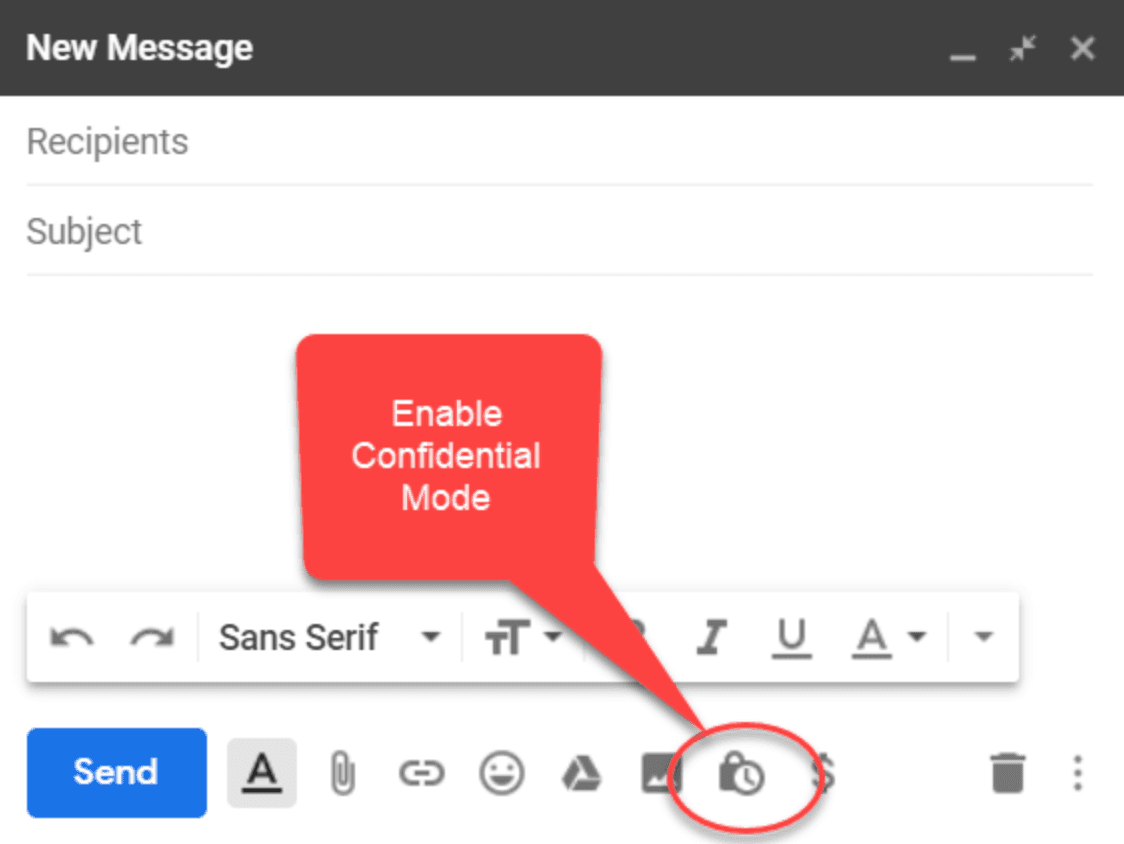
Cliquez sur l'icône de cadenas (🔒) en bas de la fenêtre de rédaction
Cela ouvre les paramètres du mode confidentiel
Configurer les paramètres d'expiration :
Définissez une date d'expiration pour l'e-mail (1 jour, 1 semaine, 1 mois, 3 mois ou 5 ans)
Après expiration, l'e-mail devient inaccessible aux destinataires
Définir une protection par code d'accès (facultatif) :
Activez "Exiger un code d'accès"
Choisissez "Code d'accès par SMS" pour envoyer un code par message texte
Les destinataires doivent saisir ce code d'accès pour consulter l'e-mail
Envoyer votre e-mail :
Cliquez sur "Enregistrer" pour appliquer les paramètres du mode confidentiel
Cliquez sur "Envoyer" pour transmettre l'e-mail chiffré
Limitations importantes : le mode confidentiel de Gmail ne fournit pas un véritable chiffrement de bout en bout. Google peut toujours accéder au contenu de vos e-mails, et les destinataires peuvent prendre des captures d'écran ou transférer l'e-mail. Pour une sécurité renforcée, envisagez de chiffrer les fichiers avec des mots de passe avant de les joindre ou d'utiliser des liens de partage de fichiers sécurisés. Comprendre quels fichiers nécessitent un chiffrement vous aide à déterminer quand utiliser une protection supplémentaire.
Méthode 2 : utiliser le chiffrement S/MIME dans Gmail
S/MIME (Secure/Multipurpose Internet Mail Extensions) fournit un véritable chiffrement de bout en bout pour Gmail, garantissant que seul le destinataire prévu peut lire votre e-mail.
Guide étape par étape pour le chiffrement S/MIME :
Obtenir un certificat numérique :
Achetez un certificat S/MIME auprès d'une autorité de certification (CA) de confiance
Les fournisseurs populaires incluent DigiCert, GlobalSign ou Sectigo
Installez le certificat sur votre ordinateur
Activer S/MIME dans Gmail (Google Workspace uniquement) :
S/MIME n'est disponible que pour les comptes Google Workspace (anciennement G Suite)
Contactez votre administrateur pour activer S/MIME
Téléchargez votre certificat numérique dans la console d'administration Google
Rédigez un e-mail chiffré :
Rédigez un nouvel e-mail dans Gmail
Cliquez sur l'icône de cadenas à côté de l'adresse e-mail du destinataire
Si le destinataire a activé S/MIME, vous verrez les options de chiffrement
Sélectionnez "Chiffrer" pour envoyer un e-mail chiffré
Vérifiez l'état du chiffrement :
Une icône de cadenas vert indique que l'e-mail sera chiffré
L'expéditeur et le destinataire doivent tous deux avoir configuré des certificats S/MIME
Remarque : S/MIME nécessite que les deux parties aient configuré des certificats numériques. Pour les comptes Gmail personnels, S/MIME n'est pas disponible. Envisagez d'utiliser le partage sécurisé de fichiers comme alternative pour les comptes personnels.
Méthode 3 : envoi de fichiers chiffrés via des liens sécurisés
Au lieu de joindre des fichiers directement à Gmail, vous pouvez partager des documents chiffrés via des liens sécurisés qui offrent une protection renforcée et des capacités de suivi.
Guide étape par étape pour le partage sécurisé de fichiers :
Téléchargez votre fichier sur une plateforme sécurisée :
Utilisez Papermark ou un autre service de partage sécurisé de fichiers
Téléchargez votre document sensible
Le fichier est automatiquement chiffré avec le chiffrement AES-256
Configurez les paramètres de sécurité :
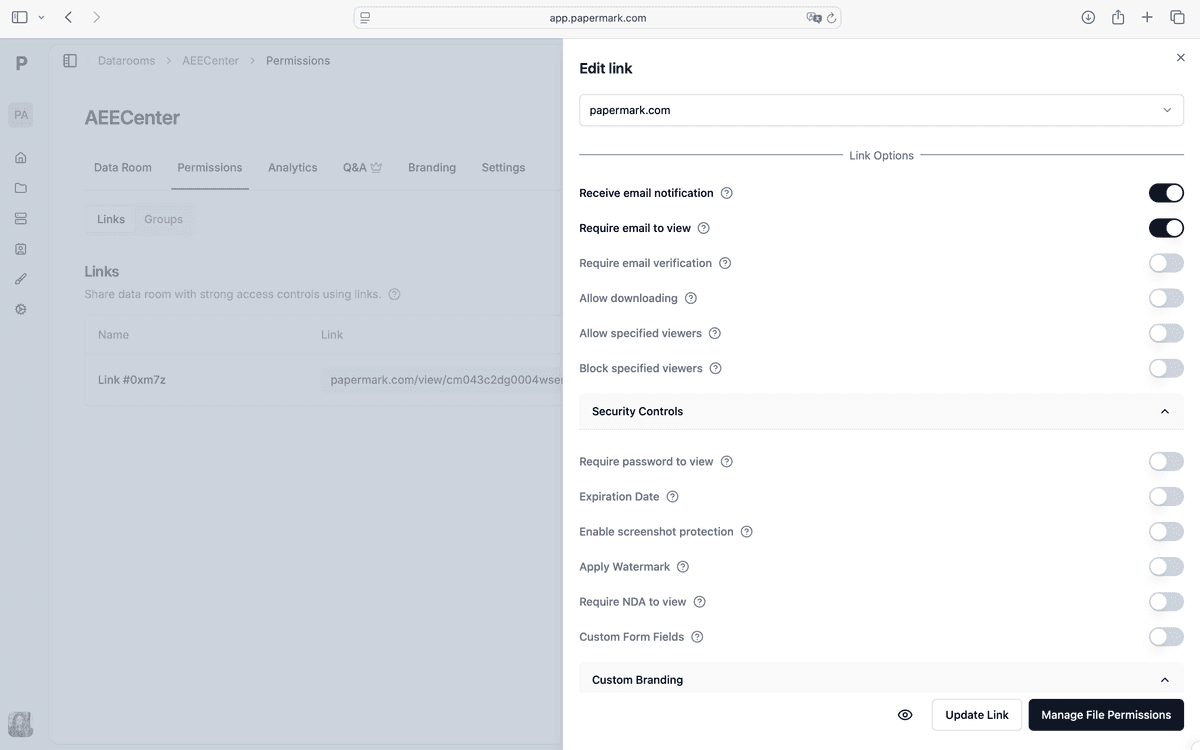
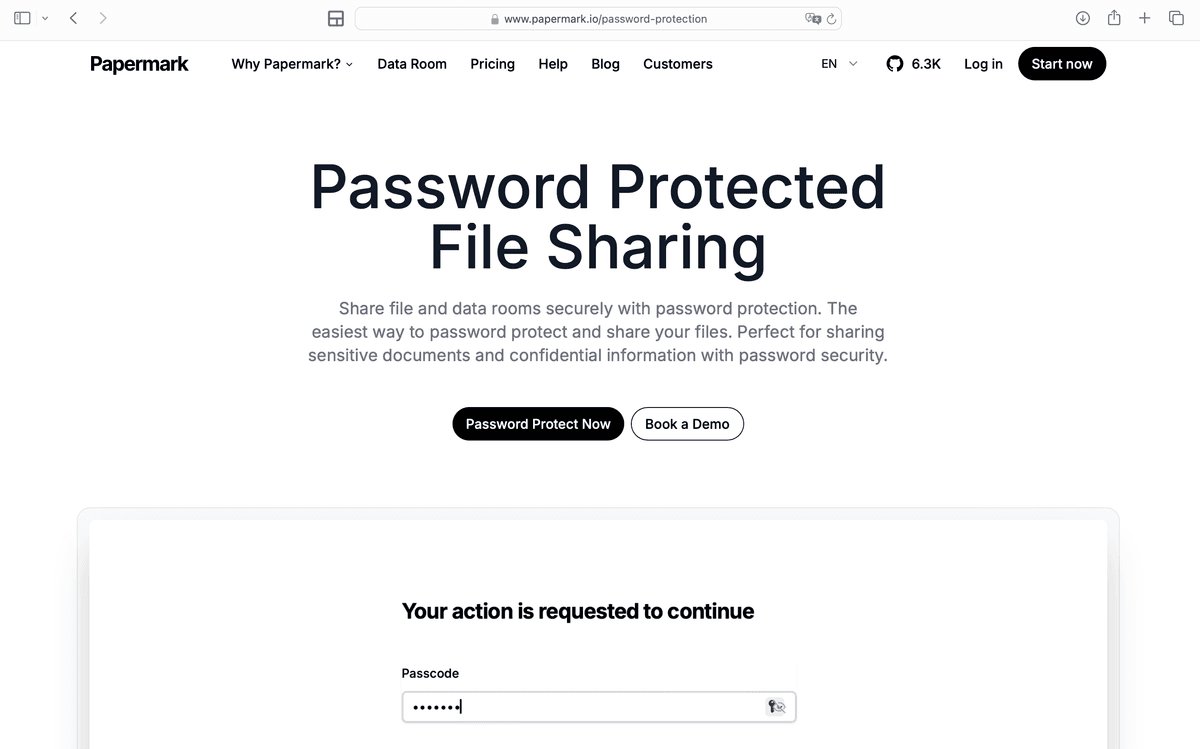
Activez la protection par mot de passe pour le document
Définissez des dates d'expiration d'accès si nécessaire
Activez la vérification par e-mail pour exiger la confirmation de l'identité du destinataire
Configurez la liste d'autorisation/liste de blocage pour contrôler qui peut accéder
Générez un lien sécurisé :
Copiez le lien sécurisé du document depuis la plateforme
Le format du lien ressemble généralement à : https://www.papermark.com/view/[unique-id]
Rédigez votre e-mail Gmail :
Ouvrez Gmail et rédigez un nouvel e-mail
Collez le lien sécurisé dans le corps de l'e-mail
Rédigez un message expliquant ce que contient le lien
N'incluez pas le mot de passe dans l'e-mail
Partagez le mot de passe séparément :
Envoyez le mot de passe par un canal différent :
Appel téléphonique
Message texte
Application de messagerie chiffrée (Signal, WhatsApp)
Communication en personne
Avantages : cette méthode offre un chiffrement plus robuste que les fonctionnalités intégrées de Gmail, inclut le suivi des accès et les analyses, et vous permet de révoquer l'accès même après l'envoi de l'e-mail. Découvrez quels fichiers nécessitent un chiffrement pour déterminer quand utiliser cette approche.
Méthode 4 : protéger les pièces jointes par mot de passe avant l'envoi
Vous pouvez chiffrer les fichiers avant de les joindre aux e-mails Gmail, offrant ainsi une couche de sécurité supplémentaire.
Guide étape par étape pour les pièces jointes protégées par mot de passe :
Chiffrez votre fichier :
Utilisez les outils de chiffrement intégrés :
Documents Word : utilisez la fonctionnalité « Chiffrer avec mot de passe » de Word
Fichiers PDF : utilisez la protection par mot de passe d'Adobe Acrobat
Archives : créez des fichiers ZIP protégés par mot de passe avec 7-Zip
Utilisez un mélange de majuscules, minuscules, chiffres et caractères spéciaux
Utilisez un mot de passe unique pour chaque fichier
Joignez le fichier chiffré à Gmail :
Rédigez un nouvel e-mail dans Gmail
Cliquez sur l'icône de pièce jointe (📎)
Sélectionnez votre fichier chiffré
Rédigez votre message
Partagez le mot de passe séparément :
N'incluez jamais le mot de passe dans le même e-mail
Envoyez le mot de passe par un canal de communication différent
Vérifiez l'identité du destinataire avant de partager le mot de passe
Note de sécurité : bien que cette méthode chiffre le fichier lui-même, l'objet et le corps de l'e-mail restent non chiffrés. Pour une sécurité maximale, combinez cette méthode avec le mode confidentiel de Gmail ou utilisez des liens de partage de fichiers sécurisés.
Comparaison : méthodes de chiffrement Gmail
Méthode
Niveau de chiffrement
Facilité d'utilisation
Disponibilité
Idéal pour
Mode confidentiel Gmail
Basique (pas un vrai chiffrement)
Très facile
Tous les comptes Gmail
Confidentialité de base, contrôle d'expiration
Chiffrement S/MIME
Chiffrement de bout en bout
Modéré (nécessite une configuration)
Google Workspace uniquement
Chiffrement d'e-mails d'entreprise
Liens de partage de fichiers sécurisés
Chiffrement AES-256
Facile
Tous les comptes
Documents sensibles avec suivi
Pièces jointes protégées par mot de passe
Chiffrement au niveau du fichier
Facile à modéré
Tous les comptes
Protection de fichiers individuels
Bonnes pratiques pour Gmail chiffré
Suivez ces pratiques pour maximiser la sécurité de vos communications Gmail chiffrées.
Utilisez des mots de passe robustes : lorsque vous protégez des fichiers par mot de passe ou utilisez des codes d'accès en mode confidentiel, créez des mots de passe forts et uniques. Ne réutilisez jamais les mots de passe pour différents fichiers ou comptes.
Partagez les mots de passe séparément : partagez toujours les mots de passe via un canal différent de l'e-mail contenant le lien ou la pièce jointe. Utilisez des appels téléphoniques, des SMS ou des applications de messagerie chiffrée.
Activez l'authentification à deux facteurs : protégez votre compte Gmail avec l'authentification à deux facteurs (2FA) pour empêcher tout accès non autorisé à votre compte e-mail.
Vérifiez l'identité du destinataire : avant d'envoyer des e-mails chiffrés sensibles, vérifiez l'adresse e-mail et l'identité du destinataire pour vous assurer que vous envoyez à la bonne personne.
Utilisez le partage de fichiers sécurisé pour les documents sensibles : pour les fichiers hautement sensibles comme les documents financiers ou les contrats juridiques, utilisez des plateformes de partage de fichiers sécurisées qui offrent le chiffrement, les contrôles d'accès et les capacités de suivi. Avant de partager, assurez-vous de comprendre quels fichiers nécessitent un chiffrement pour protéger correctement les informations sensibles.
Définissez des dates d'expiration appropriées : utilisez des dates d'expiration pour les informations sensibles au temps. Le mode confidentiel de Gmail vous permet de définir des dates d'expiration, et les plateformes de partage de fichiers sécurisées offrent des fonctionnalités similaires.
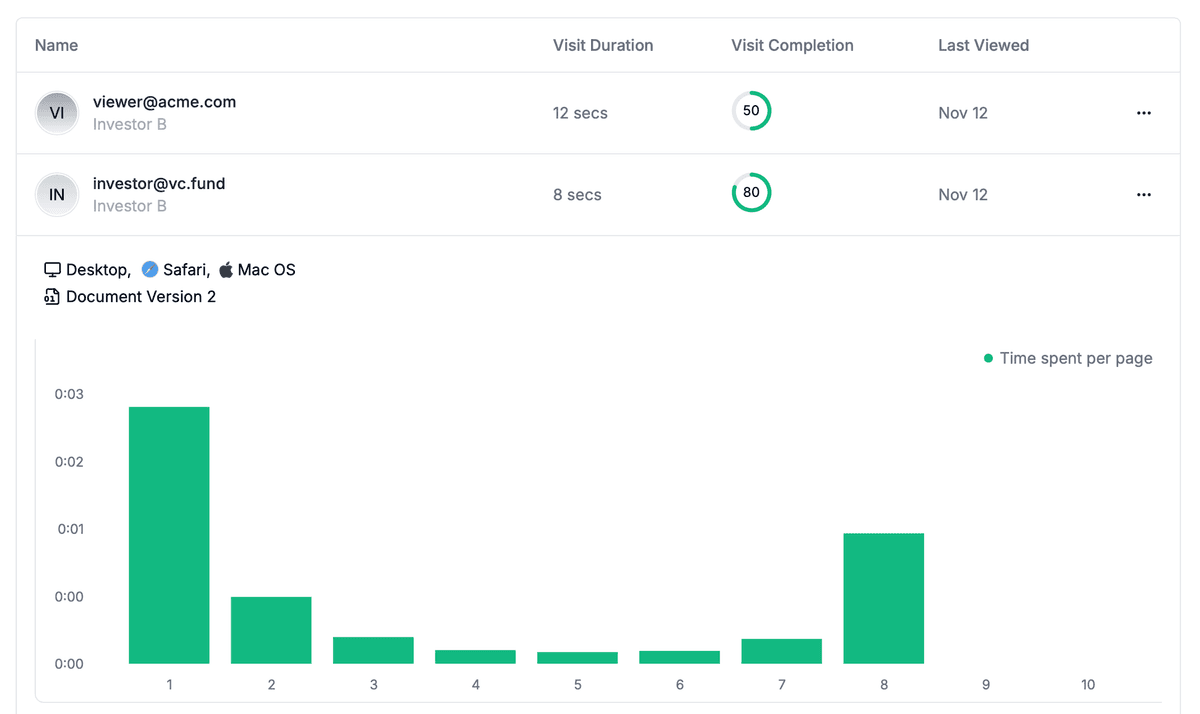
Surveillez l'accès lorsque c'est possible : utilisez des plateformes qui fournissent des analyses d'accès pour suivre qui a consulté vos fichiers chiffrés et quand. Cela aide à identifier les tentatives d'accès non autorisées.
Maintenez vos logiciels à jour : assurez-vous que votre application Gmail, votre navigateur et tous les outils de chiffrement sont maintenus à jour avec les derniers correctifs de sécurité.
Conclusion
L'envoi d'e-mails chiffrés dans Gmail nécessite de comprendre les options disponibles et leurs limitations. Le mode confidentiel de Gmail offre une protection de base pour les informations moins sensibles, tandis que S/MIME offre un véritable chiffrement de bout en bout pour les utilisateurs de Google Workspace. Pour les documents hautement sensibles, combiner Gmail avec des plateformes de partage de fichiers sécurisées offre la protection la plus forte avec chiffrement, contrôles d'accès et capacités de suivi détaillées.
Choisissez la méthode de chiffrement qui correspond à vos besoins de sécurité, et suivez toujours les meilleures pratiques comme partager les mots de passe séparément et vérifier les identités des destinataires. Pour un chiffrement de fichiers complet avec des fonctionnalités de sécurité avancées, envisagez d'utiliser des plateformes comme Papermark qui combinent le chiffrement avec la protection par mot de passe, les contrôles d'accès et des analyses détaillées.