

document-sharing
Comment envoyer un fichier CAO par e-mail (MÉTHODES FACILES)
Découvrez des méthodes efficaces pour envoyer des fichiers CAO par e-mail, notamment l'utilisation de Papermark pour un partage sécurisé et un suivi.
L'envoi de fichiers Excel par e-mail peut parfois être difficile, surtout lorsqu'il s'agit de fichiers volumineux ou de plusieurs feuilles de calcul. Ce guide vous montrera plusieurs méthodes pour surmonter ces obstacles, en mettant l'accent sur l'utilisation de Papermark pour un partage de fichiers efficace et sécurisé.
Papermark offre des solutions puissantes pour envoyer des fichiers Excel : création de liens partageables pour des fichiers individuels et mise en place de salles de données pour plusieurs documents.
Connectez-vous à Papermark : Accédez à votre compte Papermark ou inscrivez-vous si vous n'en avez pas.
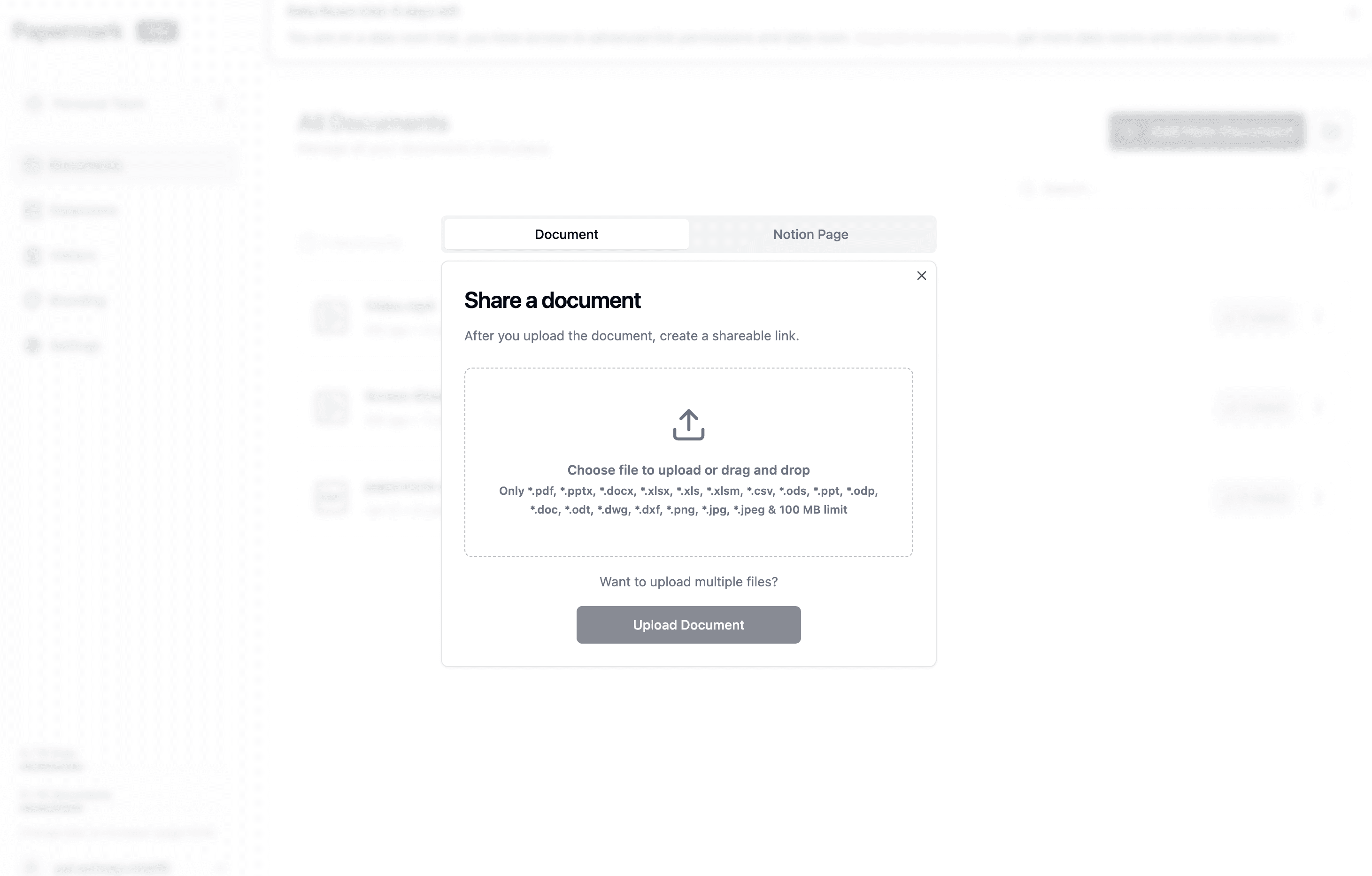
Téléchargez votre fichier Excel : Cliquez sur le bouton « Télécharger » et sélectionnez votre fichier Excel.
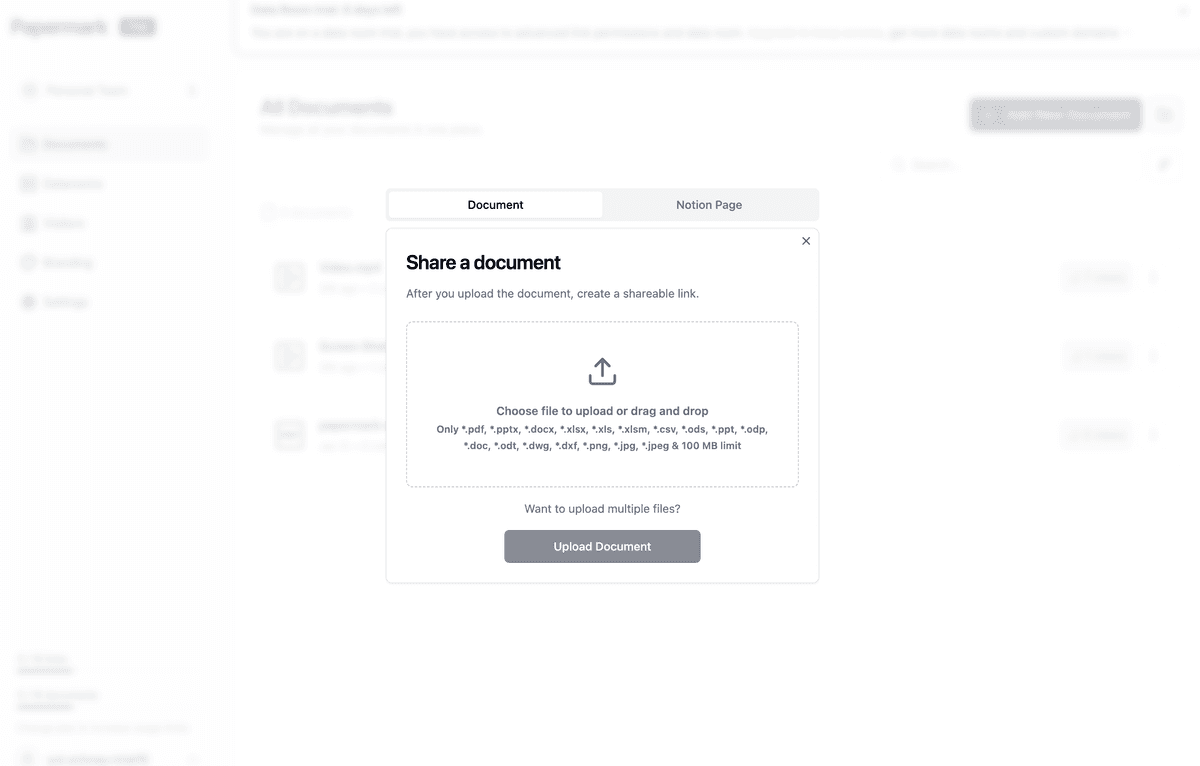
Générer un lien : Une fois téléchargé, Papermark générera automatiquement un lien partageable.
Personnalisez les paramètres (Facultatif) : Définissez les autorisations d'accès, ajoutez une protection par mot de passe ou personnalisez l'expérience de consultation.
Copiez et partagez : Copiez le lien généré et collez-le dans votre e-mail.
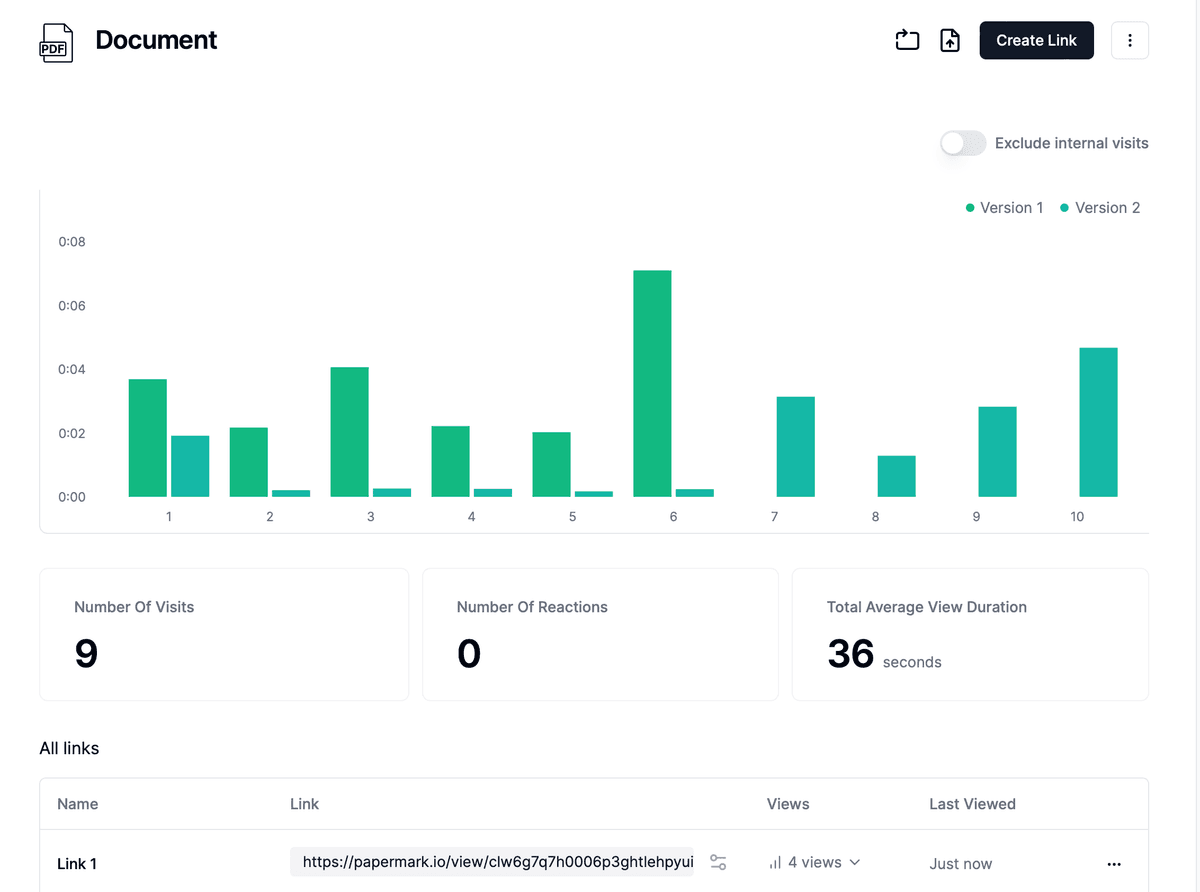
Analysez les consultations du fichier : Suivez l'engagement avec votre fichier Excel grâce au tableau de bord analytique de Papermark.
Pour partager plusieurs fichiers Excel ou créer une présentation professionnelle :
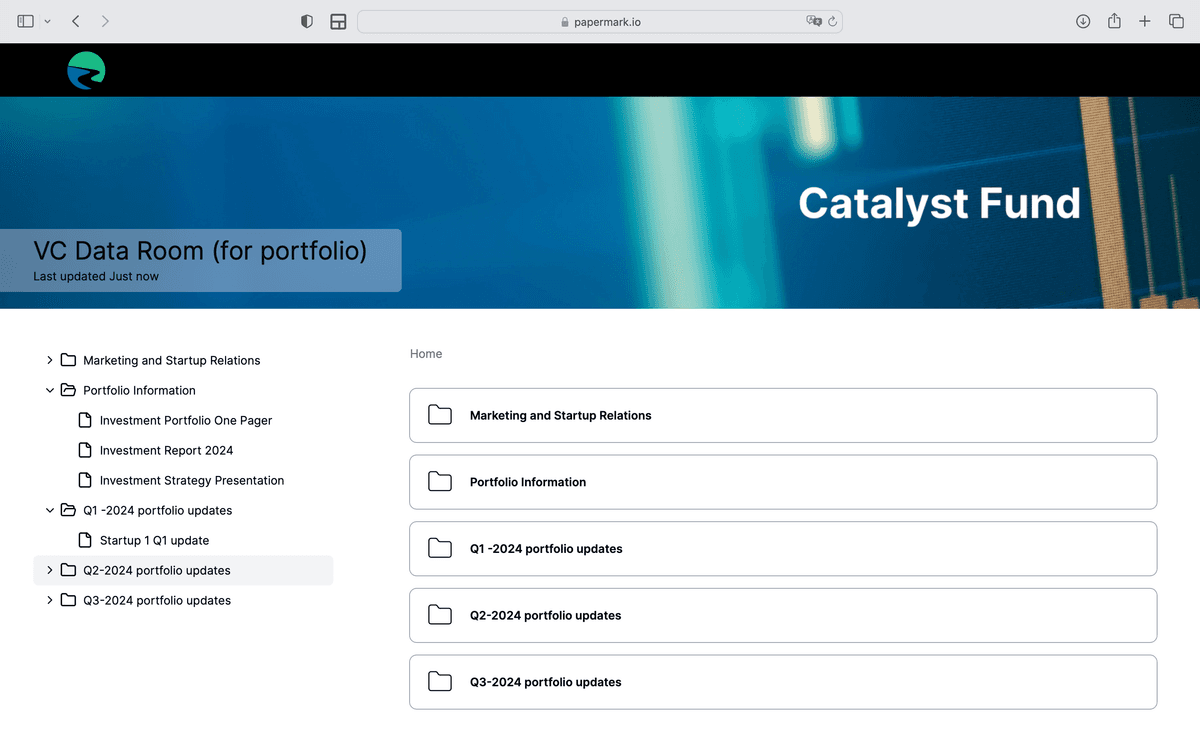
Créez une salle de données : Dans votre tableau de bord Papermark, créez une nouvelle salle de données.
Téléchargez les fichiers Excel : Ajoutez tous vos fichiers Excel à la salle de données.
Personnalisez l'identité visuelle : Ajoutez votre logo et personnalisez l'apparence.
Définissez les autorisations d'accès : Contrôlez qui peut consulter ou télécharger les fichiers.
Partagez un seul lien : Envoyez un lien unique qui donne accès à tous vos fichiers Excel.
L'utilisation de Papermark offre plusieurs avantages :
Pour les petits fichiers Excel :
Remarque : La plupart des services de messagerie ont une limite de 25 Mo pour les pièces jointes.
Bien qu'il existe plusieurs méthodes pour envoyer des fichiers Excel par e-mail, l'utilisation de Papermark offre une solution complète, particulièrement lorsqu'il s'agit de gérer plusieurs fichiers ou de nécessiter une présentation professionnelle. Elle combine facilité d'utilisation avec des fonctionnalités puissantes de suivi et de sécurité, ce qui en fait un choix idéal pour les entreprises et les professionnels.
Découvrez des méthodes efficaces pour envoyer des fichiers CAO par e-mail, notamment l'utilisation de Papermark pour un partage sécurisé et un suivi.
Découvrez les méthodes les plus sécurisées pour envoyer des documents sensibles par e-mail. Apprenez à protéger les informations confidentielles grâce à la plateforme de partage sécurisé de documents Papermark.
Découvrez les moyens les plus efficaces de partager vos designs Canva par e-mail. Explorez des méthodes simples pour maintenir la qualité et l'intégrité du design.