
Comment télécharger une data room entière
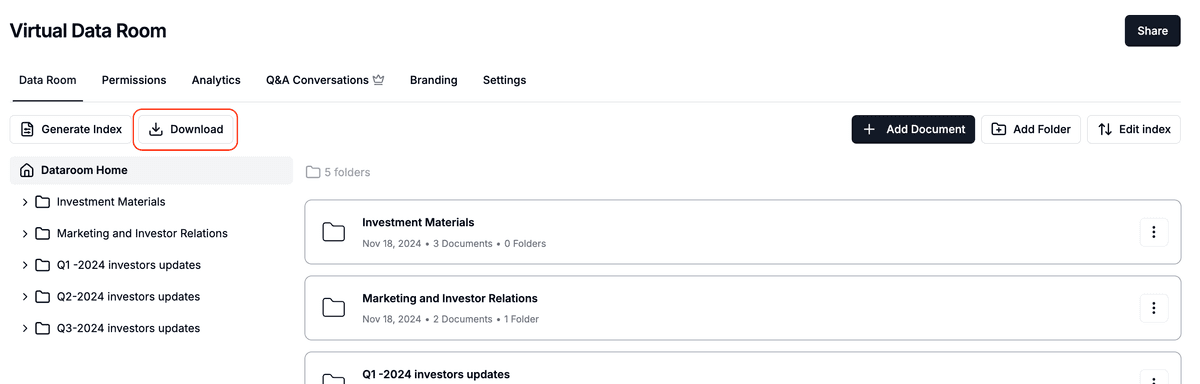
Tu as besoin d'une copie hors ligne de tous les documents d'une data room ? Chaque membre de ton équipe ayant accès à la data room peut l'exporter au format ZIP. Pas besoin d'être administrateur. L'archive conserve la structure des dossiers de la salle et regroupe la dernière version de chaque fichier.
Les membres de l'équipe limités à certaines data rooms ne peuvent télécharger que celles auxquelles ils ont accès.
Télécharger toute la data room
- Ouvre l'onglet Data rooms : dans la barre latérale gauche, clique sur Data rooms.
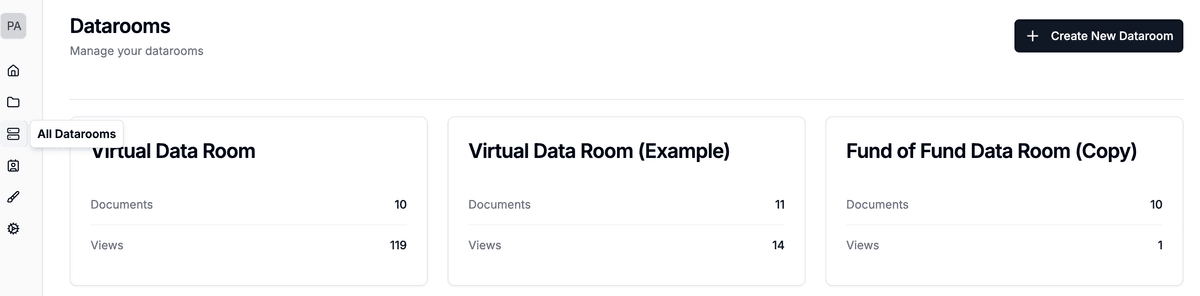
- Sélectionne une salle : clique sur la data room que tu souhaites exporter.
- Clique sur Télécharger : dans la barre d'outils au-dessus des documents de la salle, clique sur Télécharger.
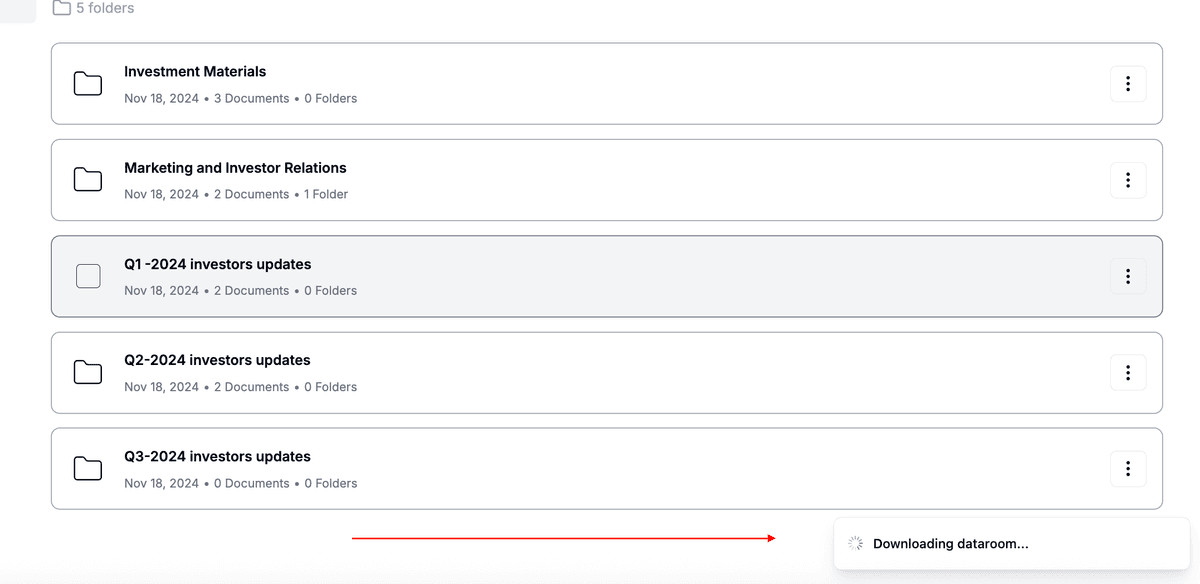
- Patiente pendant la création du ZIP : l'export s'exécute en arrière-plan et la fenêtre de téléchargement affiche sa progression. Tu peux fermer la fenêtre et continuer à travailler. Papermark t'envoie aussi un e-mail lorsque le téléchargement est prêt.
Télécharger un seul dossier
Pour exporter seulement une partie d'une salle, ouvre le menu du dossier dans la data room (les trois points, ou clic droit sur le dossier) et choisis Télécharger. Tu obtiens un ZIP de ce dossier et de tout son contenu.
Que contient le ZIP ?
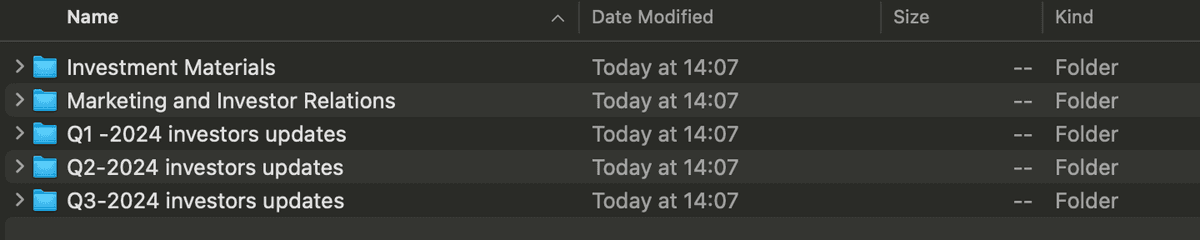
- La structure de dossiers d'origine de la salle
- La dernière version de chaque document
- Les dossiers vides, afin de préserver la structure
Les pages Notion ne sont pas incluses, car elles ne sont pas stockées sous forme de fichiers.
Les grands data rooms sont divisés en plusieurs parties ZIP de 500 Mo maximum chacune. Utilise Tout télécharger pour récupérer toutes les parties. Les liens de téléchargement restent valides pendant 3 jours.
Permettre aux visiteurs de télécharger le data room
Les visiteurs peuvent eux aussi télécharger l'ensemble du data room. Va dans Paramètres → Téléchargements du data room et utilise l'option Autoriser le téléchargement groupé de l'ensemble du dataroom pour l'activer ou la désactiver. Les téléchargements de documents et de dossiers individuels suivent dans tous les cas les paramètres de ton lien.
Dépannage
- « Trop de demandes de téléchargement » : tu peux lancer jusqu'à 5 téléchargements par minute. Patiente un instant, puis réessaie.
- Échec du téléchargement : lance un nouveau téléchargement depuis la même fenêtre. Si l'échec persiste, contacte le support.
- Les statistiques ne sont pas incluses : le ZIP est un instantané des fichiers uniquement.