
Groupes et permissions granulaires dans les salles de données
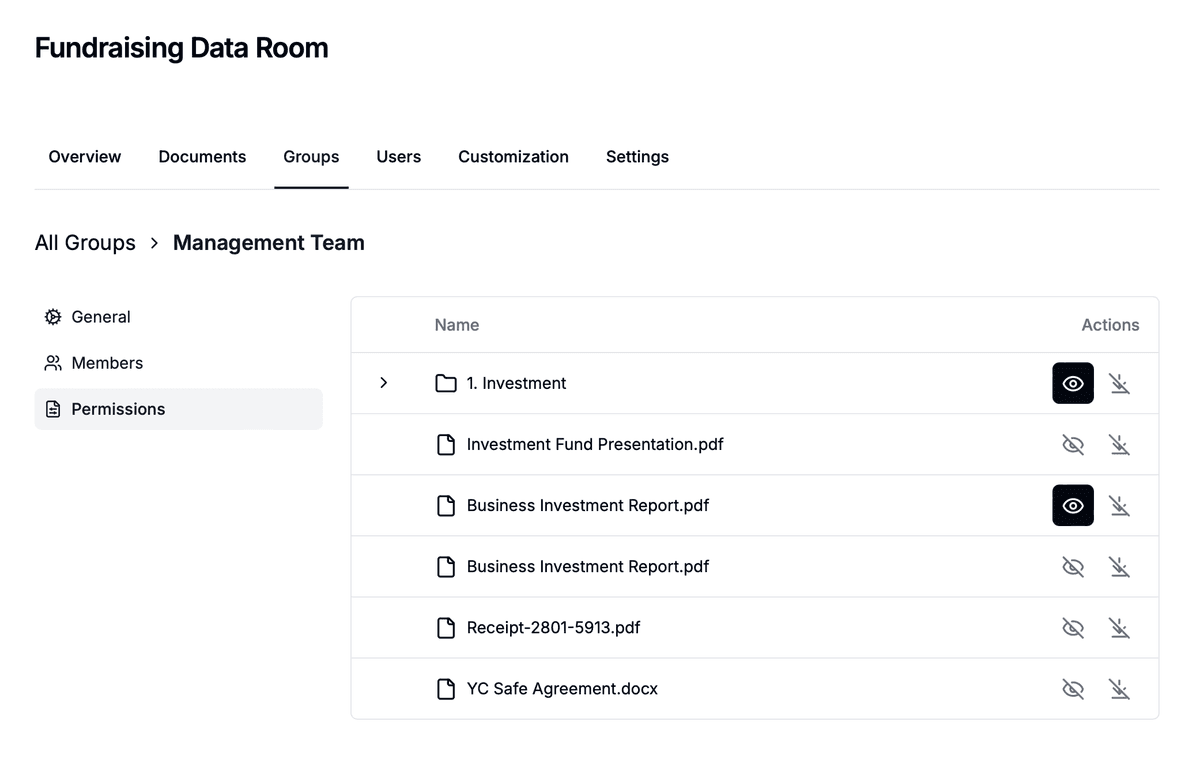
Les groupes dans Papermark offrent un moyen puissant de gérer l'accès aux documents de votre salle de données. En créant des groupes et en définissant des permissions granulaires, vous pouvez contrôler exactement qui voit quoi et quelles actions ils peuvent effectuer. Ce guide vous expliquera comment gérer les groupes et configurer leurs permissions.
Comprendre les groupes et les permissions
Les groupes sont le fondement du contrôle d'accès dans les salles de données Papermark. Chaque groupe peut avoir :
- Plusieurs membres avec des droits d'accès partagés
- Des permissions spécifiques pour différents documents et dossiers
- Des niveaux d'accès personnalisés pour la visualisation et le téléchargement de contenu
- Des restrictions basées sur le domaine pour une sécurité renforcée
Création et gestion des groupes
- Accédez à votre salle de données
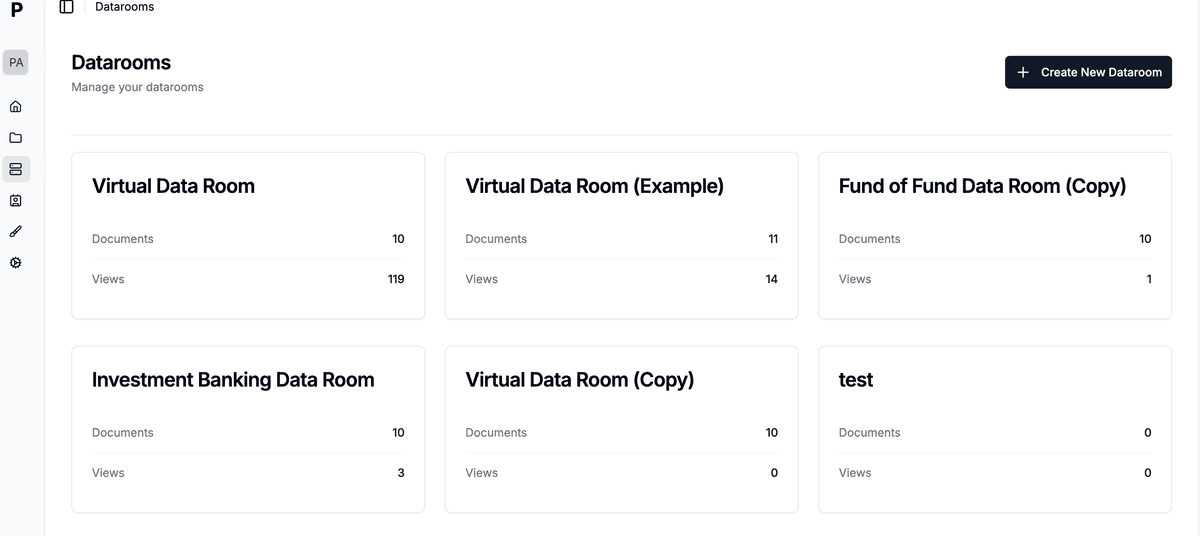
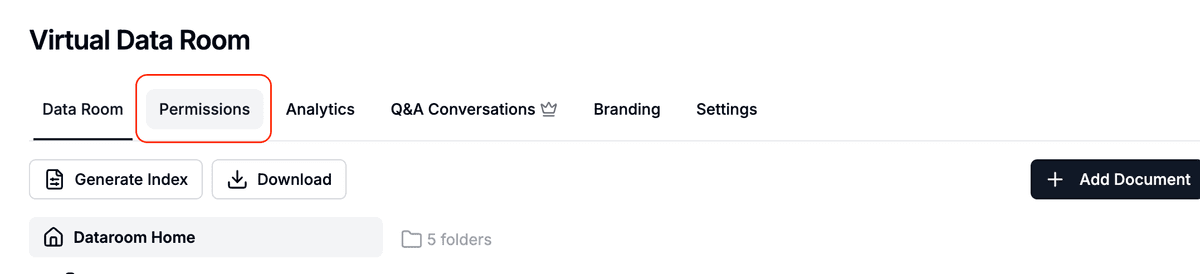
- Cliquez sur le menu "Permissions" à côté du nom de la salle de données
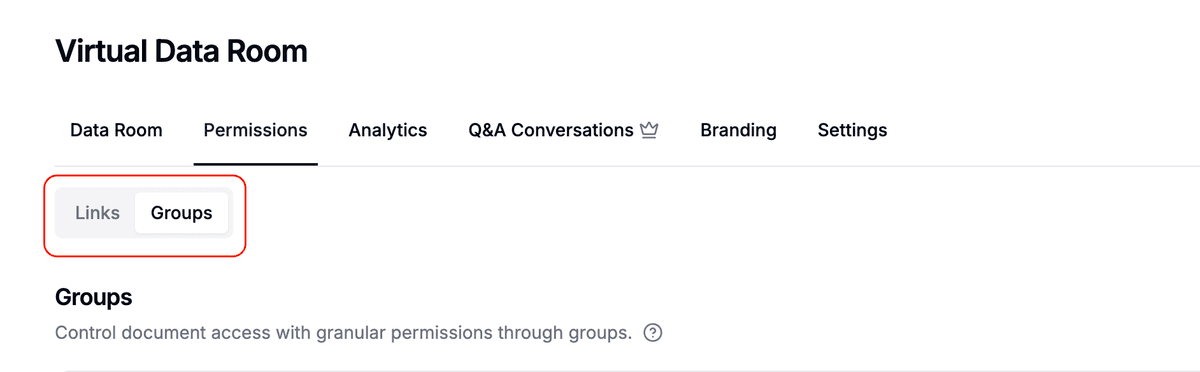
- Dans l'interface à onglets, passez à "Groupes" (depuis "Liens")
- Pour créer un nouveau groupe :
- Clique sur le bouton « Créer un groupe » à droite
- Saisis un nom pour ton groupe (3 caractères minimum)
- Clique sur « Ajouter un nouveau groupe »
- Papermark ouvre la page Membres du groupe. Le groupe possède déjà son propre lien.
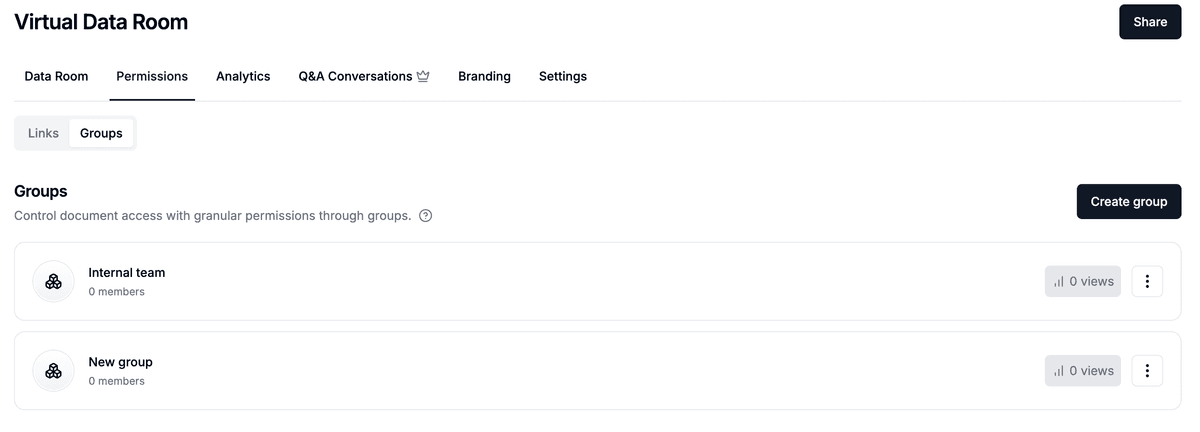
- Pour gérer un groupe existant, clique dessus dans la liste des groupes. Tu arrives sur Membres.
Configuration des permissions de groupe
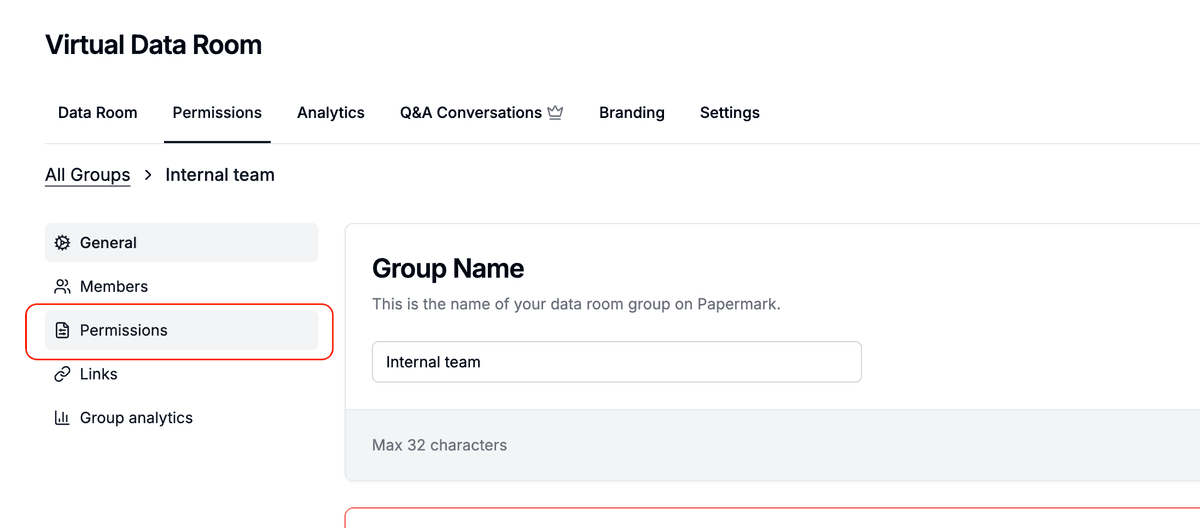
- Sélectionne un groupe dans ta liste de groupes
- Ouvre l'onglet Autorisations de fichiers
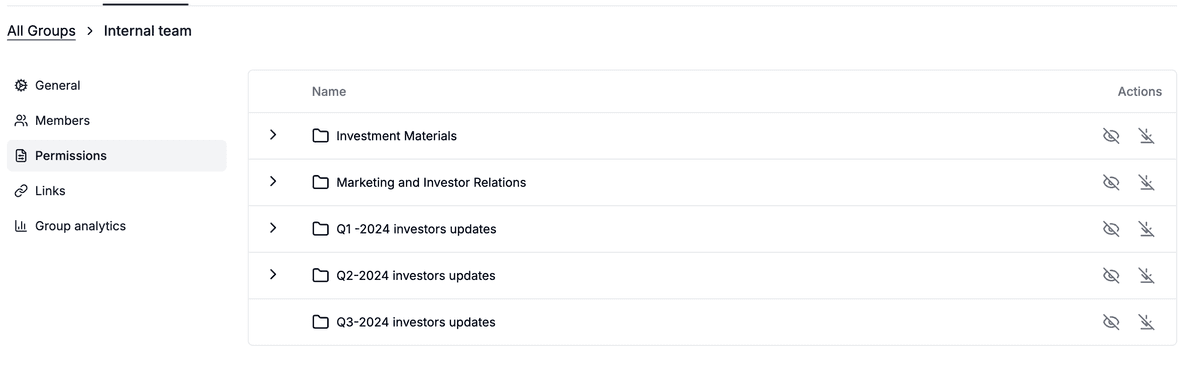
- Vous verrez une vue hiérarchique des dossiers et fichiers de votre salle de données
- Pour chaque dossier ou fichier, vous pouvez définir :
- Permission de visualisation : contrôle qui peut voir le contenu
- Permission de téléchargement : contrôle qui peut télécharger le contenu
Option de partage rapide
Lors de la configuration des autorisations, vous avez deux options :
- Partager l'ensemble de la data room : utilisez ce bouton pour accorder rapidement l'accès à tout le contenu
- Autorisations personnalisées : configurez des droits d'accès spécifiques pour des dossiers et fichiers individuels

Hiérarchie des autorisations
Les autorisations dans Papermark suivent une structure hiérarchique :
Autorisations au niveau du dossier
- S'appliquent à tout le contenu du dossier
- Se propagent automatiquement aux sous-dossiers et fichiers
- Permettent une gestion efficace de plusieurs documents
- Peuvent être remplacées au niveau du fichier
Autorisations au niveau du fichier
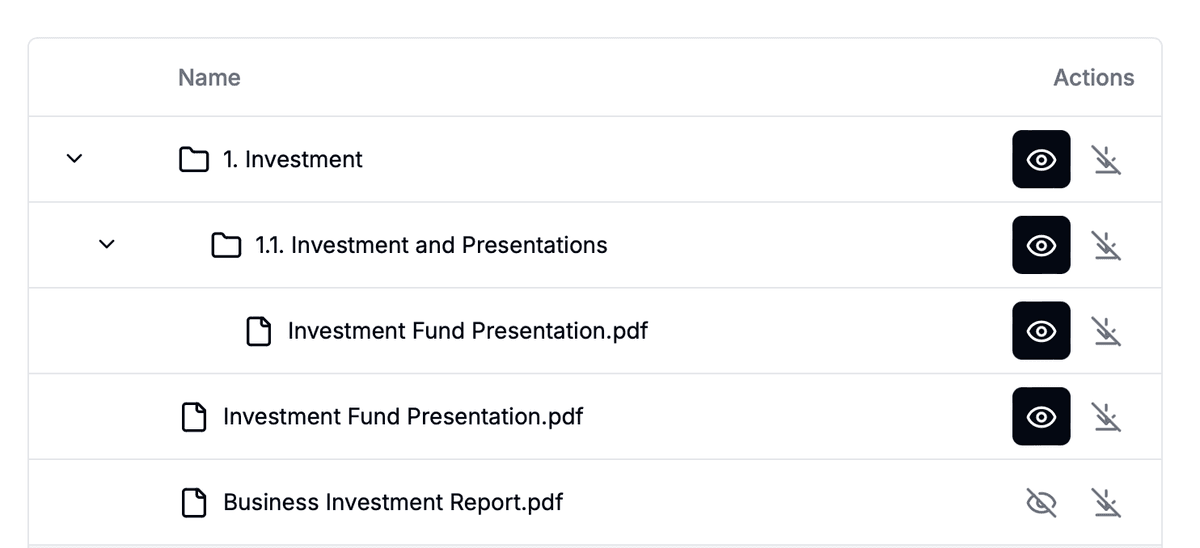
- Définissez des autorisations spécifiques pour des fichiers individuels
- Remplacez les autorisations au niveau du dossier si nécessaire
- Contrôlez séparément les droits de visualisation et de téléchargement
Partage d'accès
La création d'un groupe crée aussi son lien. Les destinataires qui ouvrent ce lien héritent des autorisations de fichiers du groupe.
- Ouvre le groupe depuis Autorisations → Groupes. Tu arrives sur Membres.
- Ajoute des personnes dans la ligne d'ajout : saisis
name@company.comou@company.com, puis clique sur Ajouter. Coche Envoyer une invitation si tu souhaites que Papermark leur envoie un e-mail. Utilise Coller une liste à la place pour de nombreuses adresses. - Active Toute personne disposant du lien si tu ne veux pas utiliser de liste d'e-mails. Toute personne qui ouvre le lien du groupe peut consulter les fichiers.
- Copie le lien depuis l'en-tête du groupe, ou ouvre Lien d'accès pour modifier les paramètres, prévisualiser ou créer un autre lien de groupe.
Tu peux aussi créer un groupe depuis Participants → Créer des autorisations → Créer un groupe.
Bonnes pratiques pour la gestion des groupes
- Regroupement logique : créez des groupes basés sur les rôles ou les besoins d'accès
- Autorisations minimales : n'accordez que les niveaux d'accès nécessaires
- Révision régulière : auditez périodiquement les appartenances aux groupes et les autorisations
- Utilisez des dossiers : structurez votre data room avec des dossiers pour simplifier la gestion des autorisations
- Testez l'accès : vérifiez que les autorisations fonctionnent comme prévu avant de partager avec les utilisateurs
Fonctionnalités avancées
- Autorisations en masse : mettez à jour plusieurs éléments simultanément en utilisant les autorisations de dossier
- Journaux d'accès : suivez l'activité du groupe et l'accès aux documents
- Héritage des autorisations : comprenez comment les autorisations se propagent des dossiers aux fichiers
Groupes de visiteurs pour gérer plusieurs visiteurs à la fois
Lorsque vous avez de nombreux visiteurs partageant les mêmes autorisations (par exemple, tous les investisseurs d'un tour de financement, ou tous les employés d'un acheteur dans le cadre d'une fusion-acquisition), l'onglet Groupes facilite leur gestion en masse.
Les groupes de visiteurs vous permettent de :
- Regrouper les visiteurs par rôle dans la transaction : acheteurs, vendeurs, conseillers, juristes
- Regrouper par organisation : tous les visiteurs d'une même entreprise
- Regrouper par niveau d'accès : niveau 1, niveau 2, accès complet
- Regrouper selon des critères personnalisés : selon ce qui correspond à votre flux de travail
Une fois les visiteurs regroupés, vous pouvez :
- Accorder l'accès à des dossiers entiers en une seule fois au lieu de cliquer visiteur par visiteur
- Envoyer des invitations groupées à chaque membre du groupe en une seule action
- Suivre les analyses par groupe pour comparer l'engagement entre les niveaux d'acheteurs ou les cohortes d'investisseurs
- Mettre à jour les autorisations de tous les membres du groupe simultanément lorsque les exigences d'accès changent
- Appliquer des stratégies d'autorisations par défaut via la visibilité des téléversements et les paramètres par défaut des documents
Étape par étape : créer et utiliser des groupes de visiteurs
- Ouvre ta data room et clique sur le menu Autorisations.
- Passe à l'onglet Groupes.
- Clique sur Créer un groupe et donne-lui un nom (par exemple, « Investisseurs principaux » ou « Conseil juridique »).
- Dans Membres, ajoute des adresses e-mail ou des domaines
@company.com. Coche Envoyer une invitation pour leur envoyer un e-mail, ou active Toute personne disposant du lien. - Ouvre Autorisations de fichiers et accorde l'accès aux dossiers ou aux fichiers.
- Copie le lien du groupe depuis l'en-tête, ou ouvre Lien d'accès pour le modifier.
Chaque membre du groupe hérite automatiquement des autorisations du groupe. Lorsque vous ajoutez un nouveau visiteur au groupe ultérieurement, il bénéficie du même accès sans configuration supplémentaire.
Conclusion
Les groupes et les permissions granulaires dans Papermark offrent un moyen flexible et sécurisé de gérer l'accès aux documents. En structurant soigneusement vos groupes et vos permissions, vous pouvez vous assurer que les informations sensibles ne sont accessibles qu'aux bonnes personnes, tout en maintenant une collaboration efficace.