
Comment fonctionnent les préréglages de liens dans Papermark ?
Les préréglages de liens vous permettent de définir un ensemble réutilisable d'autorisations (téléchargements, notifications, filigranes, expirations, et plus encore) et de les appliquer à de nouveaux liens en un seul clic. Ils sont particulièrement utiles pour les grandes équipes qui ont besoin de règles de sécurité cohérentes.
Les préréglages de liens sont disponibles sur les forfaits Business et Data Rooms Plus.
Étape 1 : Connectez-vous à Papermark
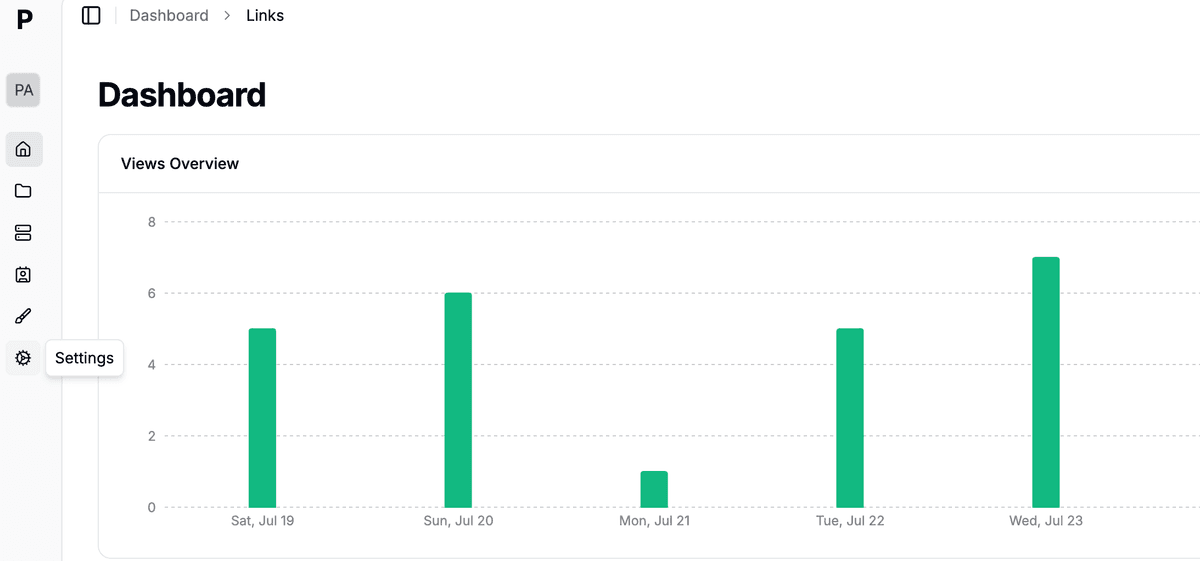
- Accédez à votre compte Papermark – Papermark.
- Saisissez vos identifiants pour accéder à votre tableau de bord.
Étape 2 : Ouvrez les préréglages de liens dans les paramètres
- Cliquez sur Paramètres dans la barre latérale gauche.
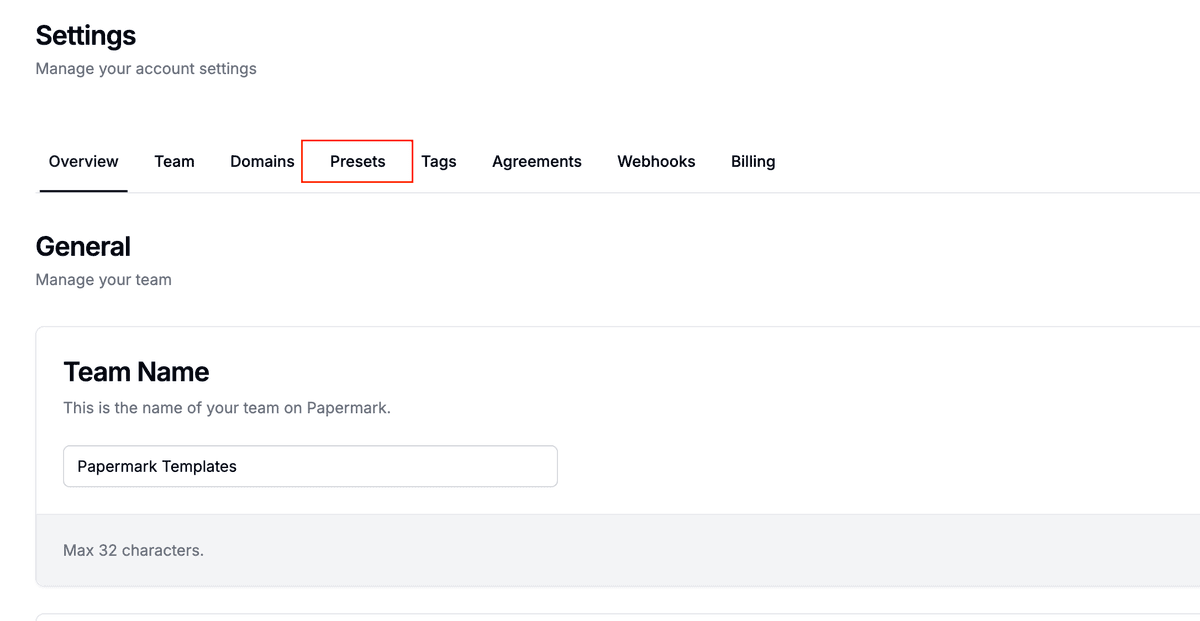
- Choisissez Préréglages de liens parmi les onglets en haut.
Étape 3 : Créez un nouveau préréglage
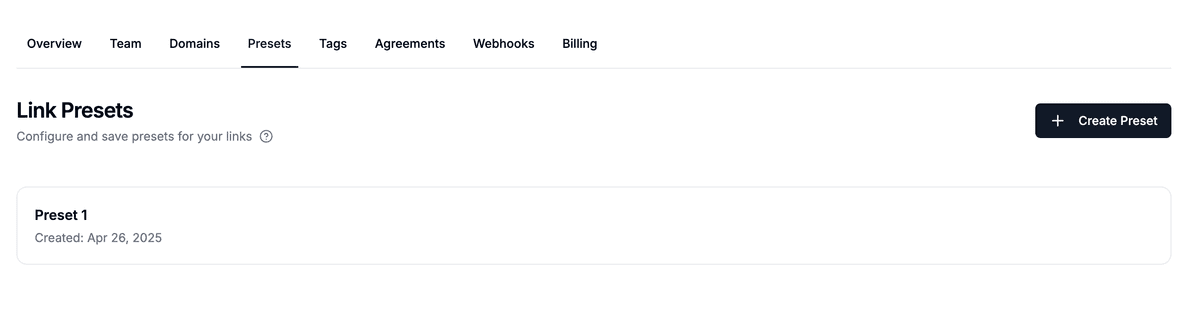
- Cliquez sur Nouveau préréglage.
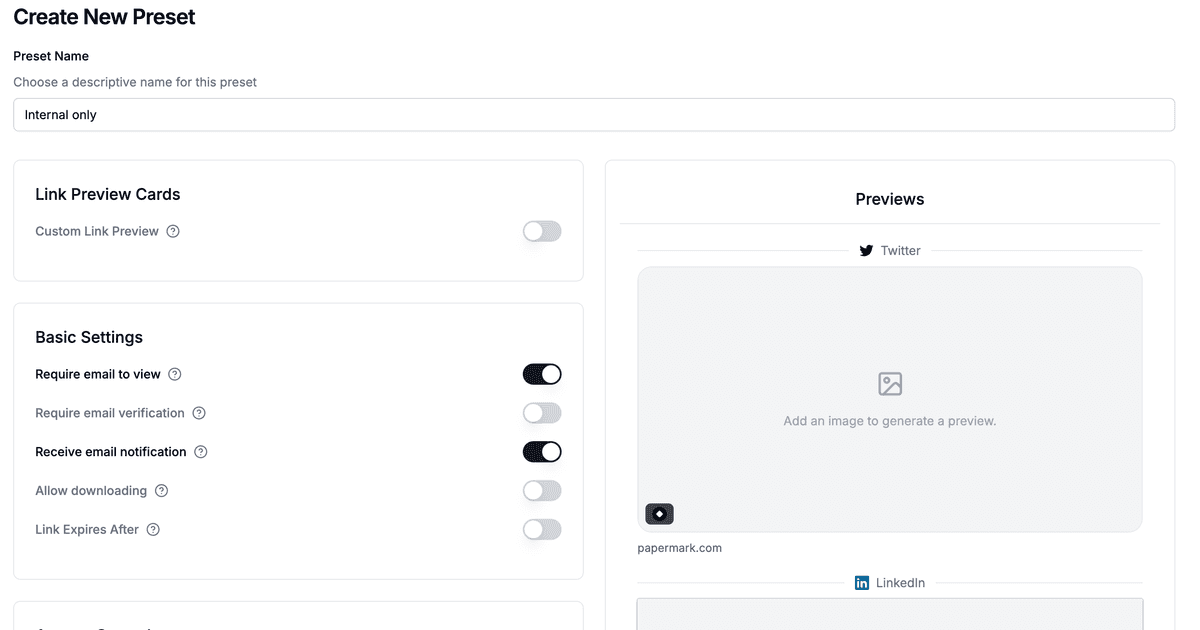
- Donnez un nom au préréglage, par exemple « Lien investisseur » ou « Usage interne uniquement ».
Étape 4 : Configurez les options du préréglage
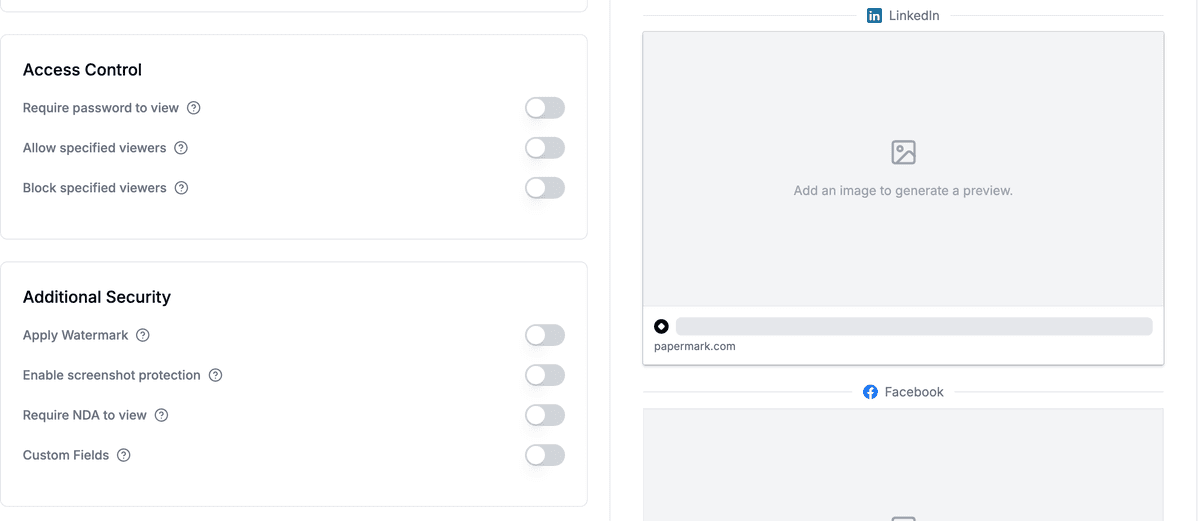
Les préréglages de liens prennent désormais en charge tous les paramètres de lien, vous pouvez donc enregistrer votre configuration complète en un seul endroit. Configurez n'importe quelle combinaison de :
- Activation/désactivation du téléchargement et désactiver l'impression
- Protection par mot de passe
- Paramètres de filigrane (voir filigranes dynamiques)
- Préférences de notifications par e-mail (instantanée, résumé quotidien ou hebdomadaire)
- Date d'expiration, y compris les options dynamiques (7 jours, 30 jours, 90 jours après la création)
- Sélection de domaine personnalisé (slug généré automatiquement ou le vôtre)
- Règles de liste d'autorisation et de liste de blocage
- Exigences de vérification par e-mail
- Exigences NDA ou d'accord
- Champs personnalisés
- Masquer la bannière de marque pour les liens en marque blanche
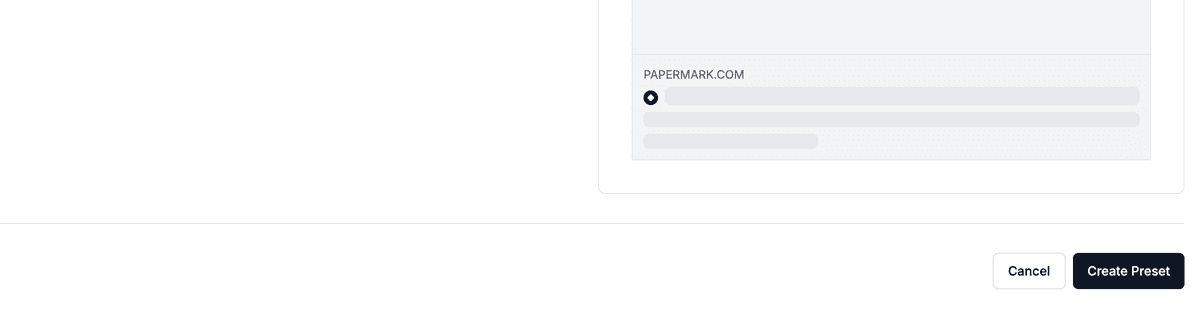
Choisissez la combinaison dont vous avez besoin, puis cliquez sur Créer le préréglage pour l'enregistrer.
Étape 5 : Appliquer un préréglage à un nouveau lien
- Ouvrez un document ou une data room.
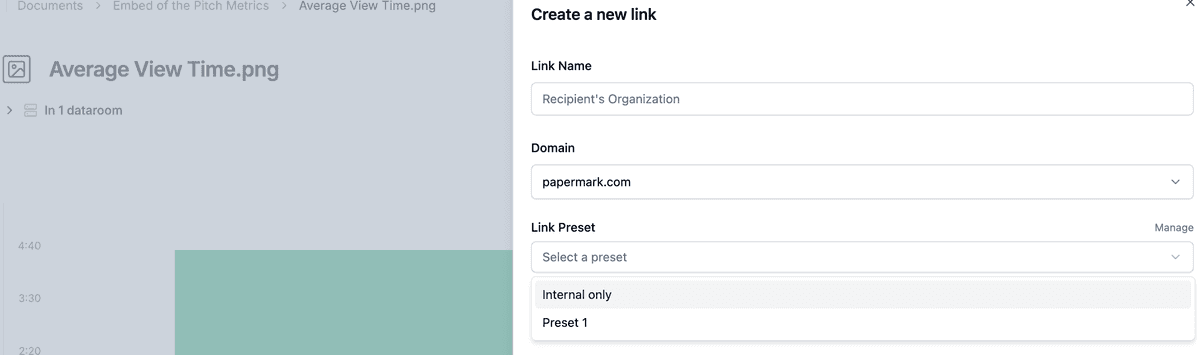
- Cliquez sur Créer un lien.
- Dans le panneau de lien, ouvrez le menu déroulant Préréglage et sélectionnez votre préréglage enregistré. Tous les paramètres se remplissent instantanément.
- Ajustez ce qui est nécessaire et cliquez sur Enregistrer.
Étape 6 : Modifier ou supprimer des préréglages
- Allez dans Paramètres → Préréglages.
- Pour modifier : Cliquez sur votre préréglage pour ajuster ses paramètres directement.
- Pour supprimer : Cliquez sur le bouton Supprimer à droite du préréglage.
- Les modifications s'appliqueront aux liens que vous créerez par la suite ; les liens existants conservent leurs paramètres d'origine.

Conseils avancés
- Préréglage par défaut : Marquez un préréglage comme Par défaut pour que chaque nouveau lien démarre automatiquement avec ces paramètres.
- Cohérence d'équipe : Partagez le même préréglage au sein de votre équipe pour garantir une sécurité standardisée.
- Gestion des versions : Si votre politique évolue, créez un nouveau préréglage plutôt que de modifier l'ancien, afin de conserver un historique clair.
Questions fréquemment posées
Essayez les préréglages maintenant
Besoin d'aide supplémentaire ? Consultez notre Centre d'aide ou contactez le support depuis l'application.