


security
How to Add a Watermark in Excel
Learn three effective methods to add watermarks to your Excel spreadsheets. Protect your confidential documents and intellectual property when sharing with clients or stakeholders.
Adding watermarks to Google Sheets is crucial for protecting sensitive information when sharing spreadsheets with clients, team members, or stakeholders. Whether you're distributing financial data, business projections, or confidential information, watermarks help discourage unauthorized sharing and clearly identify your intellectual property.
Watermarking your Google Sheets documents can help maintain document security, mark files as confidential, and add professional branding to your spreadsheets.
Here's a comparison of different methods to help you choose the best approach for your needs:
| Feature | Papermark | Drawing tool |
|---|---|---|
| Dynamic personalization | (recipient info, date, time) | ✗ |
| Tracking capabilities | ✗ | |
| Ease of implementation | ✓✓ (web-based) | ✓ (manual setup) |
| Removal difficulty | ✓✓ (very difficult) | (easy to remove) |
| Works across all devices | ||
| Analytics on viewer behavior | ✗ | |
| Cost | Available in paid plans | Free |
| Best for | Confidential spreadsheets, financial reports | Internal documents |
Let's explore each method in detail.
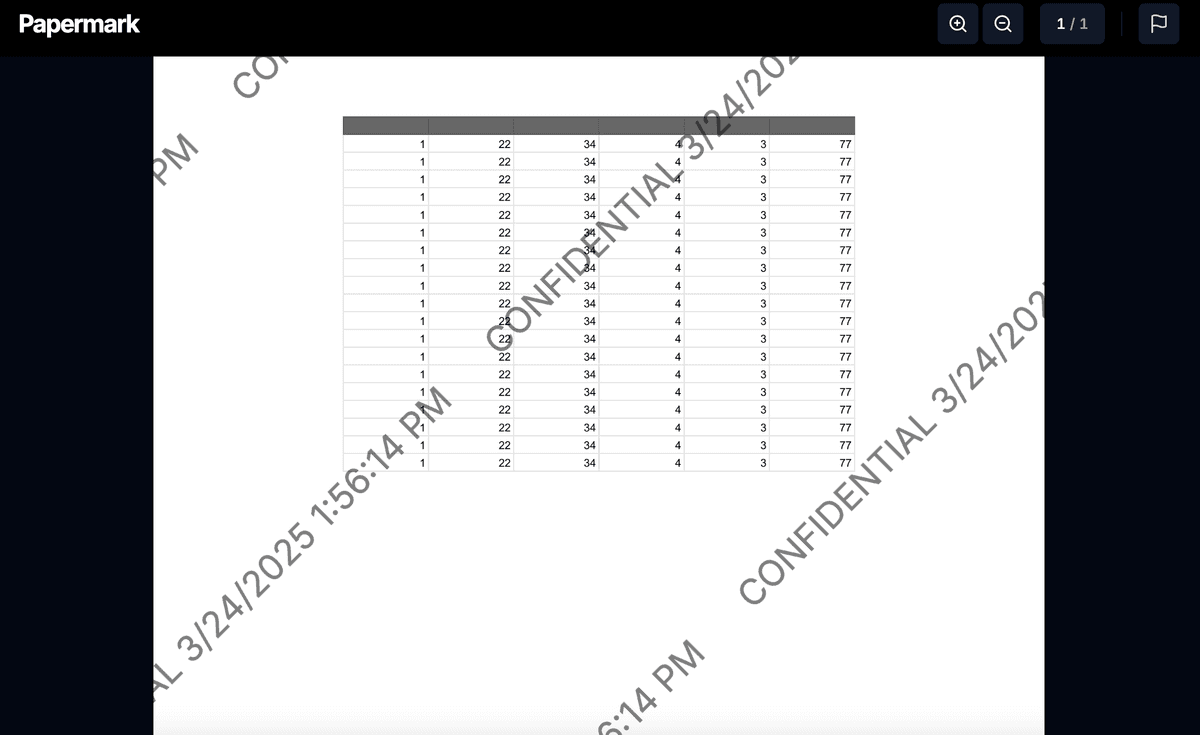
Papermark provides the most secure and comprehensive watermarking solution for Google Sheets, offering dynamic watermarks that display viewer information and make each copy traceable.
Convert to PDF:
Access papermark:

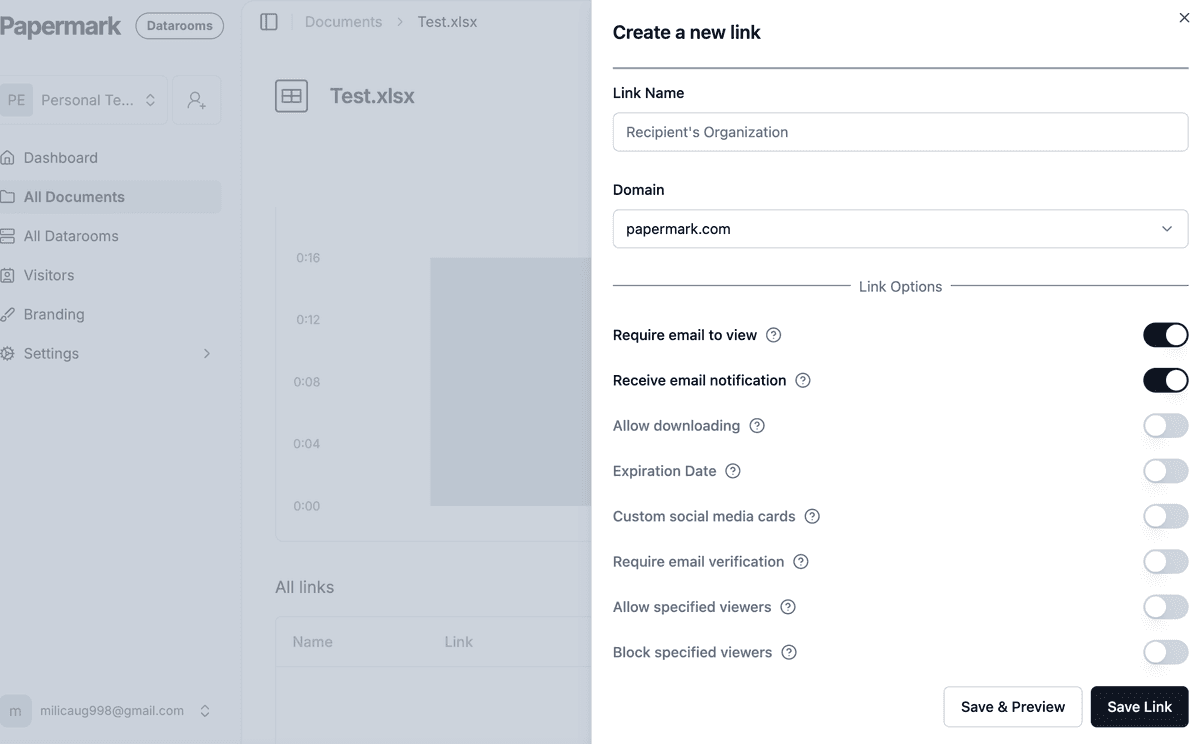
Configure watermark settings:
Customize your watermark:
{{email}} - Displays viewer's email{{date}} - Shows current date{{time}} - Shows current time{{link}} - Shows access link{{ipAddress}} - Shows viewer's IP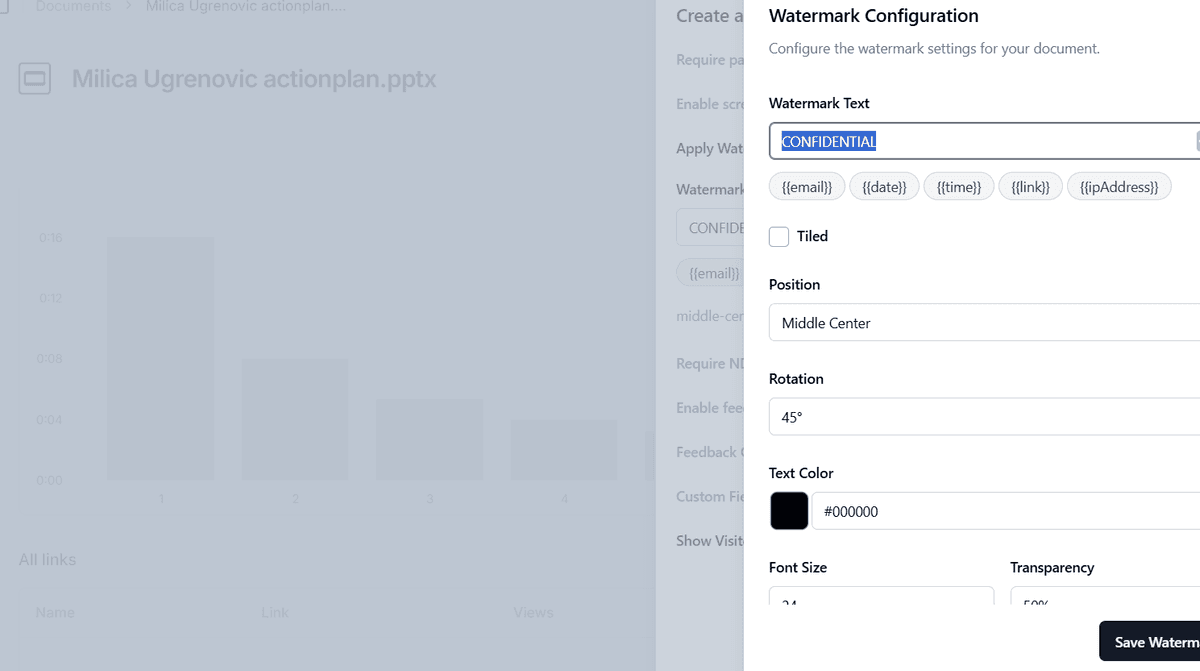
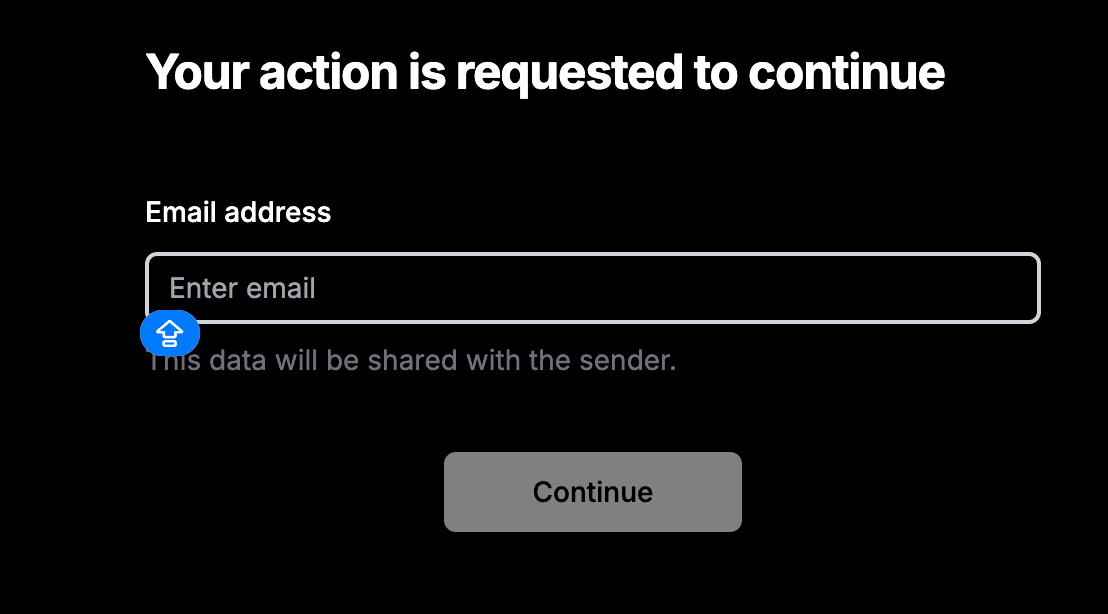
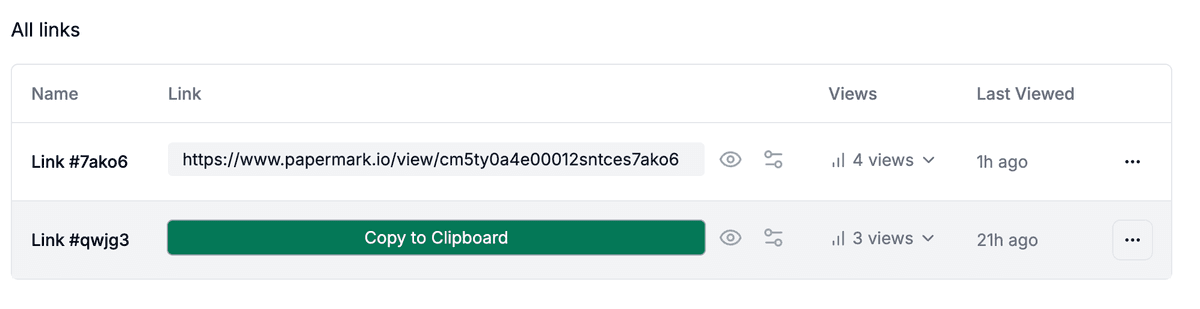
Here is what your excel file with a dynamic watermark will look like:
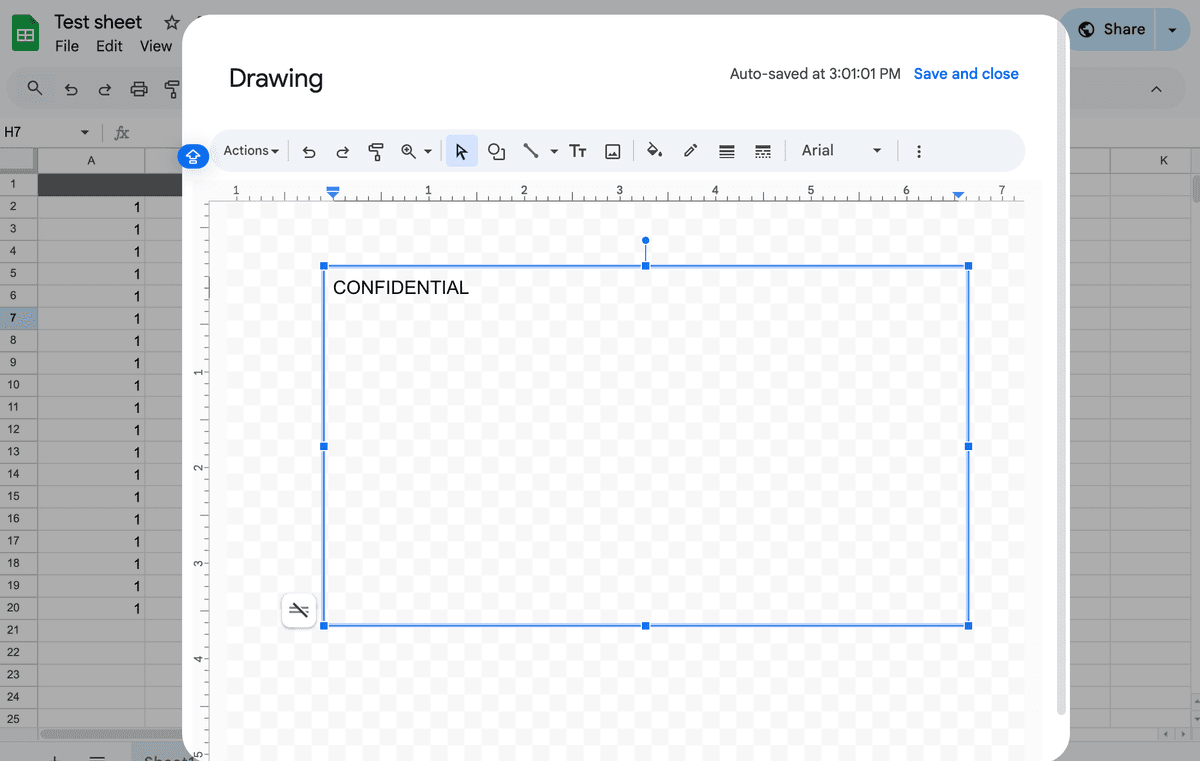
The built-in Drawing tool in Google Sheets offers a simple way to add basic watermarks, though with less security than Papermark's solution.
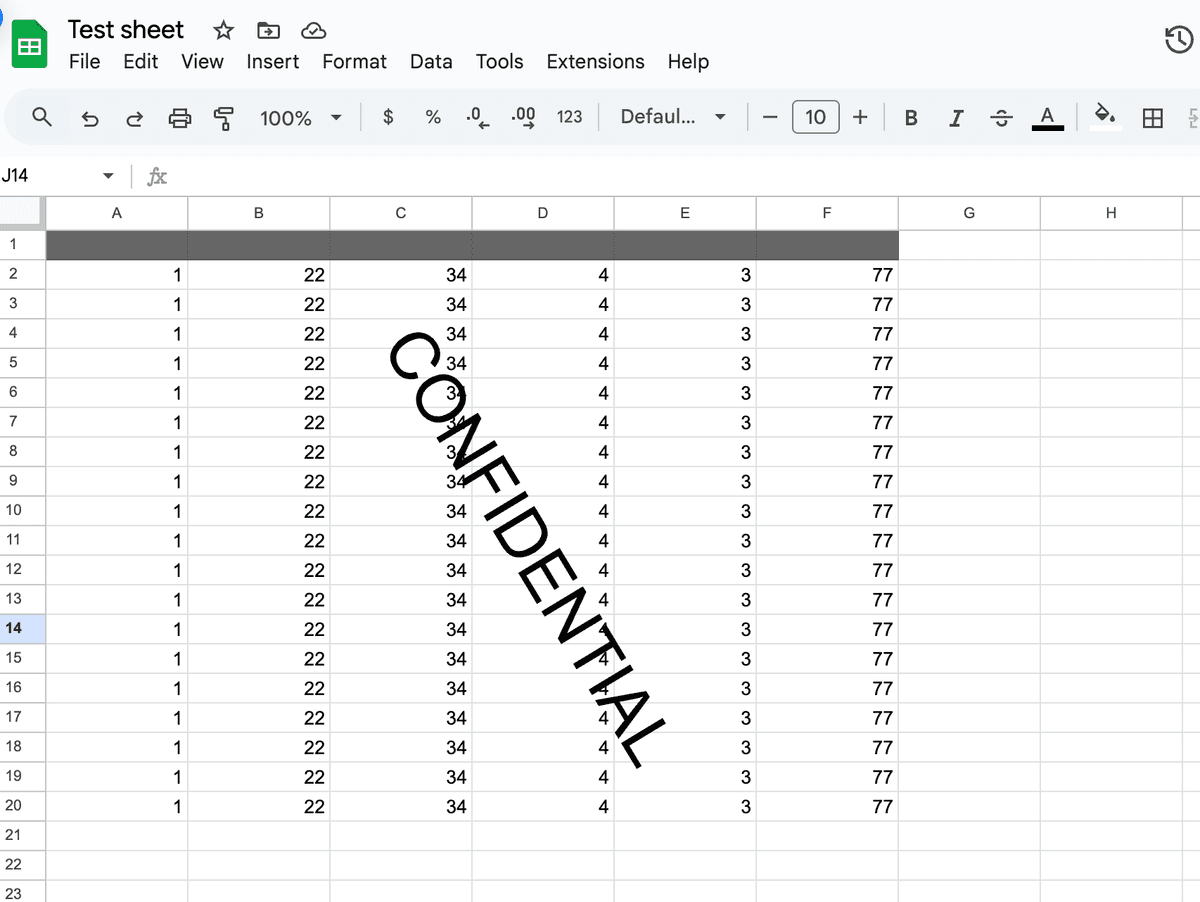
Adding watermarks to Google Sheets helps secure your data and maintain professional branding when sharing documents. While the Drawing tool provides a basic solution, Papermark offers the most comprehensive protection with dynamic watermarking and tracking capabilities.
For sensitive financial data and confidential information, Papermark's dynamic watermarking provides the highest level of security and control over your shared documents.
Learn three effective methods to add watermarks to your Excel spreadsheets. Protect your confidential documents and intellectual property when sharing with clients or stakeholders.
Learn three effective methods to add watermarks to your PDF documents. Protect your confidential documents and intellectual property when sharing with clients or stakeholders.
Learn three effective methods to add watermarks to your PowerPoint presentations. Protect your confidential slides and intellectual property when sharing with investors or clients.