Die Integration externer PDF-Links in Ihre Canva-Designs kann die Tiefe und Interaktivität Ihrer Projekte erheblich verbessern. Ob Sie Präsentationen, Social-Media-Beiträge oder Marketingmaterialien erstellen - die Verlinkung zu PDFs ermöglicht es Ihnen, zusätzliche Informationen bereitzustellen, ohne Ihr Design zu überladen. Diese Anleitung erklärt, wie Sie effektiv einen PDF-Link in Canva einbinden und hebt dabei die Verwendung von Papermark hervor, um Ihr PDF in einen teilbaren Weblink umzuwandeln.
Kurze Zusammenfassung der Schritte
Konvertieren Sie Ihr PDF in einen Weblink: Nutzen Sie Papermark, um einen klickbaren Link für Ihr PDF-Dokument zu erstellen.
Greifen Sie auf Ihr Canva-Projekt zu: Öffnen Sie das Canva-Design, das Sie mit einem PDF-Link erweitern möchten.
Erstellen Sie ein Text- oder Button-Element für den Link: Verwenden Sie Canvas Text- oder Button-Elemente als Anker für Ihren PDF-Link.
Fügen Sie den PDF-Link hinzu: Wenden Sie den Weblink auf Ihren Text oder Button an, um ihn interaktiv zu machen.
Vorschau und Test des Links: Stellen Sie sicher, dass der Link wie erwartet zum PDF führt.
Veröffentlichen oder Herunterladen Ihres Designs: Schließen Sie Ihr Canva-Projekt ab, das nun mit einem externen PDF-Link angereichert ist.
Indem Sie diese Schritte befolgen, stellen Sie sicher, dass Ihre Canva-Designs nicht nur optisch ansprechend, sondern auch funktional reichhaltig sind und einen einfachen Zugang zu zusätzlichen PDF-Ressourcen bieten.
Sichere Dokumente teilen
Keine Kreditkarte erforderlich
Seitenweise Analyse
E-Mail-Verifizierung erforderlich
Passwort zum Ansehen erforderlich
Bestimmte Betrachter zulassen/blockieren
Wasserzeichen anwenden
NDA zum Ansehen erforderlich
Benutzerdefinierte Willkommensnachricht
1. Konvertieren Sie Ihr PDF in einen Weblink
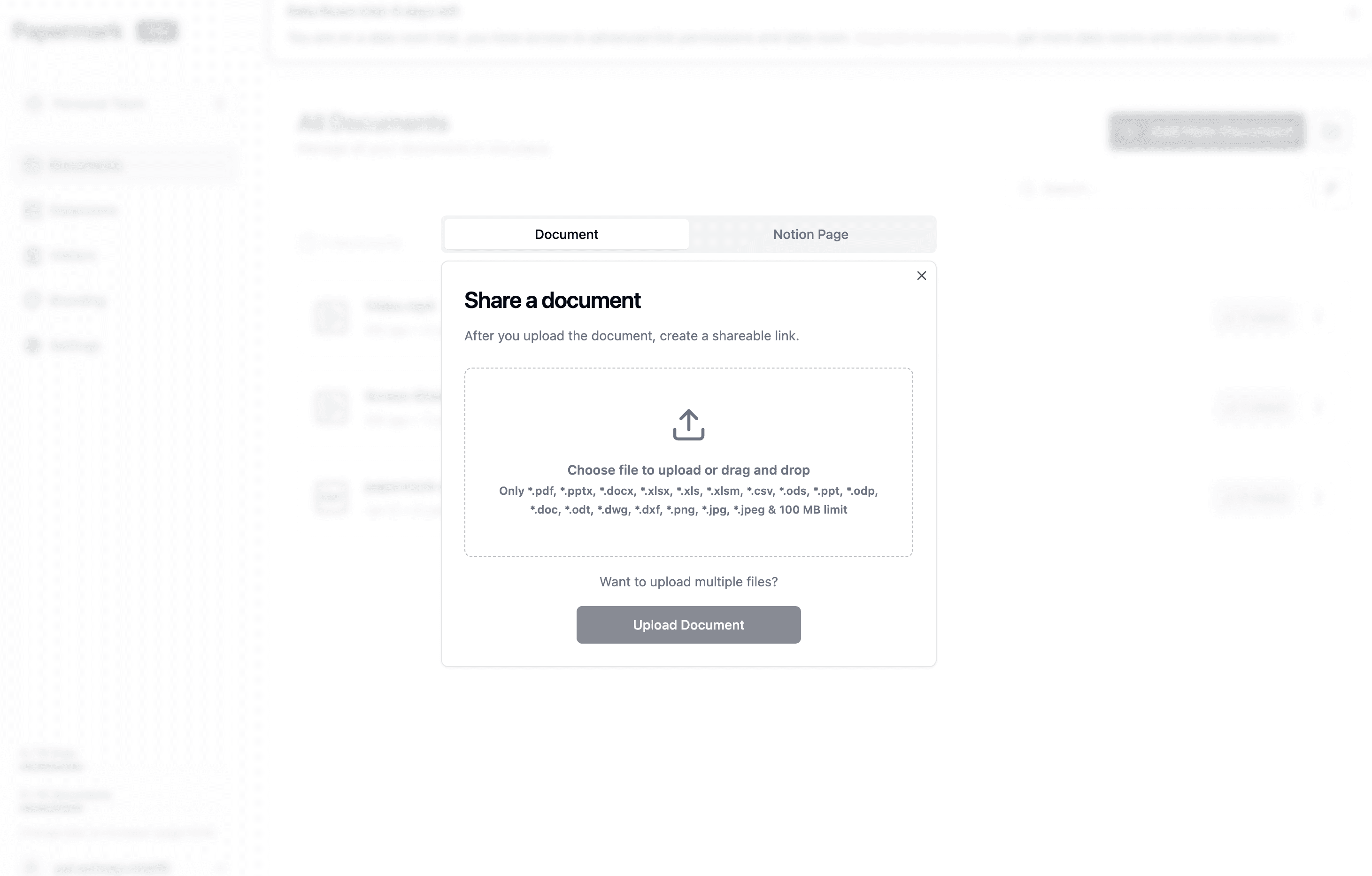
Verwendung von Papermark zur Erstellung eines Weblinks für eine PDF-Datei: Melden Sie sich bei Papermark an und laden Sie Ihre PDF-Datei hoch. Nach dem Hochladen stellt Papermark eine direkte URL zu Ihrem Dokument bereit, die jedem mit dem Link den Online-Zugriff ermöglicht.
Nach dem Hochladen wird der Link automatisch generiert.
2. Greifen Sie auf Ihr Canva-Projekt zu
Melden Sie sich bei Canva an und wählen Sie das Projekt aus, zu dem Sie einen PDF-Link hinzufügen möchten. Wenn Sie ein neues Projekt beginnen, wählen Sie Ihre Vorlage oder erstellen Sie ein Design von Grund auf.
3. Erstellen Sie ein Text- oder Button-Element für den Link
Fügen Sie in Ihrem Canva-Design ein Textfeld oder einen Button ein, der als klickbarer Link dienen wird. Sie können Phrasen wie "Hier klicken für weitere Informationen" oder "PDF herunterladen" verwenden, um die Aktion deutlich anzuzeigen.
4. Fügen Sie den PDF-Link hinzu
Wie man einen Link zu PDF in Canva hinzufügt: Wählen Sie Ihr Text- oder Button-Element aus und klicken Sie dann auf das Link-Symbol in der oberen Symbolleiste. Fügen Sie die URL, die Sie von Papermark erhalten haben, in das Feld ein und übernehmen Sie die Änderungen.
5. Vorschau und Test des Links
Verwenden Sie die Vorschaufunktion von Canva, um Ihr Design und die Funktionalität des PDF-Links zu testen. Stellen Sie sicher, dass durch Klicken auf den Link oder Button das PDF-Dokument wie beabsichtigt geöffnet wird.
6. Veröffentlichen oder Herunterladen Ihres Designs
Sobald Sie mit dem Design und der Funktionalität des PDF-Links zufrieden sind, können Sie Ihr Projekt auf Canvas Plattform veröffentlichen oder für die Weitergabe herunterladen. Beachten Sie, dass PDF-Links in Canva-Designs vollständig funktionsfähig sind, wenn sie online betrachtet werden.
7. Verfolgen Sie die Aktivitäten auf Ihrem PDF-Dokument
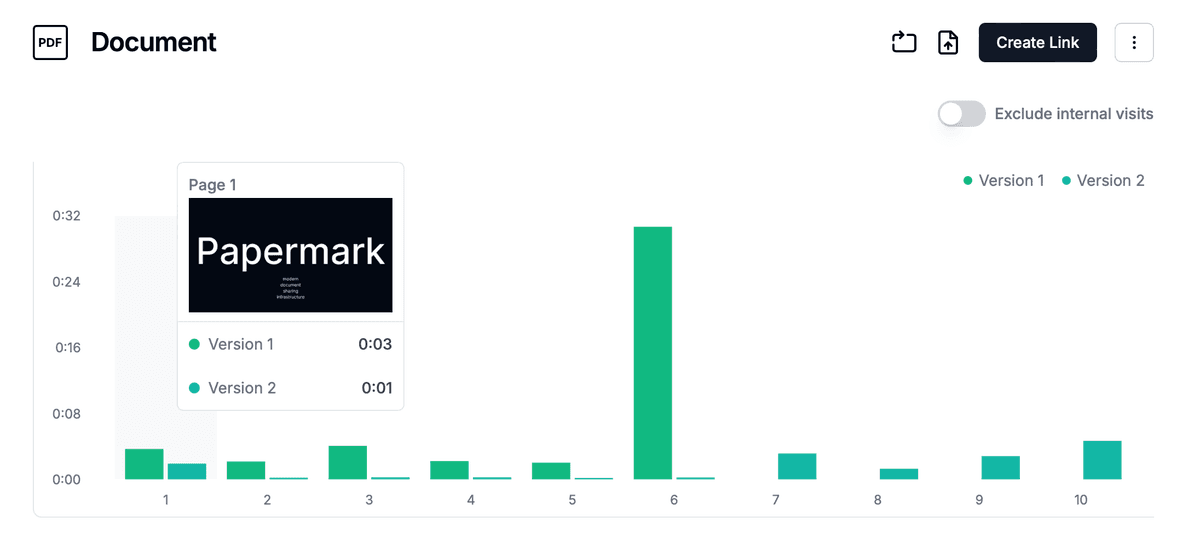
Mit Papermark kannst du verfolgen, wer deinen Link öffnet, Berechtigungen festlegen und sehen, wie viel Zeit der Betrachter auf jeder Seite deines PDFs verbringt
Fazit
Die Verlinkung eines PDFs in Ihrem Canva-Design verbindet effektiv visuelles Storytelling mit tiefgehenden Ressourcen und bietet Ihrem Publikum ein umfassendes Erlebnis. Indem Sie Ihre PDFs mit Papermark in klickbare Weblinks umwandeln, können Sie externe Inhalte einfach in Ihre Canva-Projekte integrieren und sowohl das Engagement als auch die Informationszugänglichkeit verbessern.
Diese Anleitung erleichtert die Integration von PDF-Links in Canva und ermöglicht es Ihnen, interaktivere und informativere Designs zu erstellen. Mit diesen einfachen Schritten können Ihre Canva-Projekte traditionelle Designbeschränkungen überwinden und den Betrachtern mit nur einem Klick direkten Zugang zu zusätzlichen Inhalten bieten.