
Wie verwendet man die Anfrageliste im Datenraum?
Die Anfrageliste verwandelt die Due Diligence in eine gemeinsame Checkliste innerhalb Ihres Datenraums. Sie listen die benötigten Dokumente auf, legen für jedes einen Status und ein Fälligkeitsdatum fest und weisen die Elemente der richtigen Besuchergruppe oder dem richtigen Link zu – so behalten beide Seiten stets den Überblick, was noch aussteht und was bereits geliefert wurde.
Die Anfrageliste ist im Data-Rooms-Plan verfügbar (sowie während der kostenlosen Testphase).
Wo finden Sie die Anfrageliste
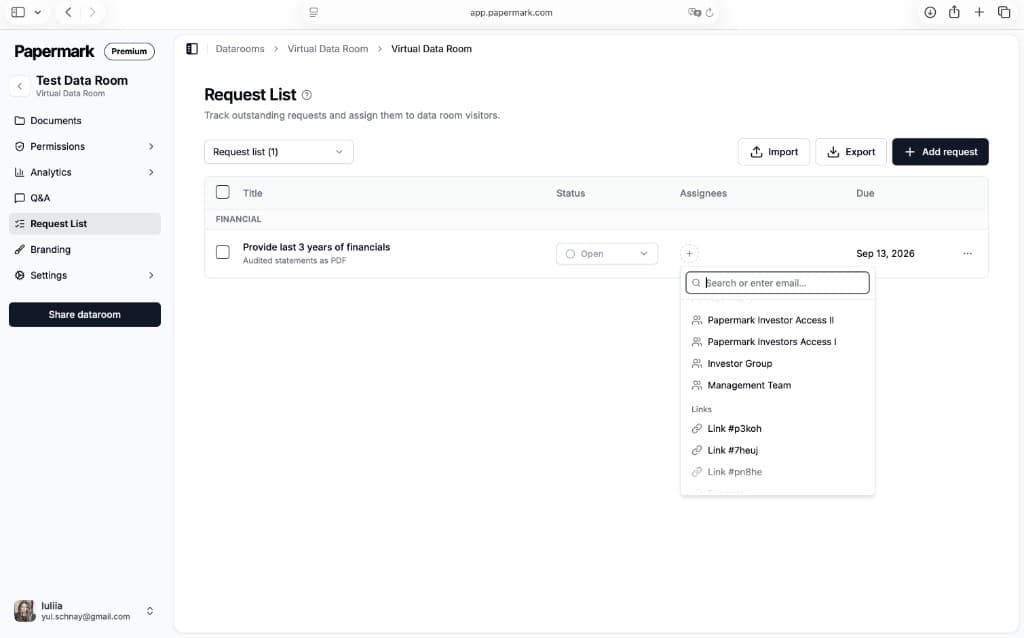
Öffnen Sie Ihren Datenraum und klicken Sie in der linken Seitenleiste auf Anfrageliste (zwischen Q&A und Branding). Sie sehen die Überschrift Anfrageliste und den Untertitel "Offene Anfragen verfolgen und Datenraumbesuchern zuweisen."
Von hier aus können Sie:
- Zwischen Listen wechseln über das Dropdown-Menü Anfrageliste
- Eine Liste von Anfragen importieren
- Die aktuelle Liste exportieren
- Anfrage hinzufügen, um ein neues Element zu erstellen
Erklärung der Spalten
Jede Anfrage wird als Zeile mit vier Spalten angezeigt:
- Titel: das benötigte Dokument oder Element, optional mit einer kurzen Beschreibung darunter (zum Beispiel "Die letzten 3 Jahre Finanzdaten bereitstellen" mit "Geprüfte Abschlüsse als PDF").
- Status: der aktuelle Stand der Anfrage (siehe unten).
- Verantwortliche: die Besuchergruppe oder der Link, der für das Element zuständig ist.
- Fällig: das erwartete Datum für das Element.
Anfragen werden in Kategorien gruppiert (z. B. Finanziell oder Rechtlich), damit eine lange Liste übersichtlich und leicht durchsuchbar bleibt.
Status
Klicke auf das Status-Dropdown bei einer beliebigen Anfrage, um sie durch den Workflow zu bewegen:
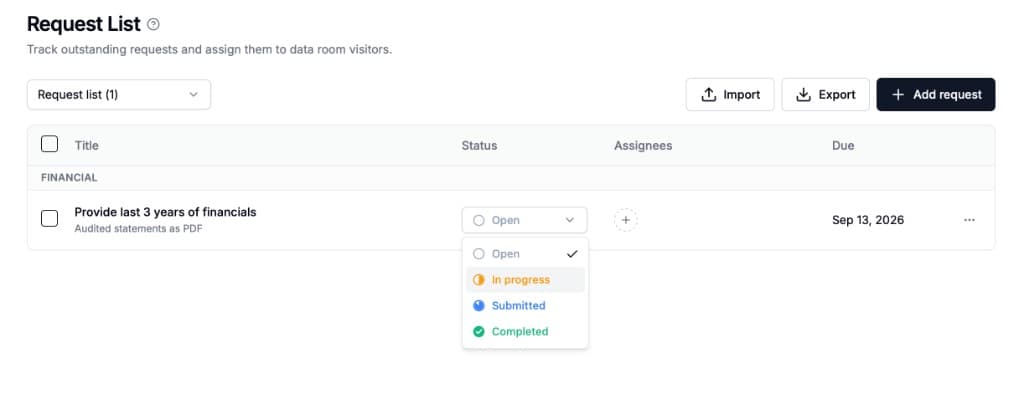
- Offen: angefordert, noch nicht begonnen
- In Bearbeitung: die andere Seite arbeitet daran
- Eingereicht: das Dokument wurde zur Prüfung bereitgestellt
- Abgeschlossen: geprüft und abgeschlossen
Durch das Aktualisieren des Status bleibt alle Beteiligten auf dem gleichen Stand – so ersetzt du die hin- und hergeschickte Tabelle, die die meisten Teams für die Due Diligence verwenden.
Anfragen zuweisen
Klicke auf das + in der Spalte Zugewiesene Personen, um eine Anfrage zuzuweisen. Du kannst suchen oder eine E-Mail-Adresse eingeben und dann auswählen aus:
- Besuchergruppen: eine gesamte Gruppe zuweisen (z. B. eine Investoren-Zugriffsgruppe oder dein Management-Team)
- Links: einen bestimmten Datenraum-Link zuweisen
So ist klar, wer für jeden Punkt verantwortlich ist, und du kannst eine Liste auf mehrere Parteien innerhalb desselben Deals aufteilen.
Fälligkeitsdaten
Lege ein Fälligkeitsdatum für jede Anfrage fest, damit Fristen für beide Seiten sichtbar sind. Fälligkeitsdaten halten die Due Diligence im Zeitplan und machen deutlich, welche Punkte sich verzögern.
Import und Export
- Import: eine vorbereitete Liste von Anfragen einlesen, anstatt sie einzeln hinzuzufügen – nützlich, wenn du eine standardisierte Due-Diligence-Checkliste für verschiedene Deals wiederverwendest.
- Export: die aktuelle Liste mit ihren Status herunterladen, um den Fortschritt mit deinem Team zu teilen oder einen Nachweis zu behalten.
Schritt-für-Schritt-Einrichtung
- Öffne den Datenraum und klicke in der Seitenleiste auf Anforderungsliste.
- Füge Anforderungen hinzu mit der Schaltfläche Anforderung hinzufügen, oder importiere eine vorhandene Checkliste.
- Organisiere nach Kategorie, damit finanzielle, rechtliche und andere Elemente gruppiert bleiben.
- Lege ein Fälligkeitsdatum für jede Anforderung fest.
- Weise jede Anforderung einer Besuchergruppe oder einem Link über das + in der Spalte „Zugewiesene“ zu.
- Verfolge den Fortschritt, indem du den Status jeder Anforderung aktualisierst, sobald Dokumente eingehen.