


security
Cómo añadir una marca de agua a un PDF en 2026
Aprende tres métodos efectivos para añadir marcas de agua a tus documentos PDF. Protege tus documentos confidenciales y propiedad intelectual cuando los compartes con clientes o colaboradores.
Las marcas de agua en presentaciones de PowerPoint son esenciales para proteger información sensible cuando compartes diapositivas con inversores, clientes o miembros del equipo. Ya sea que estés enviando un pitch deck a posibles inversores, compartiendo estrategias comerciales confidenciales o distribuyendo presentaciones de la empresa, las marcas de agua proporcionan una capa de seguridad al desalentar el intercambio no autorizado y marcar claramente tu propiedad intelectual.
Añadir marcas de agua a tus diapositivas de PowerPoint puede ayudarte a rastrear quién vio tu presentación, marcar documentos como confidenciales y agregar una apariencia profesional con tu marca al contenido.
Antes de profundizar en las instrucciones paso a paso para cada método, aquí hay una comparación rápida para ayudarte a elegir el mejor enfoque para tus necesidades:
| Característica | Papermark | Powerpoint integrado | Marca de agua con imagen |
|---|---|---|---|
| Personalización dinámica | (info del destinatario, fecha, hora) | ✗ | ✗ |
| Capacidades de seguimiento | ✗ | ✗ | |
| Facilidad de implementación | ✓✓ (basado en web) | ✓ (integrado) | (manual) |
| Dificultad de eliminación | ✓✓ (muy difícil) | ✓ (moderada) | (fácil) |
| Funciona en todos los dispositivos | (solo con powerpoint) | (solo con powerpoint) | |
| Análisis del comportamiento del espectador | ✗ | ✗ | |
| Costo | Disponible en planes de pago | Incluido con powerpoint | Gratis |
| Mejor para | Presentaciones a inversores, documentos confidenciales | Presentaciones internas | Necesidades rápidas de marca de agua |
Ahora, exploremos cada método en detalle.
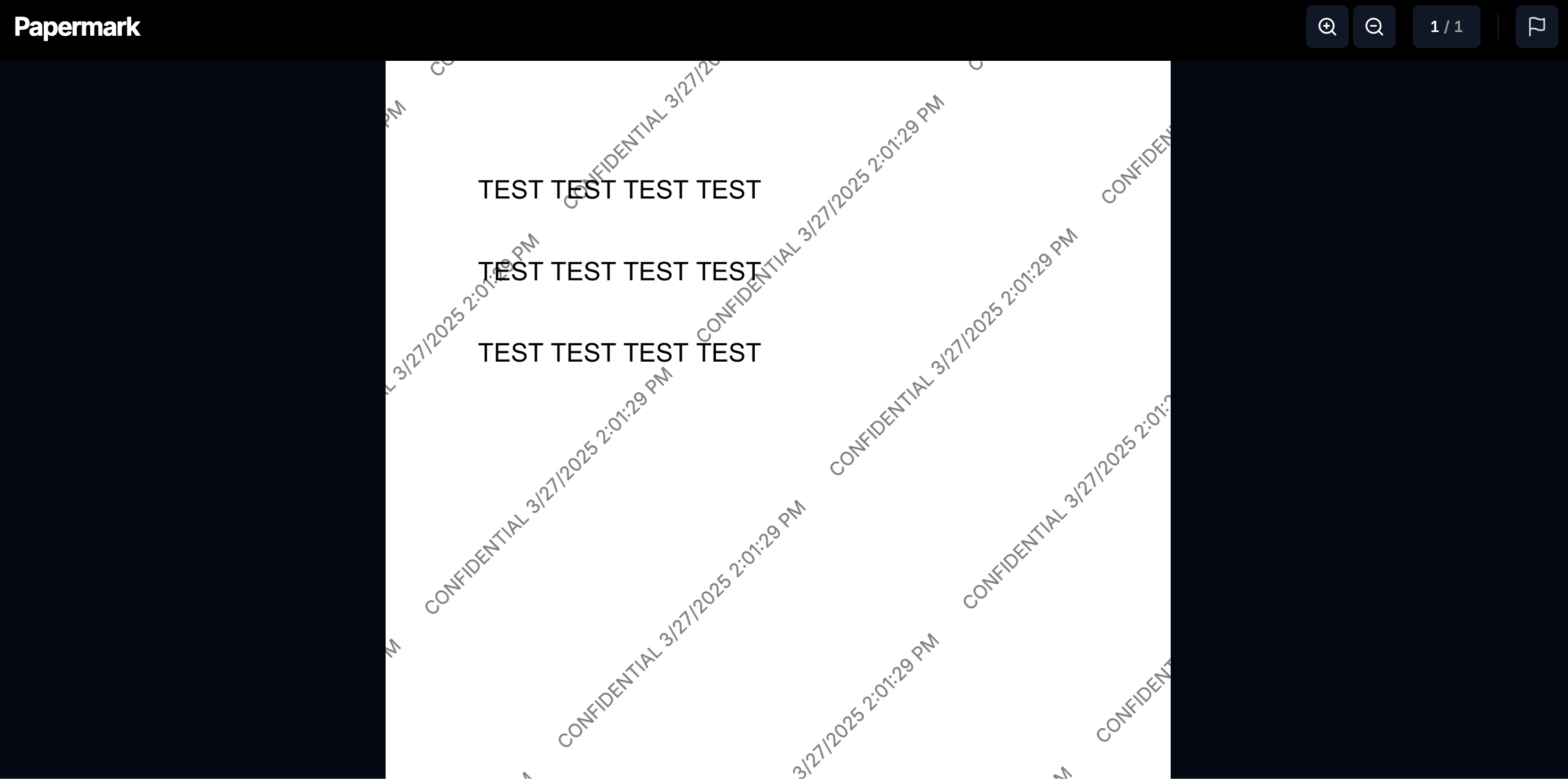
Papermark ofrece la solución de marca de agua más completa y segura para presentaciones de PowerPoint, con la capacidad única de crear marcas de agua dinámicas que muestran la información del espectador, haciendo que cada copia sea rastreable.

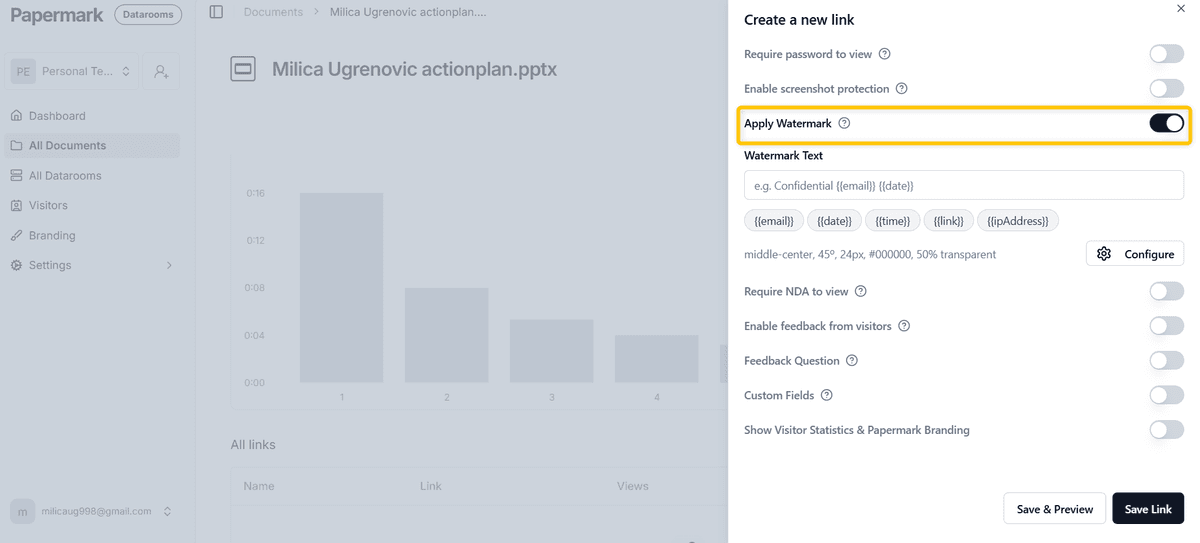
Configura los ajustes de marca de agua:
Personaliza tu marca de agua:
{{email}} - Muestra la dirección de correo electrónico del visualizador{{date}} - Muestra la fecha actual{{time}} - Muestra la hora actual{{link}} - Muestra el enlace específico usado para acceder{{ipAddress}} - Muestra la dirección IP del visualizador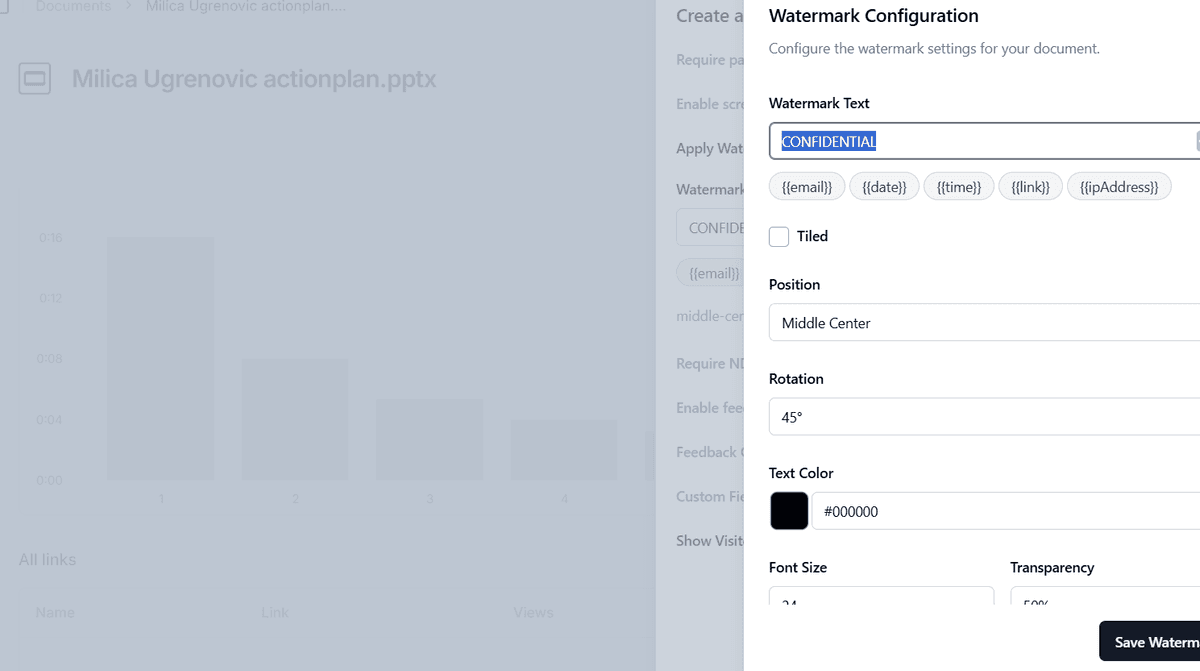
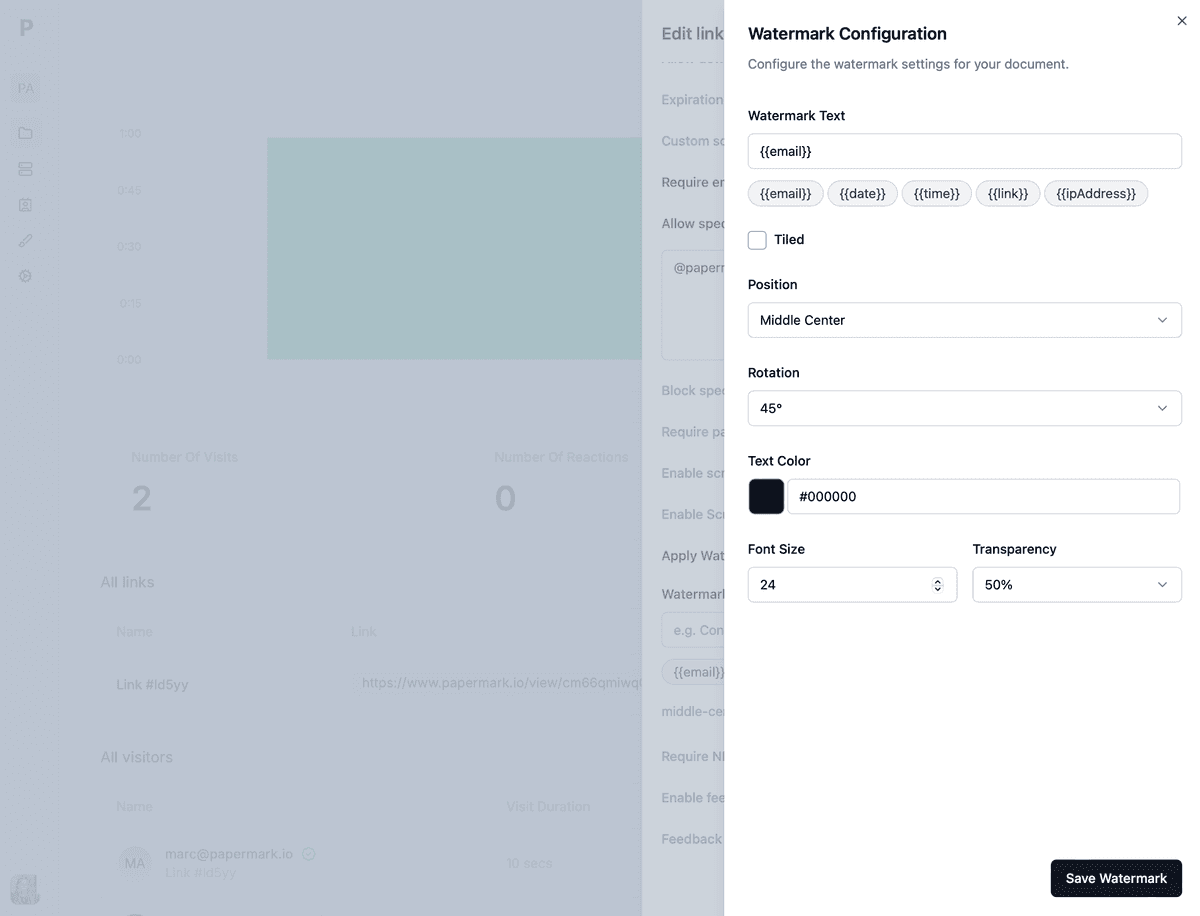
Comparte tu presentación con marca de agua:
Realiza seguimiento del acceso de los espectadores:

La solución de Papermark es ideal para contenido de alto valor como presentaciones para inversores, planes de negocio confidenciales o cualquier presentación donde necesites saber exactamente quién vio tu contenido y cuándo.
Microsoft PowerPoint ofrece varias opciones integradas para añadir marcas de agua a tus presentaciones. Aunque no son tan dinámicas como la solución de Papermark, es conveniente para necesidades rápidas de marca de agua.
Abre tu presentación de PowerPoint:
Accede a la vista patrón de diapositivas:
Inserta texto como marca de agua:
Formatea tu marca de agua:
Posiciona y rota (opcional):
Aplicar a todas las diapositivas:
Salir de la vista patrón de diapositivas:
Guardar tu presentación:
Este método es ideal para presentaciones internas o cuando necesitas una solución rápida de marca de agua sin herramientas adicionales.
Para marcas de agua enfocadas en la marca o cuando quieres usar una imagen personalizada, el método de marca de agua con imagen proporciona flexibilidad y atractivo visual.
Prepara tu imagen:
Abre tu presentación de PowerPoint:
Accede a la vista patrón de diapositivas:
Inserta tu imagen:
Ajusta las propiedades de la imagen:
Enviar al fondo (importante):
Bloquear la imagen (opcional):
Cerrar vista patrón:
Guardar tu presentación:
Este método es particularmente efectivo para fines de marca o cuando quieres usar el logotipo de tu empresa como una marca de agua sutil.
Añadir marcas de agua a tus presentaciones de PowerPoint protege tu propiedad intelectual cuando compartes con inversores, clientes o miembros del equipo. Elige papermark para marcas de agua dinámicas con máxima seguridad y seguimiento, las opciones integradas de PowerPoint por conveniencia, o una marca de agua de imagen personalizada para branding.
Para información empresarial sensible y presentaciones a inversores, las capacidades de marca de agua dinámica de papermark proporcionan una protección superior mientras te dan visibilidad sobre quién accedió a tu presentación y cuándo.
Aprende tres métodos efectivos para añadir marcas de agua a tus documentos PDF. Protege tus documentos confidenciales y propiedad intelectual cuando los compartes con clientes o colaboradores.
Aprende tres métodos efectivos para añadir marcas de agua a tus hojas de cálculo de Excel. Protege tus documentos confidenciales y propiedad intelectual cuando los compartes con clientes o colaboradores.
Aprende tres métodos efectivos para añadir marcas de agua a tus documentos de Word. Protege tus documentos confidenciales y propiedad intelectual cuando los compartes con clientes o colaboradores.