BlogSeguridad de archivosCómo proteger con contraseña una presentación de PowerPoint en 2026 (GRATIS)
Cómo proteger con contraseña una presentación de PowerPoint en 2026 (GRATIS)
·4 min de lectura
Marc Seitz
En el panorama digital actual, proteger la información sensible se ha vuelto más crucial que nunca. Con más de 500 millones de usuarios de PowerPoint en todo el mundo y aproximadamente 30 millones de presentaciones creadas diariamente, asegurar tus archivos de PowerPoint ya no es opcional, es esencial. Según informes recientes de ciberseguridad, el 60% de las violaciones de datos en 2024 involucraron acceso no autorizado a documentos confidenciales, incluyendo archivos de presentaciones.
Ya sea que estés preparando una estrategia de negocio, un informe financiero o documentación de propiedad intelectual, proteger con contraseña tus presentaciones de PowerPoint asegura que tu valiosa información permanezca en las manos correctas. Esta guía completa te llevará a través de varios métodos para asegurar tus presentaciones de PowerPoint, desde funciones integradas de Microsoft hasta soluciones de protección avanzadas.
Protege tus documentos con seguridad avanzada
No se requiere tarjeta de crédito
Análisis página por página
Requerir verificación de email
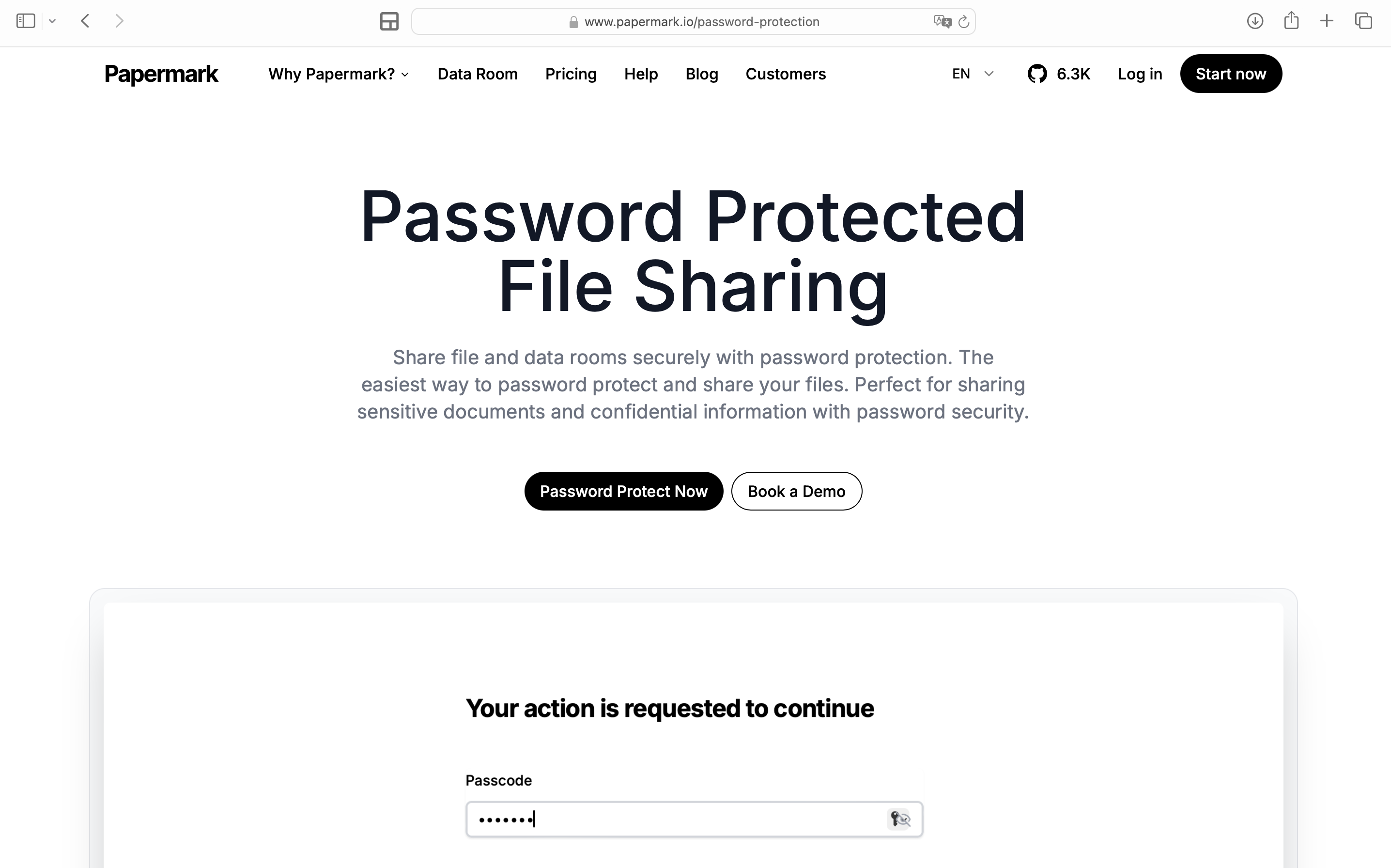
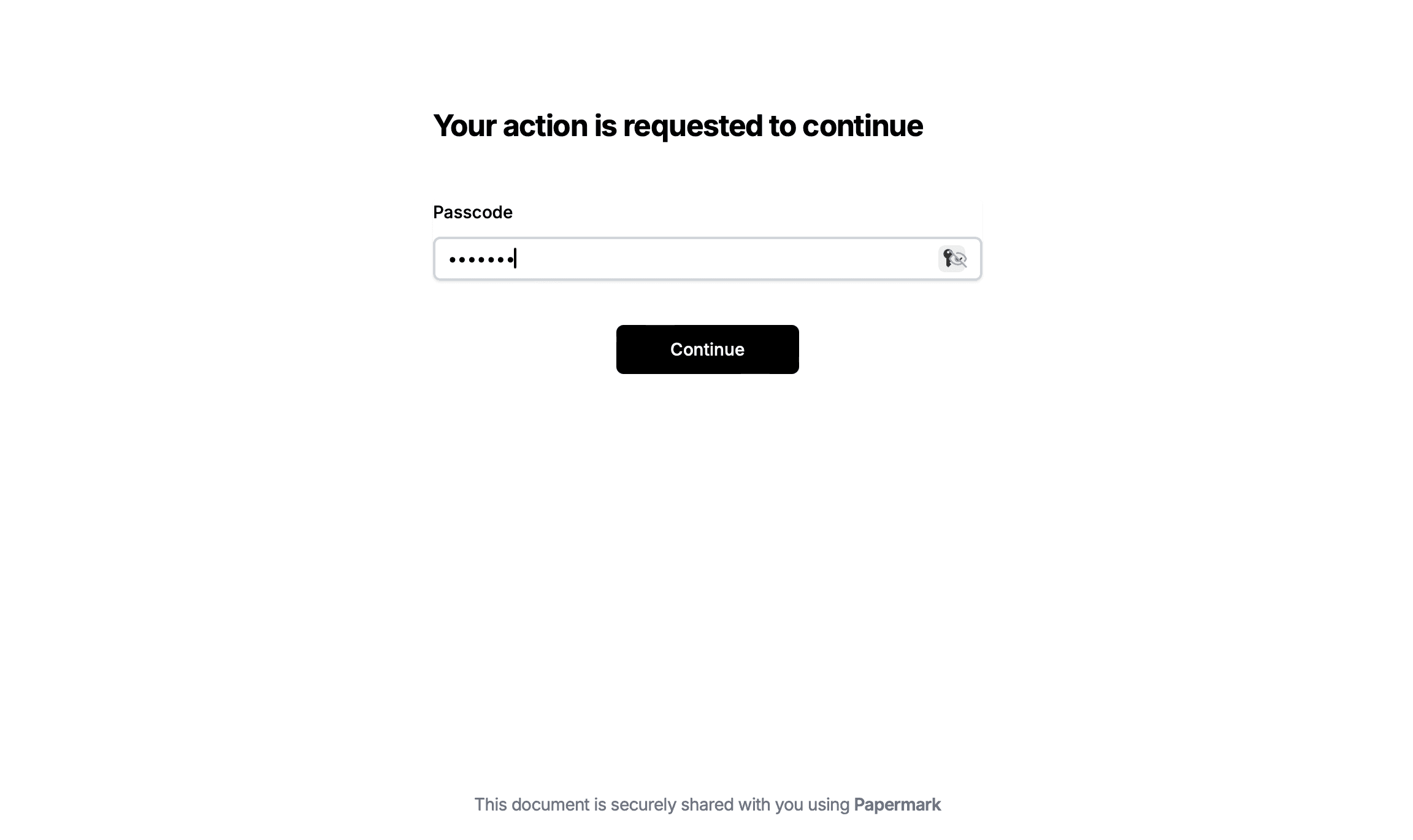
Requerir contraseña para ver
Permitir/Bloquear usuarios específicos
Aplicar marca de agua
Requerir NDA para ver
Mensaje de bienvenida personalizado
¿Por qué proteger con contraseña tus presentaciones de PowerPoint?
Seguridad de datos: Previene el acceso no autorizado a información empresarial sensible
Protección de propiedad intelectual: Salvaguarda tu trabajo creativo y contenido propietario
Requisitos de cumplimiento: Cumple con las regulaciones de protección de datos de la industria (GDPR, HIPAA, etc.)
Confidencialidad profesional: Mantiene la confianza de clientes y partes interesadas
Control de acceso: Supervisa y gestiona quién visualiza tus presentaciones
Según las estadísticas de seguridad de Microsoft, los archivos correctamente protegidos con contraseña tienen un 300% menos de probabilidades de ser comprometidos en comparación con archivos sin protección.
Exploremos cómo puedes implementar estas medidas de seguridad esenciales.
Pasos para proteger con contraseña presentaciones de PowerPoint con Papermark
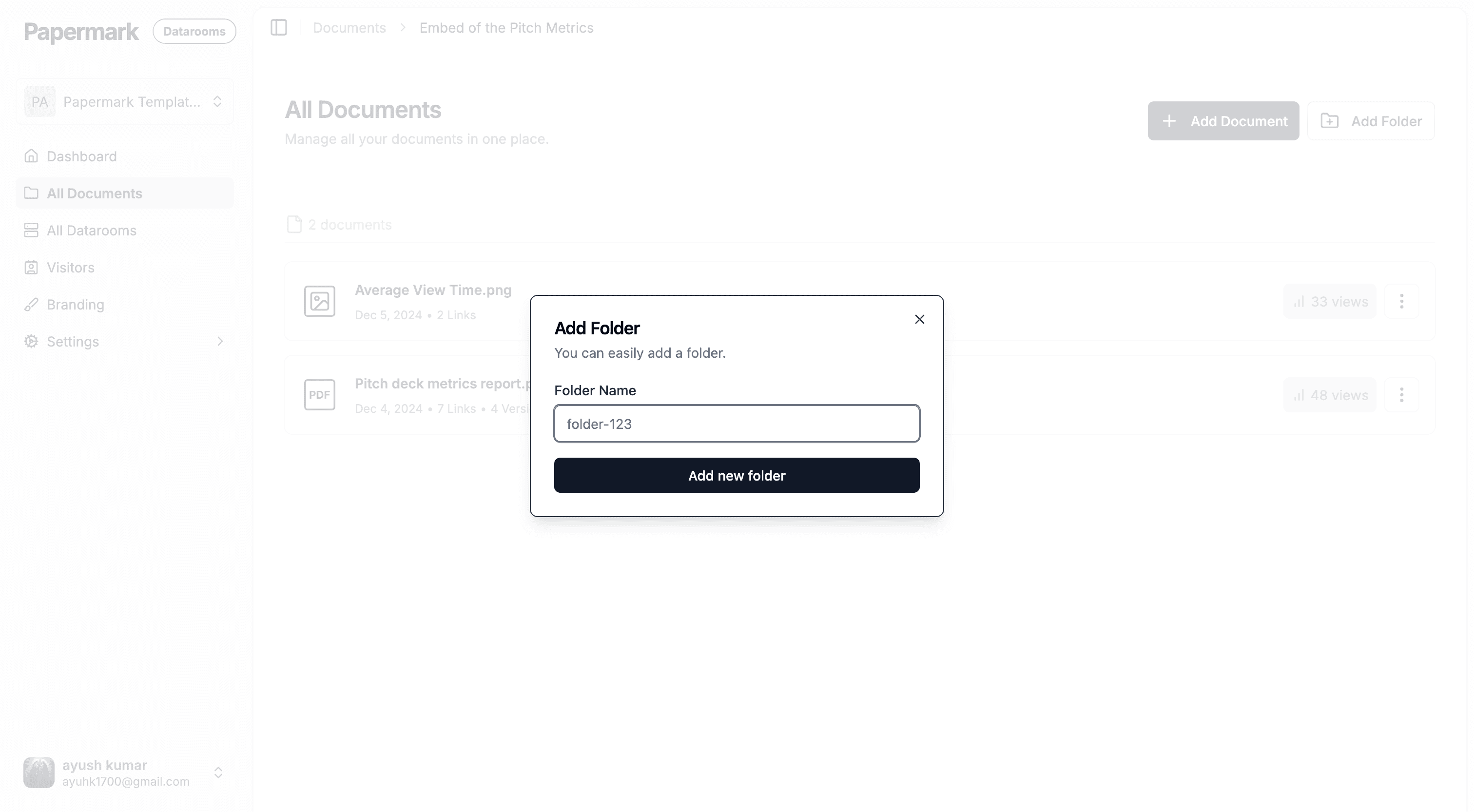
Accede a Papermark: Inicia sesión en tu cuenta de Papermark en papermark.com.
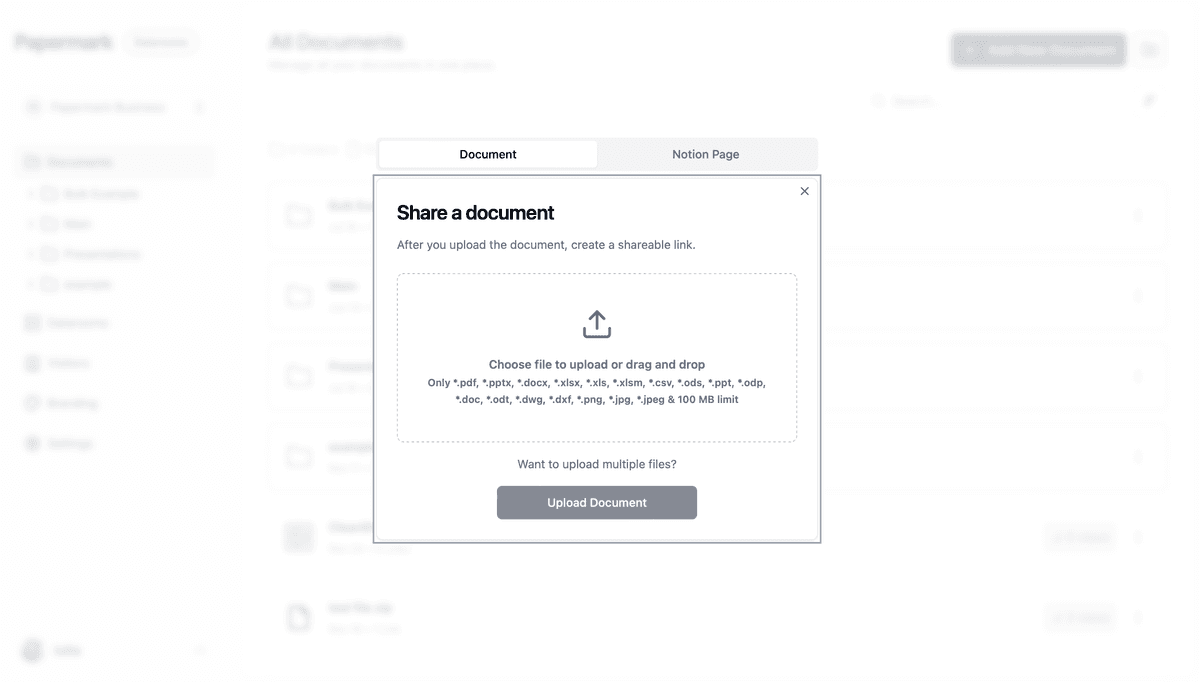
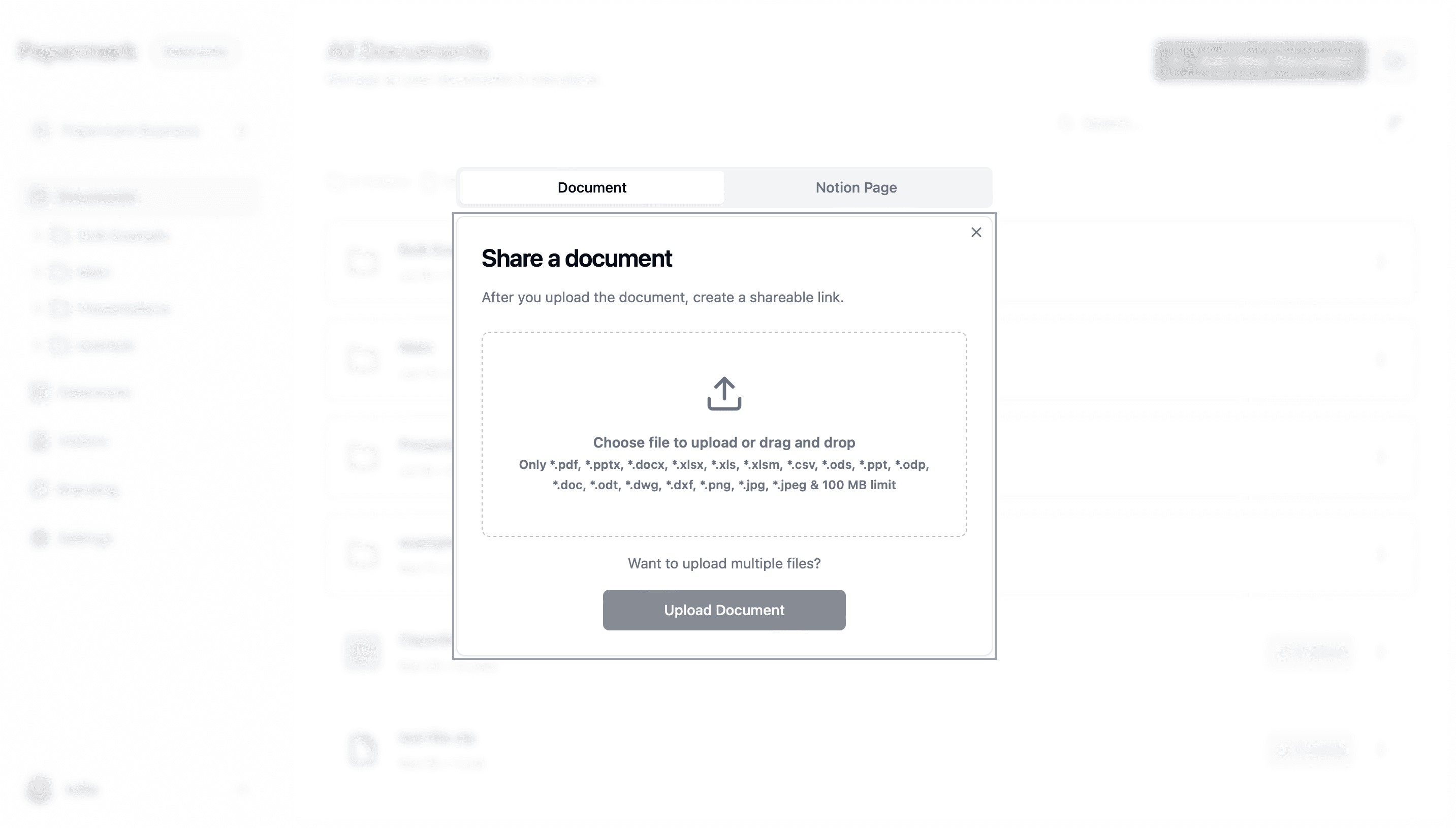
Sube tu archivo de PowerPoint: Añade tu presentación de PowerPoint a la carpeta.
Activa la protección: Configura la protección con contraseña para la carpeta que contiene tu presentación.
Comparte de forma segura: Distribuye el enlace protegido a los usuarios autorizados.
Crea una cuenta o inicia sesión en tu cuenta existente.
Accede a tu panel de control seguro.
2. Subir tu presentación de PowerPoint
Abre la carpeta que creaste en Papermark.
Haz clic en "Añadir documento" para subir tu archivo de PowerPoint.
Espera a que se complete la carga.
3. Cifrar tu presentación
Haz clic en la pestaña 'Archivo'.
Ve a 'Información'.
Selecciona 'Proteger presentación'.
Elige 'Cifrar con contraseña'.
Ingresa una contraseña segura y haz clic en 'Aceptar'.
4. Compartir tu presentación protegida
Guarda tu presentación después de configurar la contraseña.
Comparte el archivo con los usuarios autorizados.
Comunica la contraseña de forma segura.
5. Monitorear el acceso
Mantén un registro de quién accede a tus presentaciones de PowerPoint:
Usa el historial de versiones para ver los cambios.
Supervisa quién tiene acceso al archivo.
Método 2: Pasos para proteger presentaciones de PowerPoint con contraseña usando Microsoft PowerPoint
Abre PowerPoint: Inicia Microsoft PowerPoint en tu dispositivo.
Accede al menú Archivo: Haz clic en la pestaña 'Archivo' en la esquina superior izquierda.
Selecciona Información: Elige 'Información' desde la barra lateral.
Proteger presentación: Haz clic en 'Proteger presentación' y selecciona 'Cifrar con contraseña'.
Configura la contraseña: Ingresa la contraseña deseada y confírmala.
Métodos alternativos para la protección de PowerPoint
Uso de conversión a PDF
Guarda tu PowerPoint como PDF.
Utiliza un editor de PDF para establecer una contraseña.
Comparte el archivo PDF protegido.
Uso de software de terceros
Descarga una aplicación de terceros como PDFCreator o Smallpdf.
Abre tu archivo de PowerPoint en el software.
Establece una contraseña para la presentación.
Mejores prácticas para la protección con contraseña de PowerPoint
Usa contraseñas seguras:
Implementa contraseñas de mínimo 16 caracteres (estándar de la industria desde 2025)
Combina mayúsculas, minúsculas, números y caracteres especiales
Evita frases comunes o información personal
Considera usar un gestor de contraseñas para almacenamiento seguro
Comparte contraseñas de forma segura:
Utiliza canales de comunicación encriptados
Considera códigos de acceso con límite de tiempo
Implementa autenticación de dos factores cuando sea posible
Documenta la distribución de contraseñas para fines de auditoría
Gestión de archivos:
Mantén copias de seguridad encriptadas
Implementa control de versiones
Realiza auditorías de seguridad regulares
Usa soluciones de almacenamiento en la nube seguras
Puntos clave
PowerPoint ofrece opciones integradas para la protección con contraseña.
Existen múltiples métodos disponibles para proteger tus presentaciones.
Utiliza siempre contraseñas seguras y monitorea el acceso regularmente.
Conclusión
En una era donde las violaciones de datos cuestan a las empresas un promedio de $4.45 millones, proteger tus presentaciones de PowerPoint es un paso pequeño pero crucial en tu estrategia de seguridad general. Ya sea que elijas el cifrado integrado de Microsoft PowerPoint, la solución de seguridad integral de Papermark u otras herramientas de terceros, implementar una protección con contraseña adecuada es esencial para mantener la confidencialidad e integridad de tus presentaciones.
Recuerda, la fortaleza de tu seguridad es tan buena como su implementación. Mantente vigilante, sigue las mejores prácticas y actualiza regularmente tus medidas de seguridad para garantizar que tu valioso contenido permanezca protegido.