

document-sharing
Cómo enviar un archivo CAD por correo electrónico (MÉTODOS FÁCILES)
Aprende métodos efectivos para enviar archivos CAD por correo electrónico, incluyendo el uso de Papermark para compartir y rastrear de forma segura.
Enviar archivos de Excel por correo electrónico puede ser a veces un desafío, especialmente cuando se trata de archivos grandes o múltiples hojas de cálculo. Esta guía te mostrará varios métodos para superar estos obstáculos, centrándose en el uso de Papermark para compartir archivos de forma eficiente y segura.
Papermark ofrece soluciones potentes para enviar archivos de Excel: crear enlaces compartibles para archivos individuales y configurar salas de datos para múltiples documentos.
Inicia sesión en Papermark: Accede a tu cuenta de Papermark o regístrate si aún no tienes una.
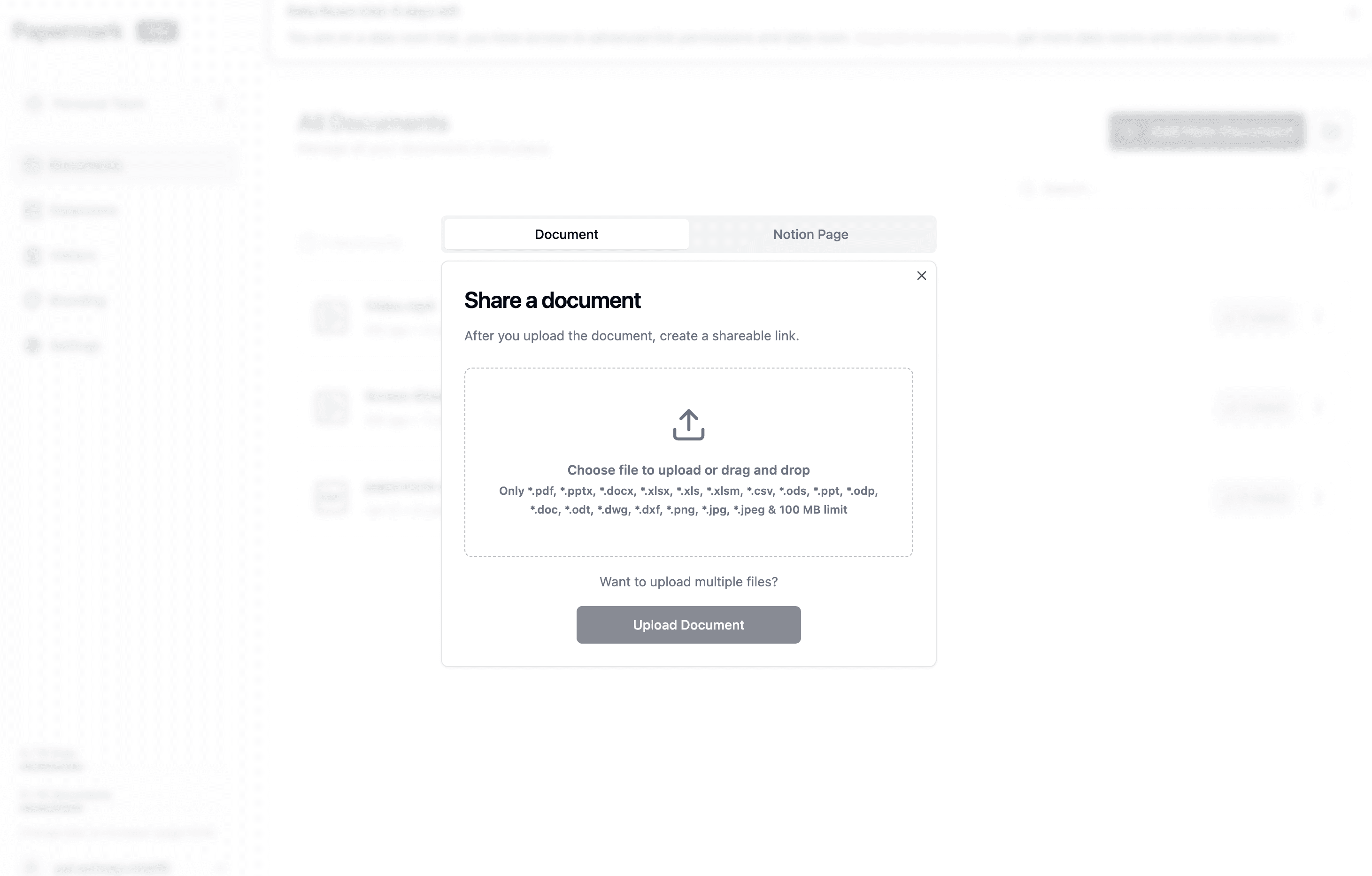
Sube tu archivo de Excel: Haz clic en el botón "Subir" y selecciona tu archivo de Excel.
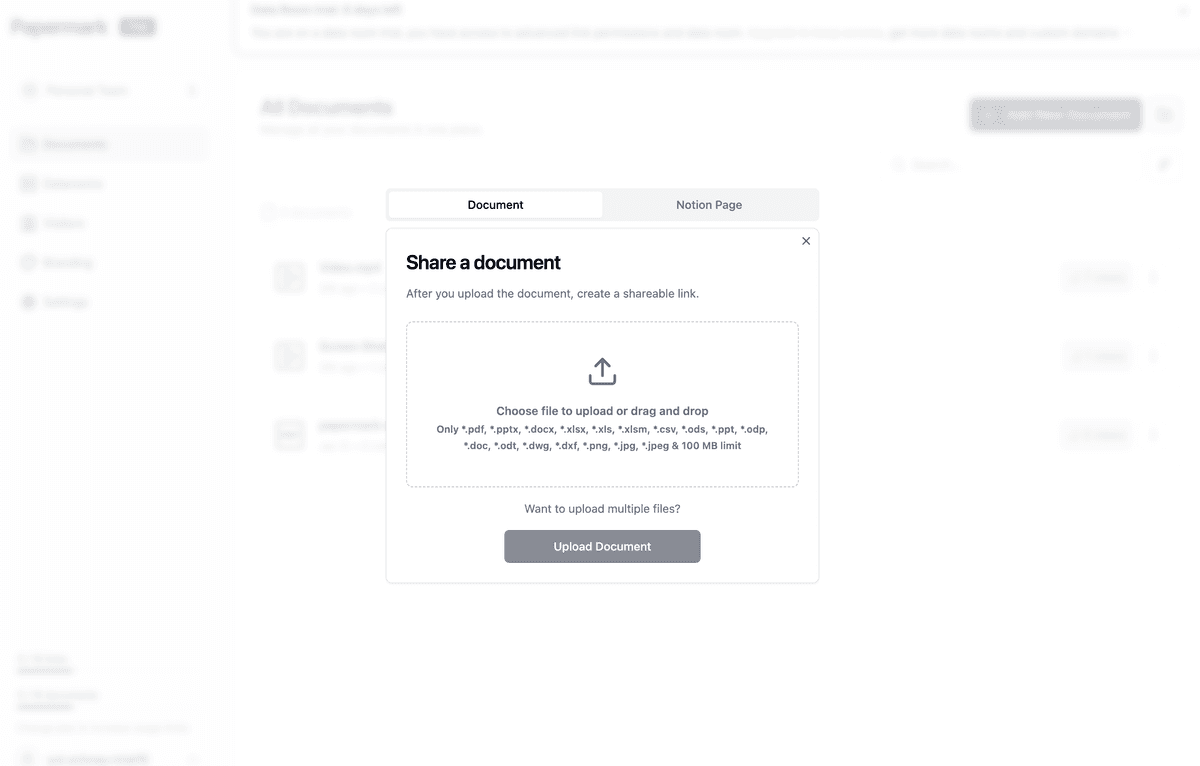
Generar enlace: Una vez subido, Papermark generará automáticamente un enlace compartible.
Personaliza la configuración (Opcional): Establece permisos de acceso, añade protección con contraseña o personaliza la experiencia de visualización.
Copia y comparte: Copia el enlace generado y pégalo en tu correo electrónico.
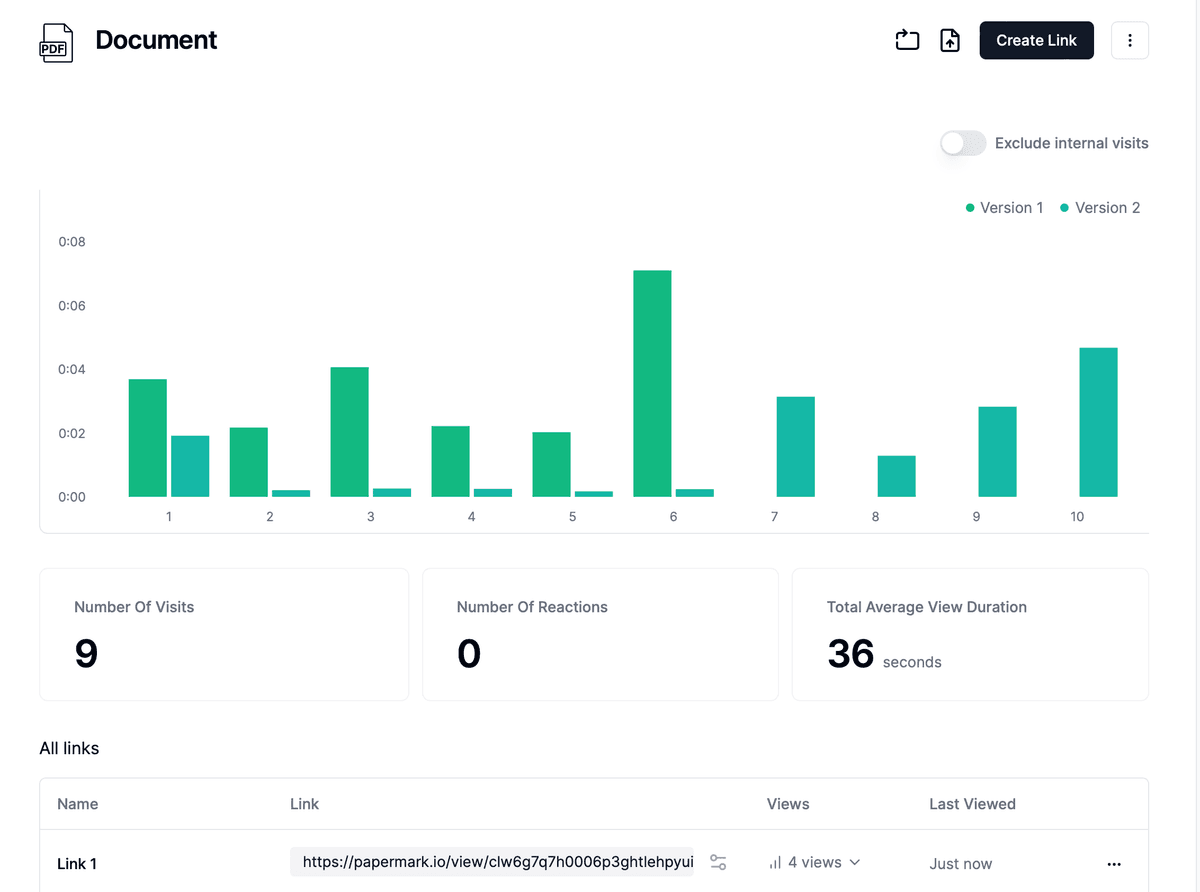
Analiza las visualizaciones del archivo: Rastrea la interacción con tu archivo de Excel usando el panel de análisis de Papermark.
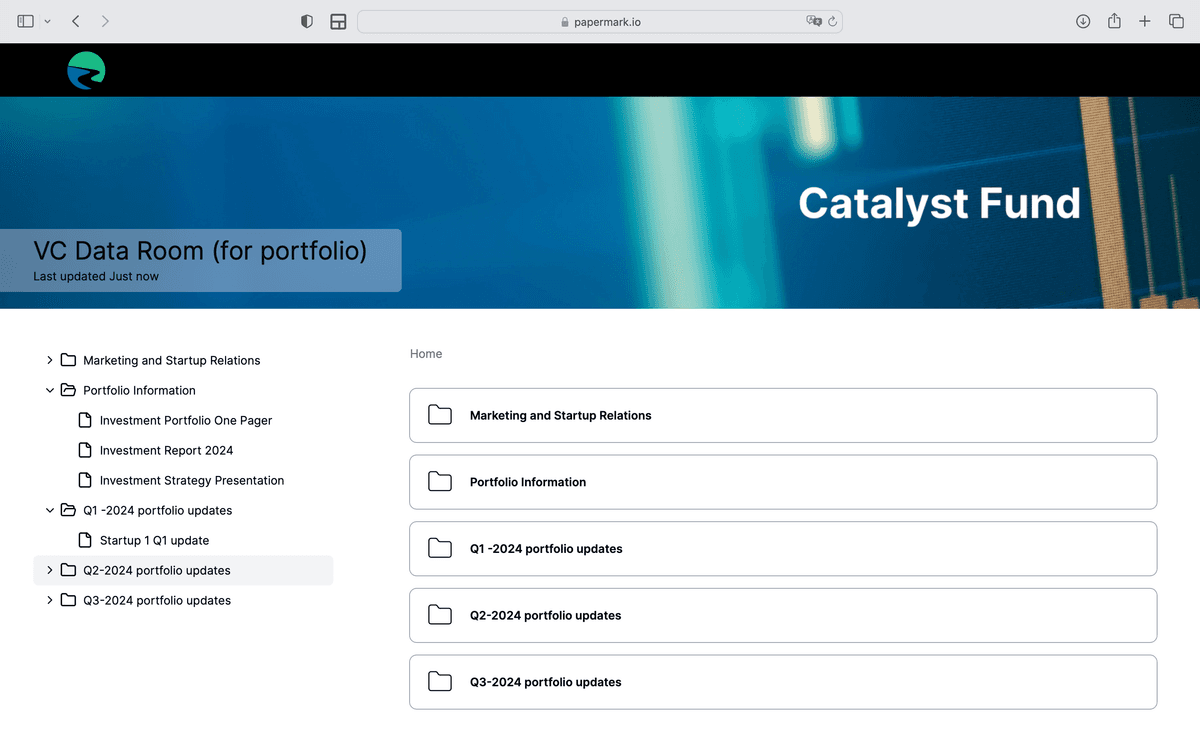
Para compartir múltiples archivos de Excel o crear una presentación profesional:
Crea una sala de datos: En tu panel de Papermark, crea una nueva sala de datos.
Sube archivos de Excel: Añade todos tus archivos de Excel a la sala de datos.
Personaliza la imagen de marca: Añade tu logo y personaliza la apariencia.
Establece permisos de acceso: Controla quién puede ver o descargar los archivos.
Comparte un solo enlace: Envía un único enlace que proporcione acceso a todos tus archivos de Excel.
Usar Papermark ofrece varias ventajas:
Para archivos de Excel pequeños:
Nota: La mayoría de los servicios de correo electrónico tienen un límite de 25MB para los adjuntos.
Aunque existen varios métodos para enviar archivos de Excel por correo electrónico, usar Papermark proporciona una solución integral, especialmente cuando se trata de múltiples archivos o se requiere una presentación profesional. Combina facilidad de uso con potentes funciones de seguimiento y seguridad, lo que lo convierte en la opción ideal para empresas y profesionales.
Aprende métodos efectivos para enviar archivos CAD por correo electrónico, incluyendo el uso de Papermark para compartir y rastrear de forma segura.
Aprende los métodos más seguros para enviar documentos sensibles por correo electrónico. Descubre cómo proteger información confidencial utilizando la plataforma de compartición segura de documentos de Papermark.
Esta guía proporciona instrucciones paso a paso sobre cómo enviar documentos grandes de forma segura por correo electrónico usando Papermark. Aprende cómo superar los límites de tamaño de correo electrónico y rastrear la actividad de los documentos.