Cómo bloquear Google Docs para mejorar la seguridad
·3 min de lectura
Marc Seitz
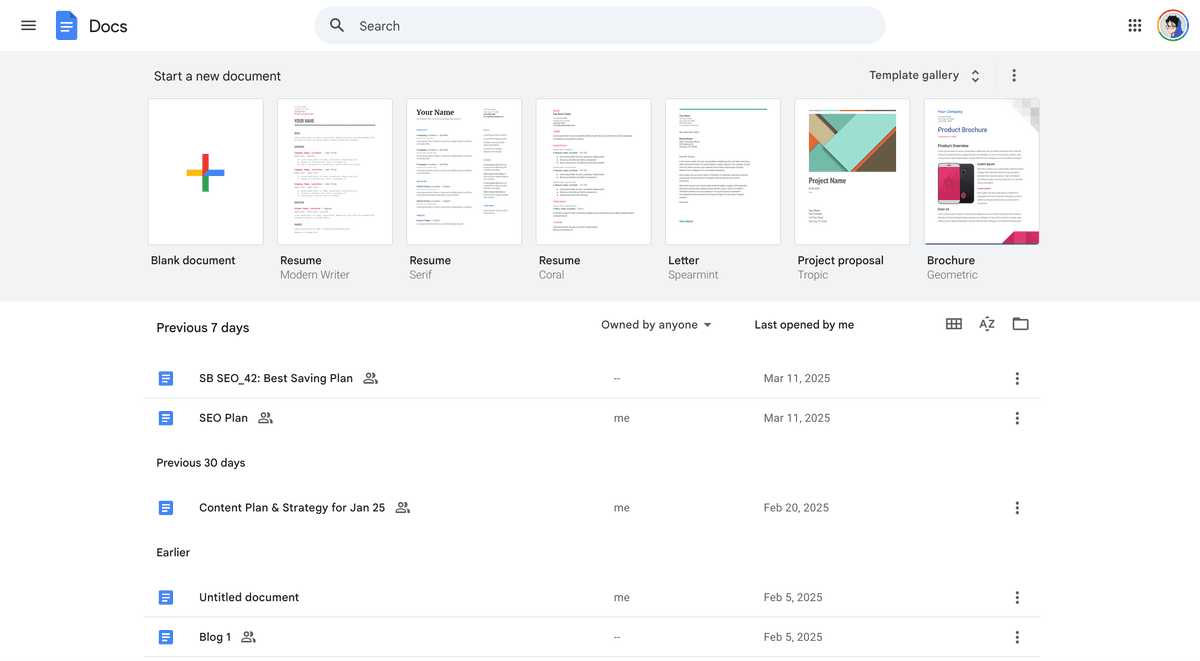
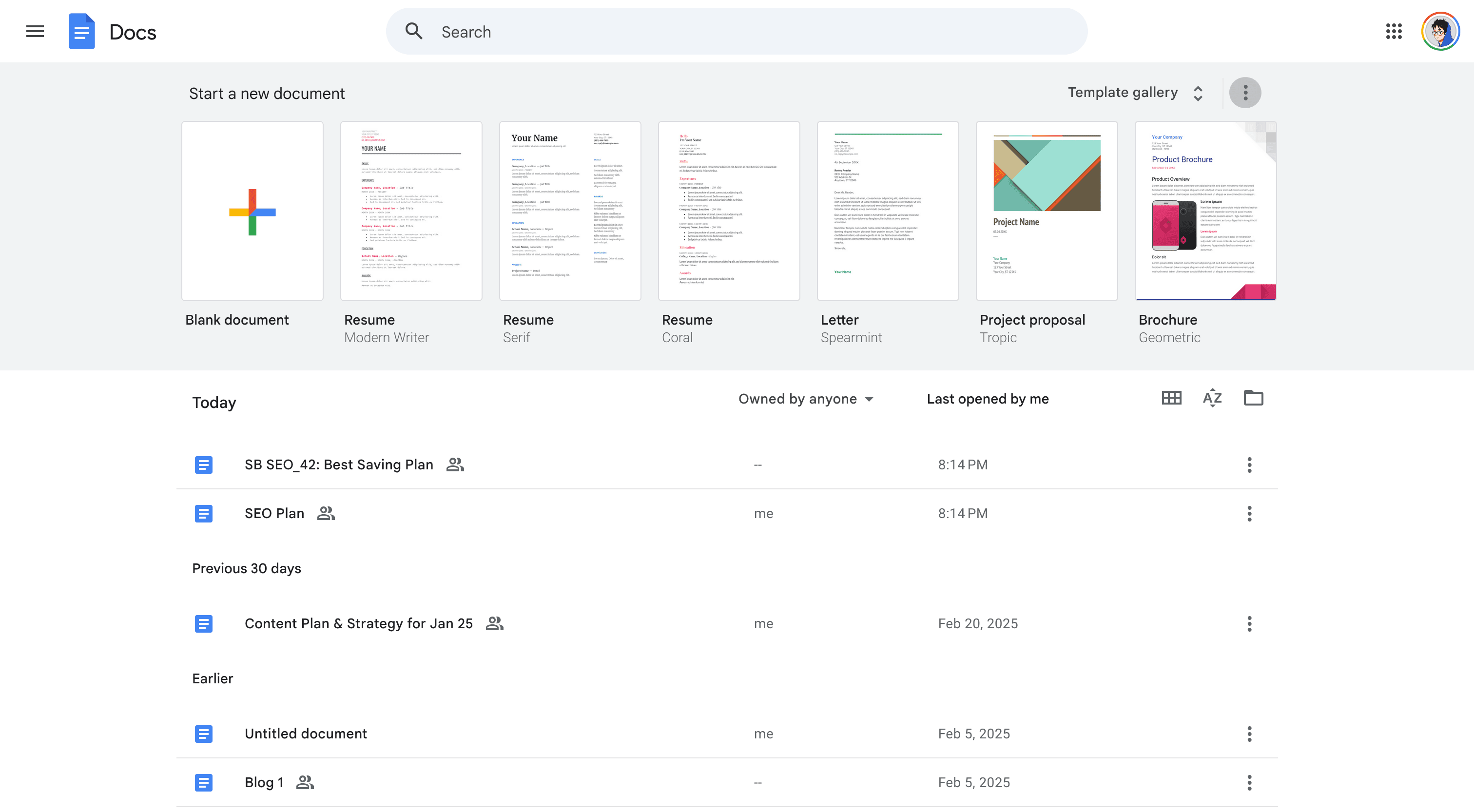
Google Docs es una plataforma versátil para crear y compartir documentos, pero puede haber momentos en los que necesites restringir el acceso o prevenir ediciones no autorizadas. Ya sea para proteger información sensible o para asegurar la integridad de tu documento, saber cómo bloquear un Google Doc es esencial. Esta guía te llevará a través de los diversos métodos para asegurar tus documentos, incluyendo cómo bloquear un Google Doc para edición, cómo bloquear una imagen en Google Docs y estrategias generales para controlar el acceso.
Protege tus documentos con seguridad avanzada
No se requiere tarjeta de crédito
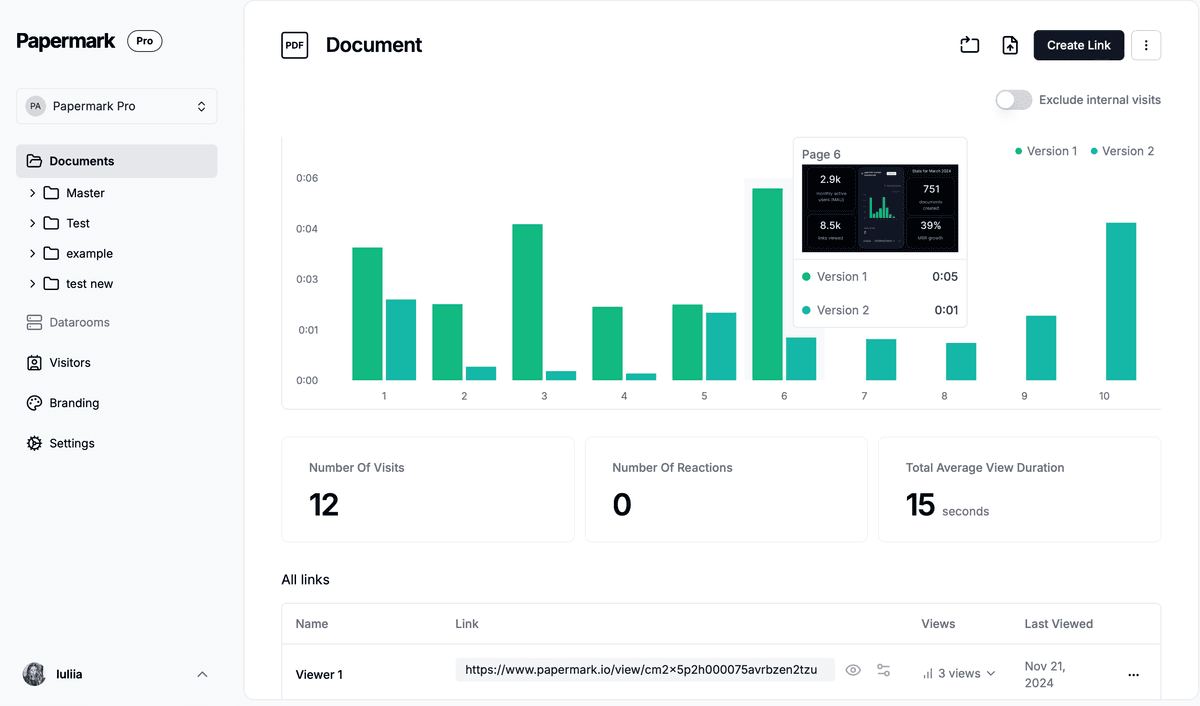
Análisis página por página
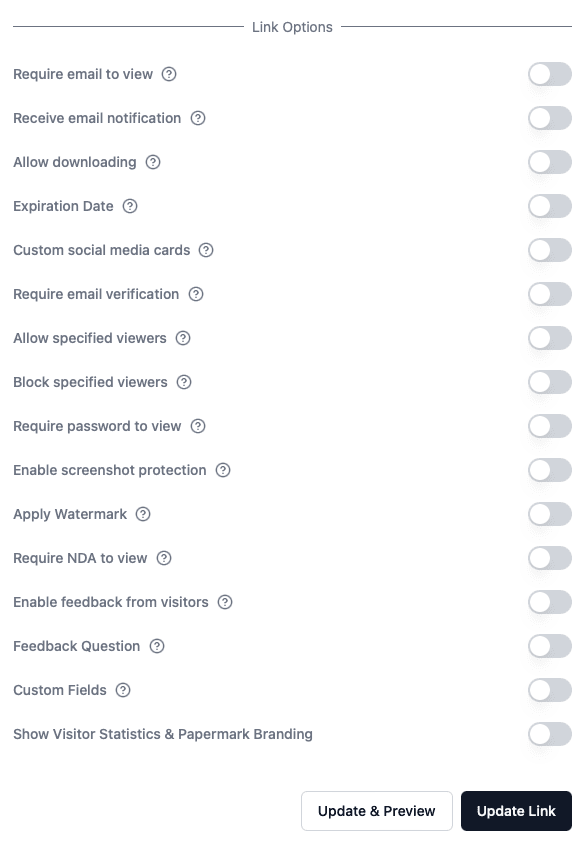
Requerir verificación de email
Requerir contraseña para ver
Permitir/Bloquear usuarios específicos
Aplicar marca de agua
Requerir NDA para ver
Mensaje de bienvenida personalizado
Resumen de pasos rápidos
Entender el bloqueo de documentos: Aprende por qué y cuándo bloquear tus Google Docs.
Restringir el acceso de edición: Pasos para limitar quién puede editar tu documento.
Bloquear contenido específico: Cómo bloquear imágenes o secciones dentro de un Google Doc.
Utilizar permisos avanzados: Ajusta la configuración de acceso para tu documento.
Verificar la configuración de seguridad: Asegúrate de que tu documento esté bloqueado y seguro.
Al implementar estos pasos, puedes controlar con confianza quién accede y edita tus Google Docs.
Guía detallada sobre cómo bloquear Google Docs
1. Entender el bloqueo de documentos
La importancia del bloqueo: Bloquear un Google Doc evita que usuarios no autorizados realicen cambios, asegurando que tu contenido permanezca como lo has creado. Esto es crucial para mantener la precisión y confidencialidad del documento.
2. Restringir el acceso de edición
Cómo bloquear Google Docs para edición: Para restringir la edición, abre tu Google Doc, haz clic en el botón "Compartir" y luego en "Avanzado". Aquí puedes gestionar quién tiene acceso para editar, ver o comentar en tu documento. Para máxima seguridad, cambia el permiso de edición a "Ver" o "Comentar" para todos los usuarios excepto aquellos que necesiten acceso de edición.
3. Bloquear contenido específico
Cómo bloquear una imagen en Google Docs: Aunque Google Docs no permite directamente bloquear imágenes, puedes lograr un efecto similar insertando la imagen en un Dibujo dentro de Google Docs. Esto hace que la imagen sea menos propensa a movimientos o eliminaciones accidentales. Sin embargo, ten en cuenta que los usuarios con acceso de edición aún pueden editar o eliminar el Dibujo.
4. Utilizando permisos avanzados
Ajuste fino de acceso: Para documentos que necesitan mayor seguridad, explora el uso de las funciones avanzadas de Google Workspace como la Gestión de Derechos de Información (IRM), que te permite desactivar opciones para descargar, imprimir o copiar el documento para comentaristas y visualizadores.
5. Verificando configuraciones de seguridad
Asegurando el bloqueo del documento: Después de ajustar la configuración de tu documento, verifica abriendo el documento en una ventana de incógnito o como un usuario diferente (si es posible) para comprobar que las restricciones funcionan como se pretende.
Análisis avanzado y protección de documentos
Seguimiento del progreso en cada página del documento
Utiliza el software Papermark para cargar documentos de forma segura y realizar un seguimiento analítico en cada página de tus documentos.
Bloquear tus Google Docs es un paso crítico para proteger tu información y asegurar que tus documentos solo sean modificados por personas autorizadas. Siguiendo los pasos descritos en esta guía, puedes gestionar eficazmente el acceso a tus documentos, asegurar contenido sensible y mantener el control sobre tu entorno de Google Docs.
Ya sea que busques restringir las capacidades de edición, bloquear contenido específico como imágenes o implementar permisos avanzados para documentos sensibles, Google Docs proporciona las herramientas necesarias para salvaguardar tu información contra accesos o ediciones no autorizados.