En una era donde compartir documentos digitales se ha convertido en la norma, proteger archivos PDF sensibles es más importante que nunca. Estadísticas recientes muestran que el 65% de las violaciones de datos en 2024 involucraron compartir documentos no seguros, con un costo promedio de violación que alcanza los $4.45 millones. Ya sea que estés manejando contratos comerciales, registros personales o informes confidenciales, saber cómo proteger tus PDFs con contraseña sin depender de las costosas soluciones de Adobe es una habilidad valiosa.
Según expertos en ciberseguridad, implementar una protección adecuada de PDF puede reducir los incidentes de acceso no autorizado hasta en un 82%. Esta significativa reducción en los riesgos de seguridad hace que la protección con contraseña sea una herramienta esencial en tu arsenal de seguridad de documentos.
Protege tus documentos con seguridad avanzada
No se requiere tarjeta de crédito
Análisis página por página
Requerir verificación de email
Requerir contraseña para ver
Permitir/Bloquear usuarios específicos
Aplicar marca de agua
Requerir NDA para ver
Mensaje de bienvenida personalizado
¿Por qué proteger con contraseña tus PDFs en 2026?
Proteger documentos PDF se ha vuelto cada vez más crítico en las operaciones comerciales modernas. Considera un PDF como una bóveda digital que contiene información valiosa - datos financieros, detalles de clientes o información comercial propietaria. Según investigaciones de seguridad recientes en 2024, los PDFs con medidas de seguridad adecuadas tienen cinco veces menos probabilidades de sufrir accesos no autorizados.
¿Por qué no usar Adobe para la protección con contraseña?
Aunque Adobe Acrobat es una solución conocida para la gestión de PDFs, presenta varios inconvenientes cuando se trata de protección con contraseña:
Alto costo: La suscripción a Adobe Acrobat Pro DC cuesta entre $14.99 y $19.99 al mes, lo que resulta costoso para individuos y pequeñas empresas.
Interfaz compleja: La interfaz de Adobe puede ser abrumadora para nuevos usuarios, con funciones de protección por contraseña ocultas en múltiples capas de menús.
Análisis limitados: Adobe ofrece información mínima sobre quién accedió a tus documentos y cuándo.
Opciones de compartir restringidas: Compartir PDFs protegidos a través de Adobe requiere que los destinatarios tengan software compatible.
Adobe vs. Papermark: Comparación de protección con contraseña gratuita
Característica
Adobe Acrobat
Papermark
Costo
$14.99-$19.99/mes
Gratis para empezar
Interfaz de usuario
Compleja, de múltiples capas
Simple, intuitiva
Protección con contraseña
Disponible solo en versión de pago
Disponible en versión gratuita
Análisis de acceso
Básico
Seguimiento completo
Capacidades para compartir
Requiere software del destinatario
Funciona en cualquier navegador
Compatibilidad móvil
Limitada
Totalmente responsive
Tiempo de configuración
5-10 minutos
Menos de 2 minutos
Curva de aprendizaje
Pronunciada
Mínima
Caducidad de documentos
Opciones limitadas
Configuración flexible de fechas
Revocación de acceso
Proceso complicado
Revocación con un clic
Como muestra la comparación, Papermark ofrece una solución más accesible y rentable para proteger tus PDF con contraseña, con características adicionales que mejoran la seguridad y la experiencia del usuario.
Pasos para proteger tus PDF con contraseña sin Adobe de forma gratuita
Accede a tu documento PDF: Localiza el documento PDF que quieres proteger en tu dispositivo.
Configura tu cuenta de Papermark: Regístrate o inicia sesión en Papermark Document Management para acceder a la gestión segura de documentos.
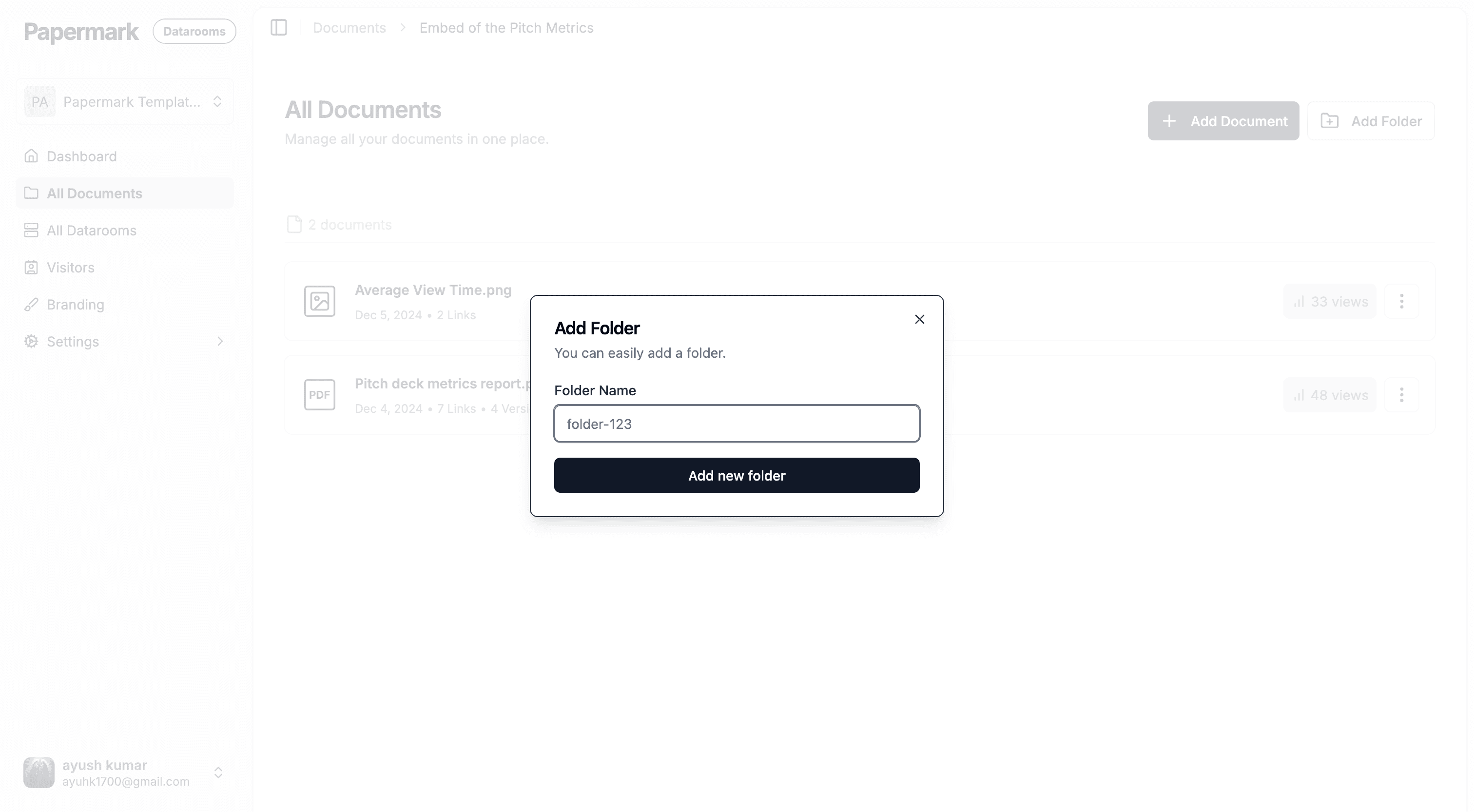
Crea una sala de datos: Utiliza la opción "Crear nueva carpeta" para organizar tus PDF en un entorno seguro.
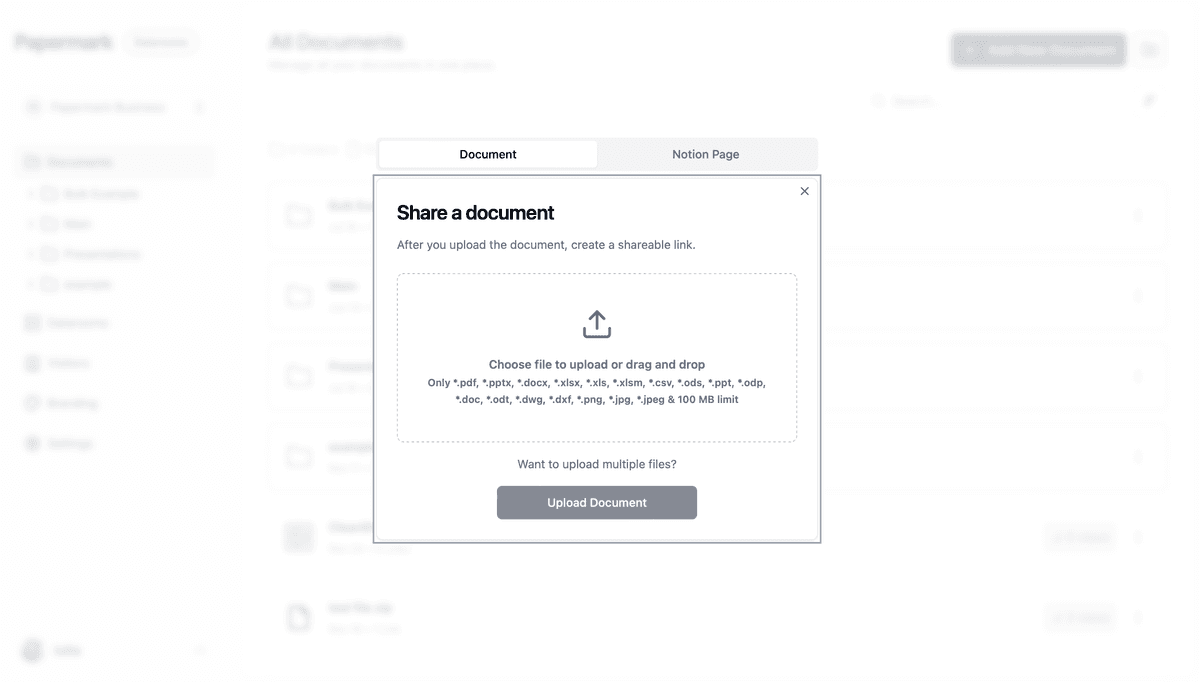
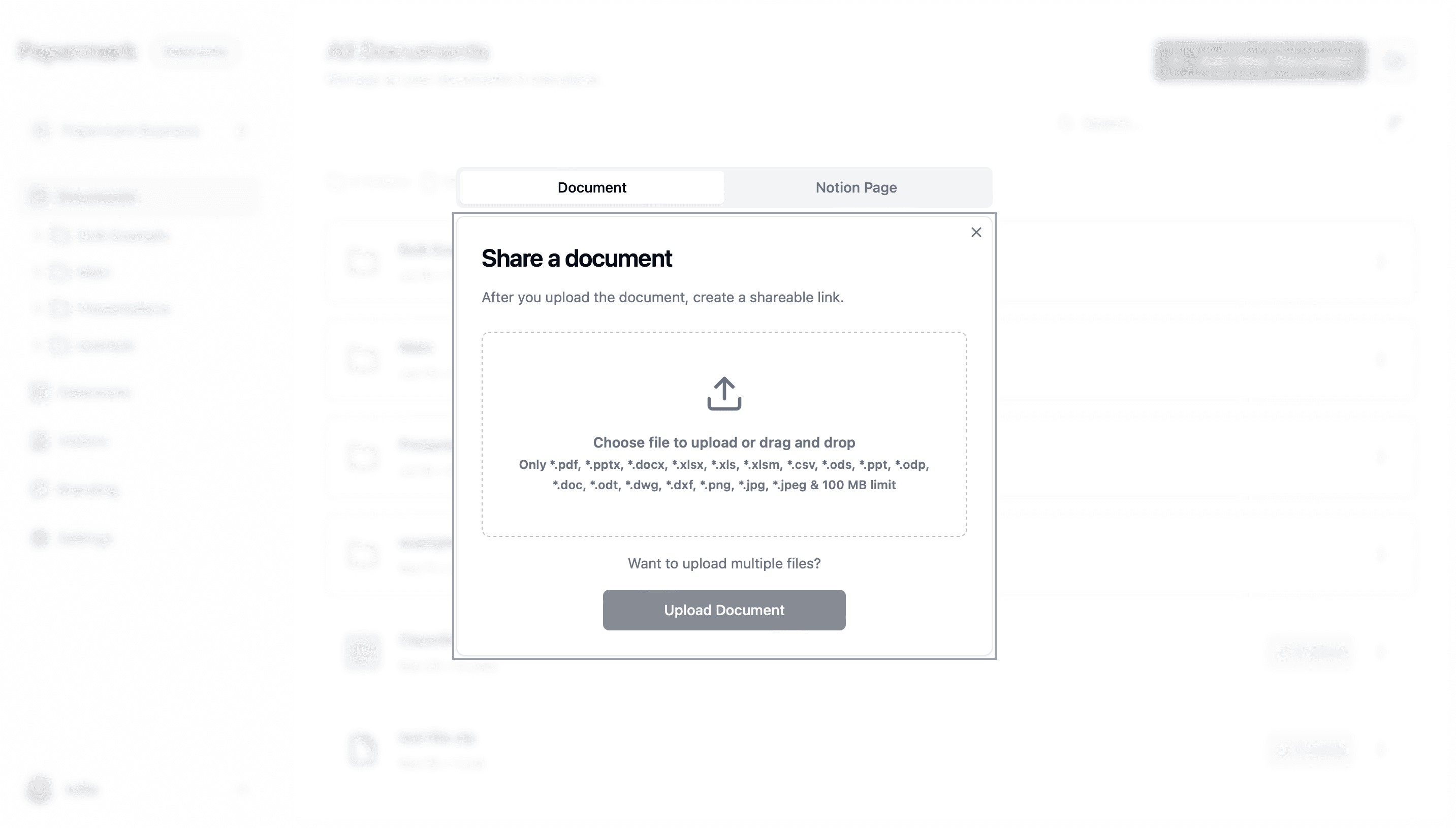
Sube tu archivo PDF: Haz clic en "Añadir documento" y selecciona tu archivo PDF.
Configura la protección con contraseña: Establece la protección con contraseña a través de las opciones "Configuración" o "Seguridad".
Comparte tu PDF protegido: Genera y comparte un enlace protegido junto con la contraseña a los usuarios autorizados.
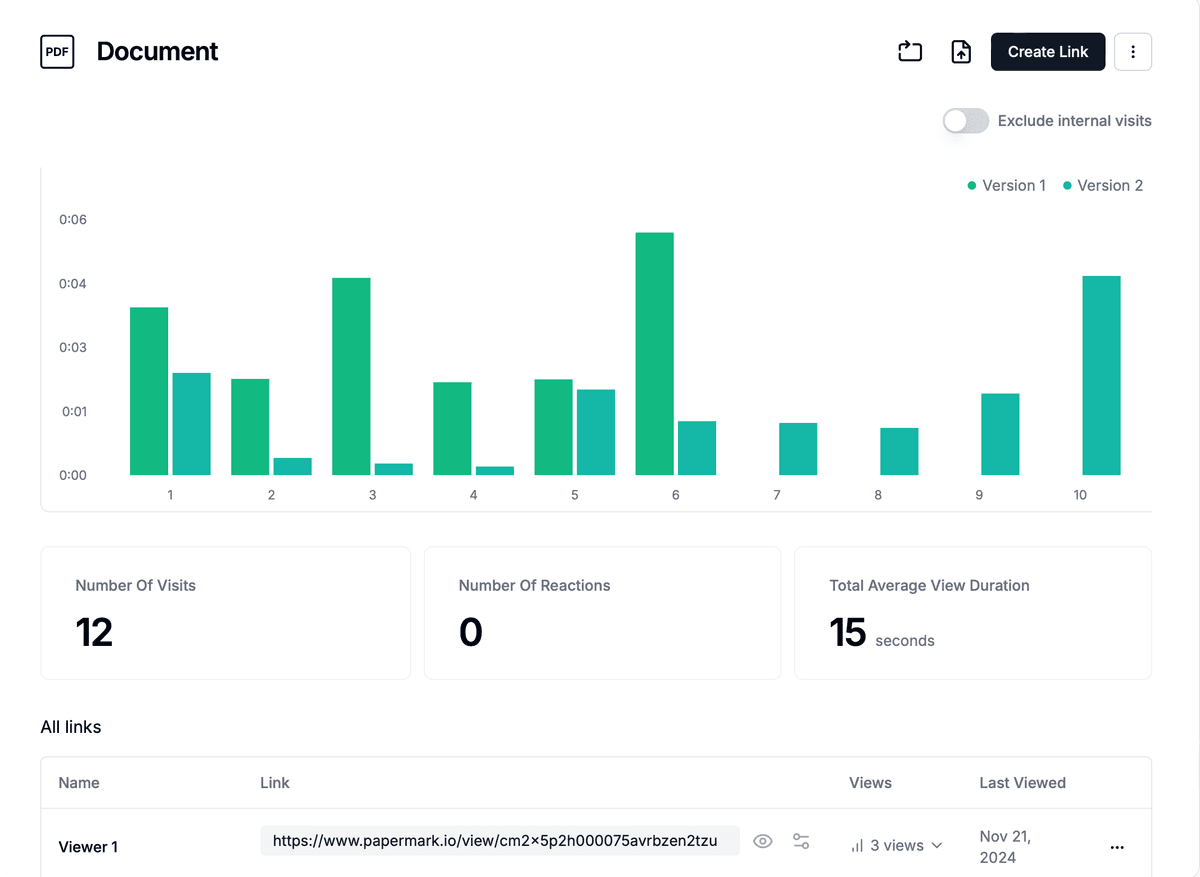
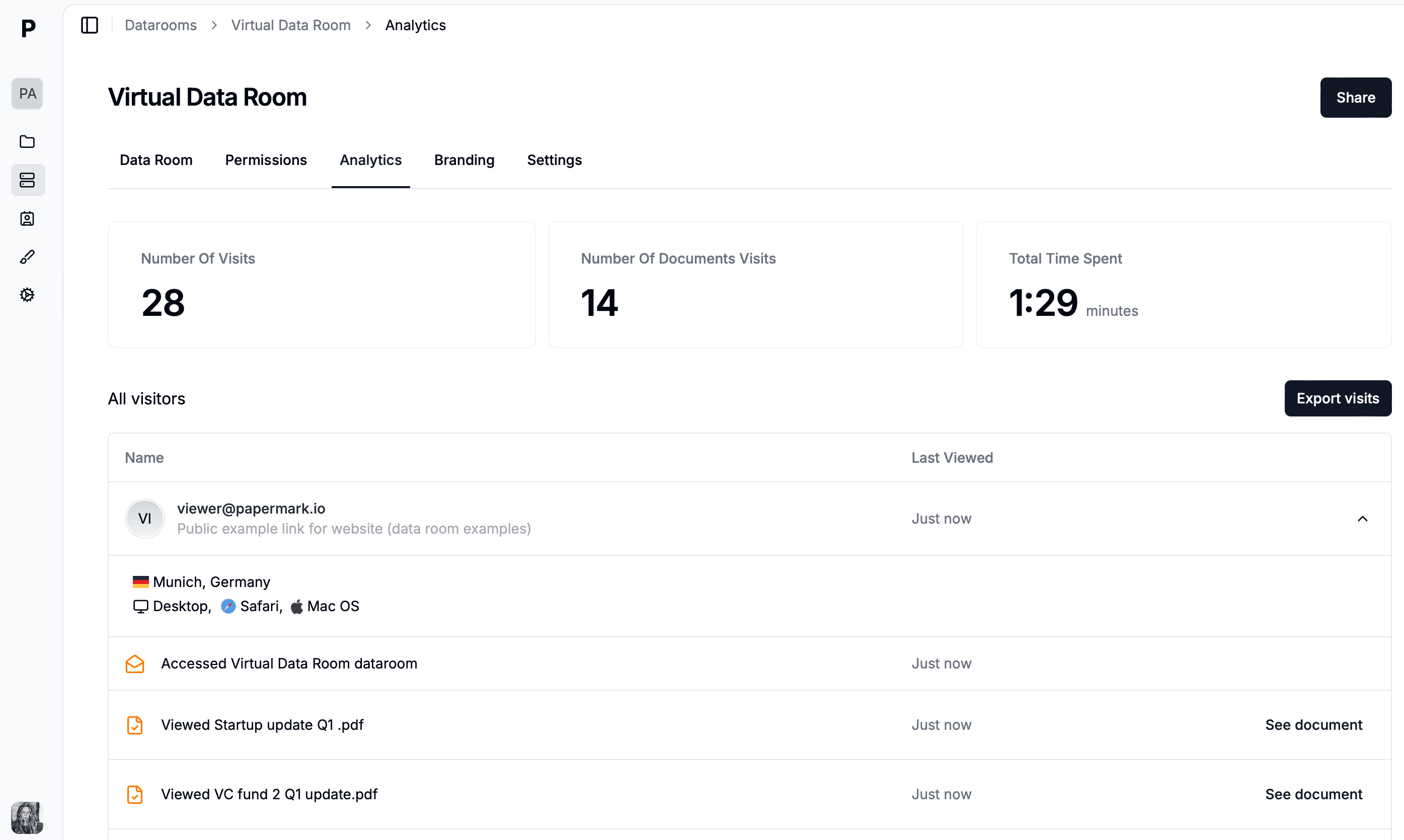
Supervisa el acceso a tu documento: Realiza un seguimiento de la actividad e interacciones de los usuarios a través del completo panel de análisis.
Guía detallada sobre cómo proteger PDF con contraseña usando Papermark
En el panorama digital actual, proteger los datos de PDF es crucial. Aunque los lectores básicos de PDF ofrecen seguridad limitada, agregar protección con contraseña a través de Papermark proporciona una capa adicional de seguridad para tus documentos sensibles.
1. Accede a tu documento PDF
Primero, localiza el documento PDF que deseas proteger en tu dispositivo.
2. Configura tu cuenta de Papermark
Visita Papermark y crea una cuenta si aún no lo has hecho. Papermark proporciona una plataforma segura para gestionar y proteger tus documentos.
3. Crea una sala de datos
Organiza tus PDF creando un espacio dedicado:
Busca la opción "Crear nueva carpeta" en tu panel de control.
Nombra tu carpeta apropiadamente (por ejemplo, "Documentos confidenciales 2025").
Utiliza este espacio para gestionar todos tus PDF protegidos.
4. Sube tu archivo PDF
Una vez creada tu sala de datos:
Abre tu carpeta.
Haz clic en "Agregar documento".
Selecciona tu archivo PDF.
Espera a que se complete la carga.
5. Configura la protección con contraseña
Protege tu PDF mediante:
Accediendo a la configuración del documento.
Seleccionando "Protección con contraseña".
Creando una contraseña segura y única.
Guardando tu configuración de seguridad.
6. Comparte tu PDF protegido
Comparte tu PDF protegido:
Genera un enlace seguro para compartir.
Envía el enlace a los destinatarios previstos.
Proporciona la contraseña a través de un canal separado y seguro.
Establece fechas de vencimiento opcionales para datos sensibles al tiempo.
Para tener más control sobre cómo se accede a tu documento, consulta nuestra guía de configuración de enlaces para personalizar los permisos y mejorar la seguridad.
7. Supervise el Acceso a su Documento
Realice un seguimiento de la actividad del PDF:
Acceda al panel de análisis.
Supervise quién accedió al documento.
Vea cuándo se visualizó el PDF.
Realice un seguimiento de cualquier intento de descarga.
Conclusión
Si bien Adobe ofrece capacidades de protección de PDF, a menudo conlleva un precio elevado y complejidad. Papermark cierra esta brecha al proporcionar una plataforma segura donde los usuarios pueden proteger sus PDFs con contraseñas y funciones de seguridad avanzadas. Esta solución es particularmente valiosa para empresas y particulares que necesitan compartir documentos sensibles, contratos o información confidencial mientras mantienen un control de acceso estricto.
Al utilizar Papermark para sus necesidades de protección de PDF, obtiene:
Seguridad mejorada mediante protección con contraseña
Seguimiento detallado de actividad y análisis
Controles de acceso granulares
Restricciones de acceso basadas en tiempo
Funciones profesionales de gestión de documentos
Esta combinación hace que la seguridad de sus documentos sea potente y fácil de usar, garantizando que sus datos confidenciales permanezcan protegidos mientras siguen siendo accesibles para usuarios autorizados. Ya sea propietario de una pequeña empresa protegiendo contratos o una gran organización gestionando informes confidenciales, las funciones de protección con contraseña de Papermark proporcionan la capa de seguridad que los usuarios de PDF necesitan en el entorno digital actual.