Cómo enviar un PDF protegido con contraseña (GRATIS)
·2 min de lectura
Marc Seitz
Esta guía te mostrará el proceso de enviar un PDF protegido con contraseña usando Papermark, asegurando que tu información confidencial permanezca segura y accesible solo para los destinatarios previstos.
Resumen Rápido de los Pasos
Selecciona la Plataforma: Elige Papermark para proteger y compartir PDFs de forma segura.
Sube tu PDF: Carga tu documento en la plataforma segura de Papermark.
Crea un Enlace Compartible: Genera un enlace único para tu PDF.
Configura los Ajustes del Enlace: Personaliza las opciones de seguridad y acceso para tu enlace.
Activa la Protección con Contraseña: Establece una contraseña segura para tu PDF.
Comparte el Enlace y la Contraseña: Distribuye de forma segura el enlace y la contraseña a los destinatarios.
Siguiendo estos pasos, podrás enviar fácilmente PDFs protegidos con contraseña, manteniendo el control sobre tu información confidencial mientras aprovechas las configuraciones avanzadas de enlaces de Papermark.
Protege tus documentos con seguridad avanzada
No se requiere tarjeta de crédito
Análisis página por página
Requerir verificación de email
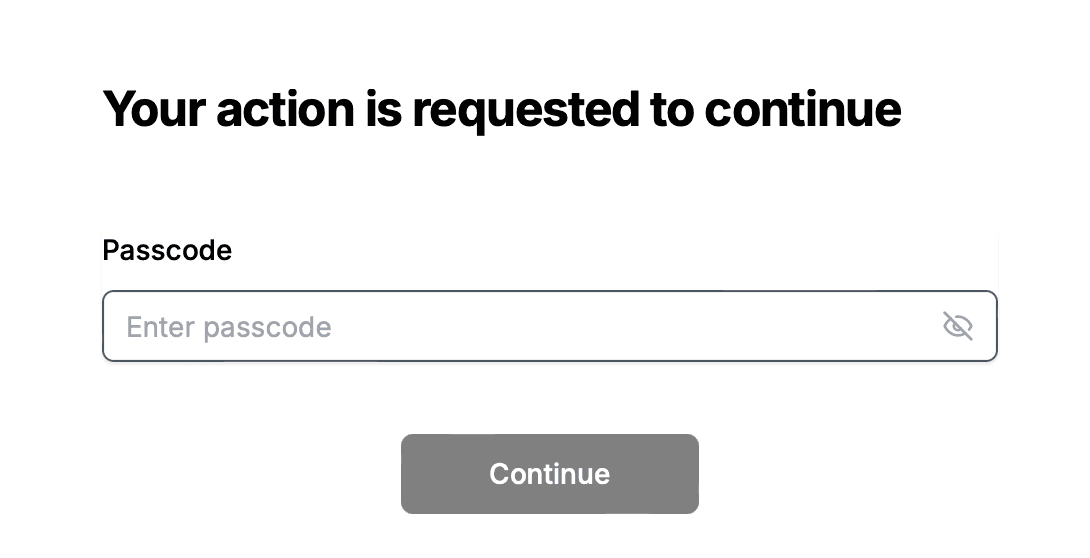
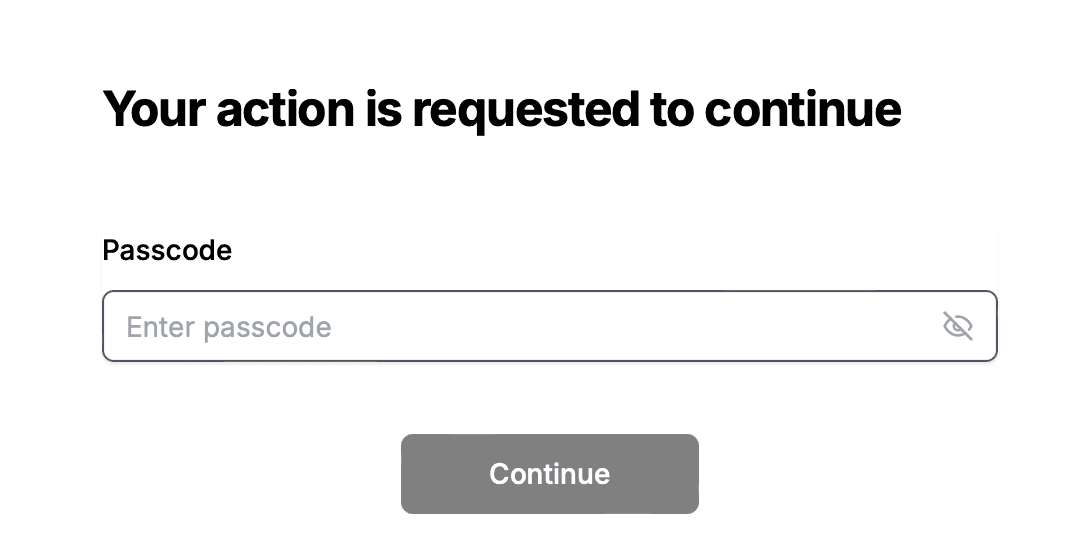
Requerir contraseña para ver
Permitir/Bloquear usuarios específicos
Aplicar marca de agua
Requerir NDA para ver
Mensaje de bienvenida personalizado
1. Selecciona una Plataforma para Proteger PDFs
Existen varias plataformas que lo permiten, pero la mayoría requiere que pagues y no te permite rastrear analíticas.
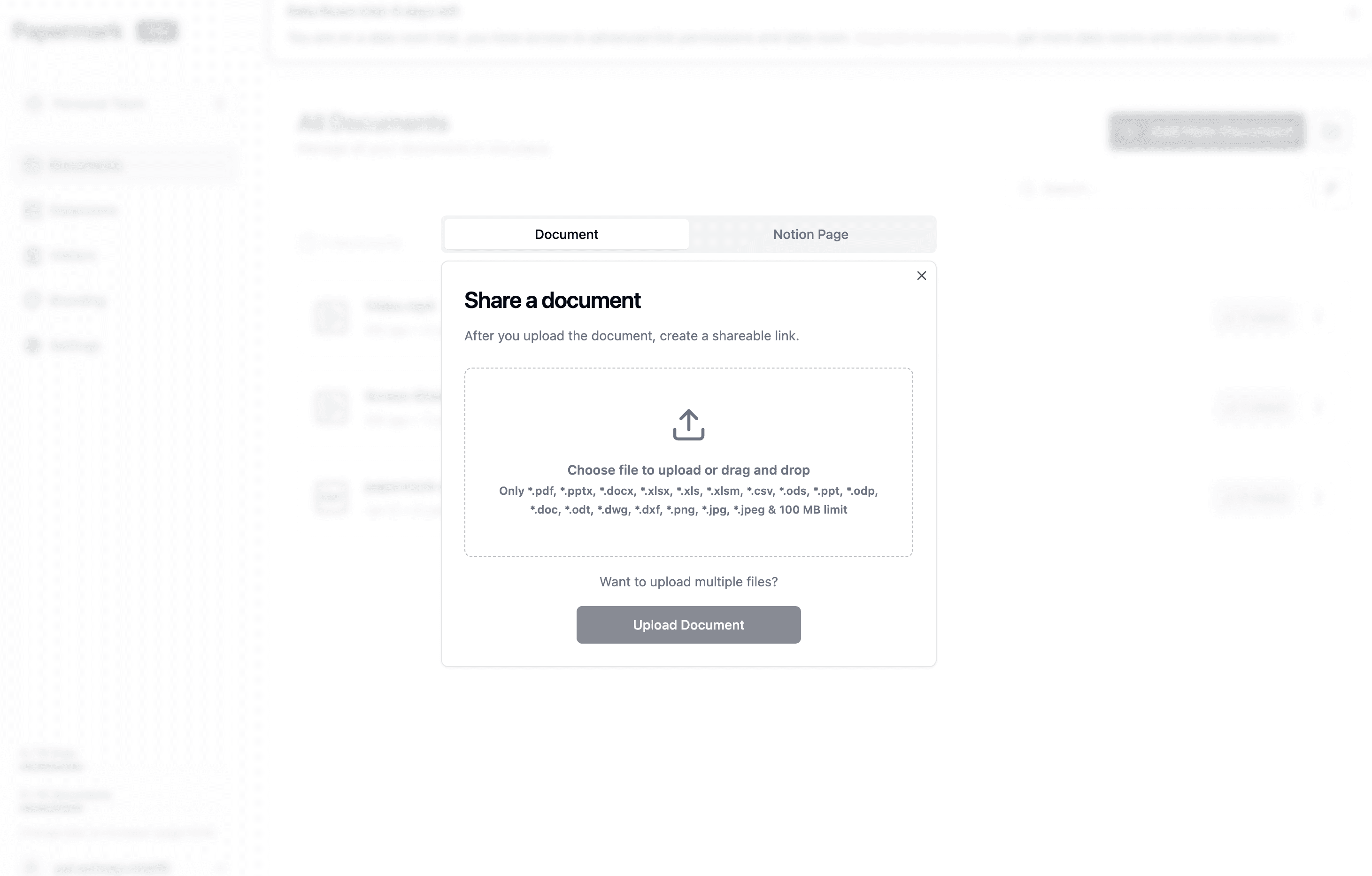
Haz clic en el botón "Subir" o "Agregar Documento".
Selecciona el archivo PDF que deseas proteger y compartir.
3. Crea un Enlace Compartible
Después de subir tu PDF a Papermark:
Ve al panel de control de tu documento.
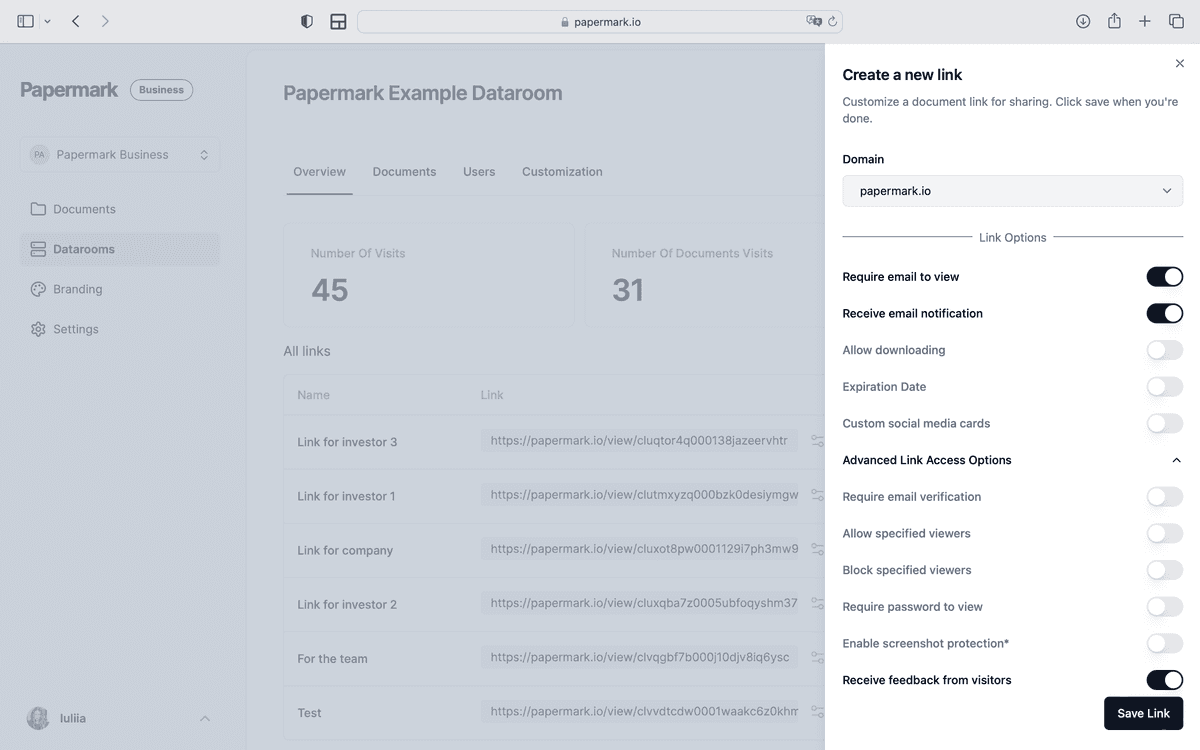
Busca el botón "Crear Nuevo Enlace" o "Agregar Enlace", que normalmente se encuentra en la esquina derecha del panel.
Haz clic en el botón para generar una URL nueva y única para tu documento.
4. Configura los Ajustes del Enlace
Papermark ofrece una variedad de configuraciones de enlace para mejorar la seguridad y controlar el acceso a tu documento. Algunas opciones clave incluyen:
Nombre del enlace: Asigne un nombre único para facilitar la identificación.
Requerir correo electrónico para ver: Haga que los espectadores envíen su correo electrónico antes de acceder al documento.
Fecha de vencimiento: Establezca una fecha en la que el enlace dejará de estar accesible.
Permitir descarga: Controle si los espectadores pueden descargar el PDF.
Opciones avanzadas de acceso al enlace: Acceda a funciones de seguridad adicionales.
Para configurar estos ajustes:
Navegue a la configuración del enlace de su documento en Papermark.
Ajuste la configuración según sea necesario.
Guarde sus cambios para aplicarlos.
5. Active la protección con contraseña
Para agregar protección con contraseña a su PDF:
En la configuración del enlace, busque la sección "Opciones avanzadas de acceso al enlace".
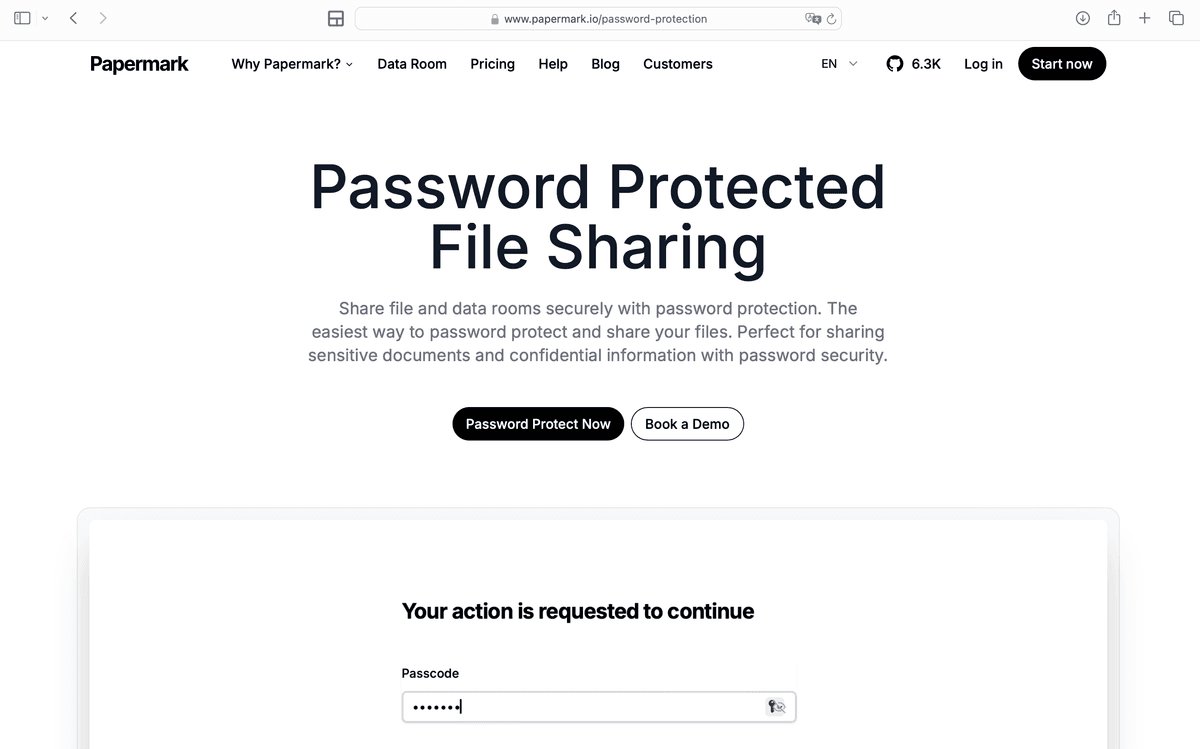
Active "Requerir contraseña para ver".
Ingrese una contraseña segura y única para su documento.
6. Comparta documentos protegidos con contraseña mediante enlace
Para mantener la seguridad, es fundamental compartir el enlace y la contraseña por separado:
Envíe el enlace seguro por correo electrónico o su canal de comunicación preferido.
Comparta la contraseña a través de un método diferente y seguro (por ejemplo, llamada telefónica, mensaje cifrado).
Mensaje de ejemplo:
Asunto: Enlace a documento seguro
Hola [Destinatario],
He compartido un documento seguro contigo a través de Papermark. Puedes acceder a él usando el siguiente enlace:
[Enlace seguro de Papermark]
Por razones de seguridad, te proporcionaré la contraseña por separado.
Saludos cordiales,
[Tu nombre]
Puntos clave
Para enviar un PDF protegido con contraseña de forma segura: