
Cómo descargar una sala de datos completa (solo administradores)
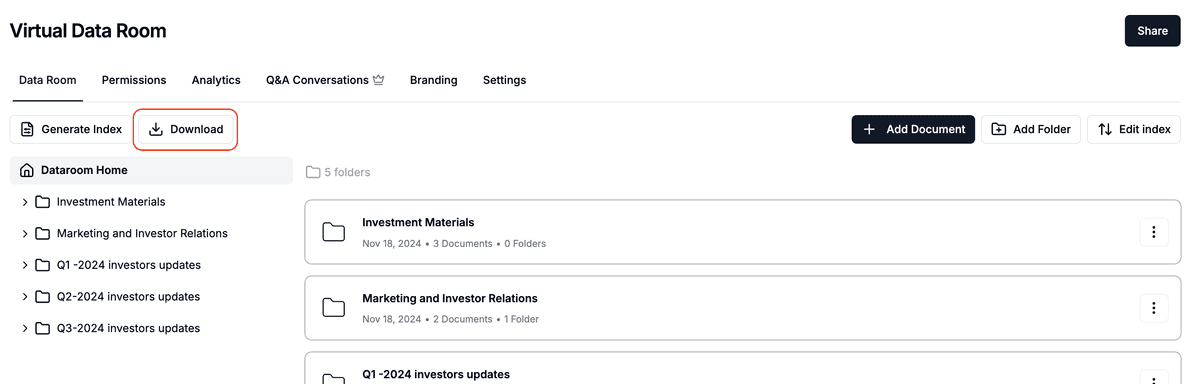
¿Necesitas una copia offline de todos los documentos en una sala de datos? Papermark permite a los Administradores del espacio de trabajo y Editores de la sala generar una descarga ZIP con un solo clic. El archivo mantiene intacta la jerarquía de carpetas de la sala e incluye la última versión de cada archivo (los embebidos de Notion y blobs se omiten).
La descarga masiva de salas de datos está disponible en los planes Data Rooms y Data Rooms Plus. Los miembros con acceso de solo lectura no pueden iniciar exportaciones.
Paso a paso
- Abre la pestaña de salas de datos – En la barra lateral izquierda, haz clic en Data rooms.
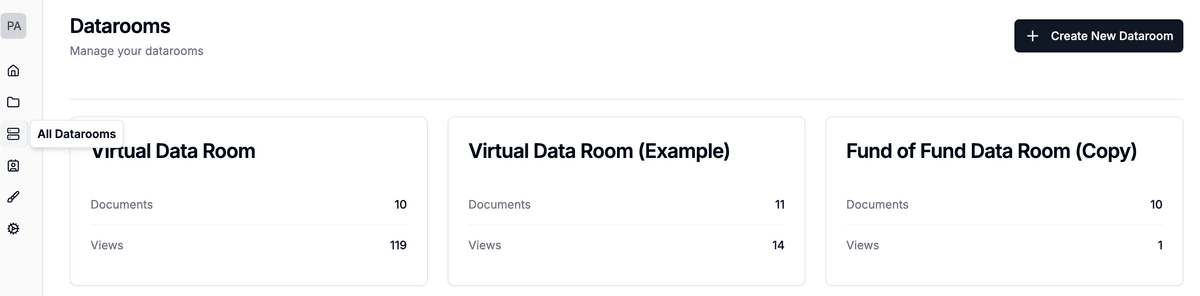
- Selecciona una sala – Haz clic en la sala de datos que quieres exportar.
- Haz clic en el botón Descargar – En la barra de herramientas izquierda de la sala, presiona el icono de Descargar (flecha apuntando hacia abajo).
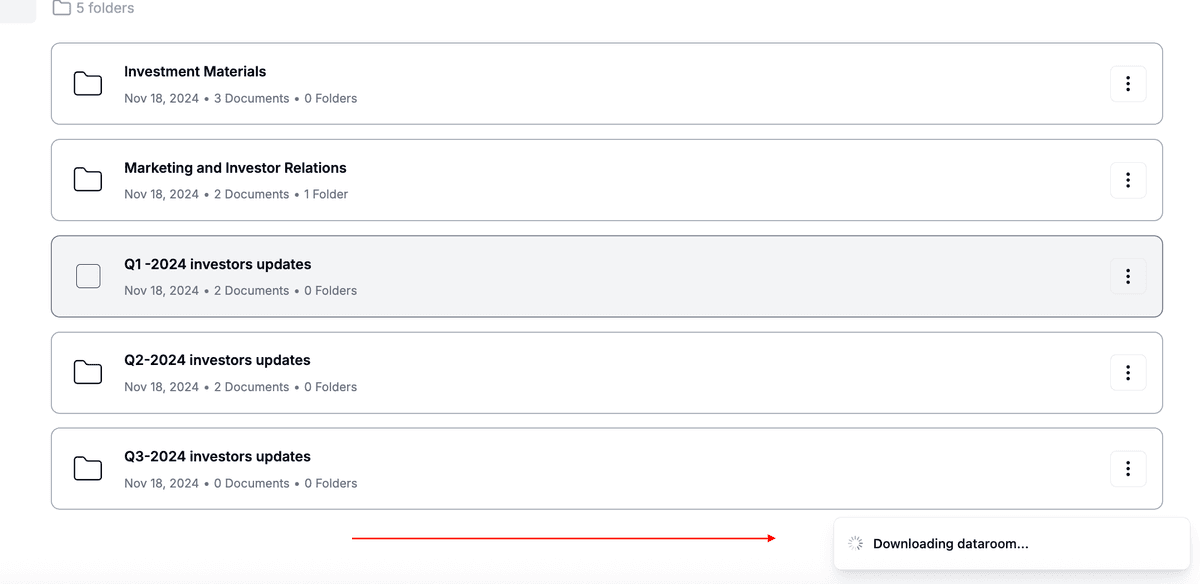
- La descarga comienza – Aparecerá una notificación en la esquina inferior derecha cuando el ZIP esté listo y la descarga comenzará automáticamente.
¿Qué contiene el ZIP?
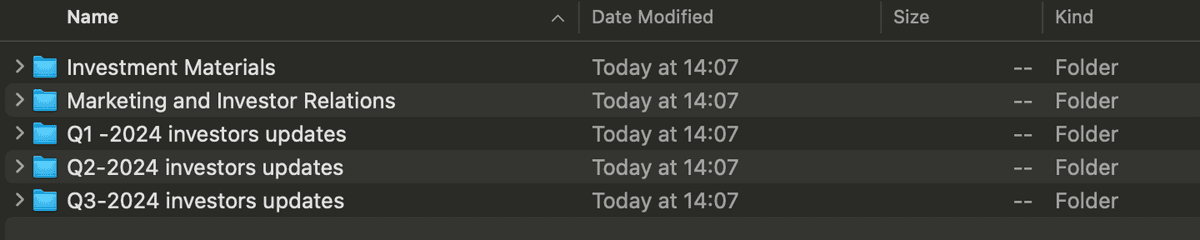
• Estructura original de carpetas de la sala
• La última versión principal de cada documento
• Carpetas vacías (para preservar la estructura)
Solución de problemas
• ¿Botón deshabilitado? Asegúrate de tener derechos de Propietario/Administrador o Editor.
• Error de Lambda: Si el servidor devuelve "Error al generar enlace de descarga", inténtalo de nuevo o contacta con soporte—las salas grandes pueden necesitar más tiempo.
• Enlaces y analíticas: La descarga no incluye analíticas; es solo una instantánea estática de los archivos.