
Grupos y permisos granulares en salas de datos
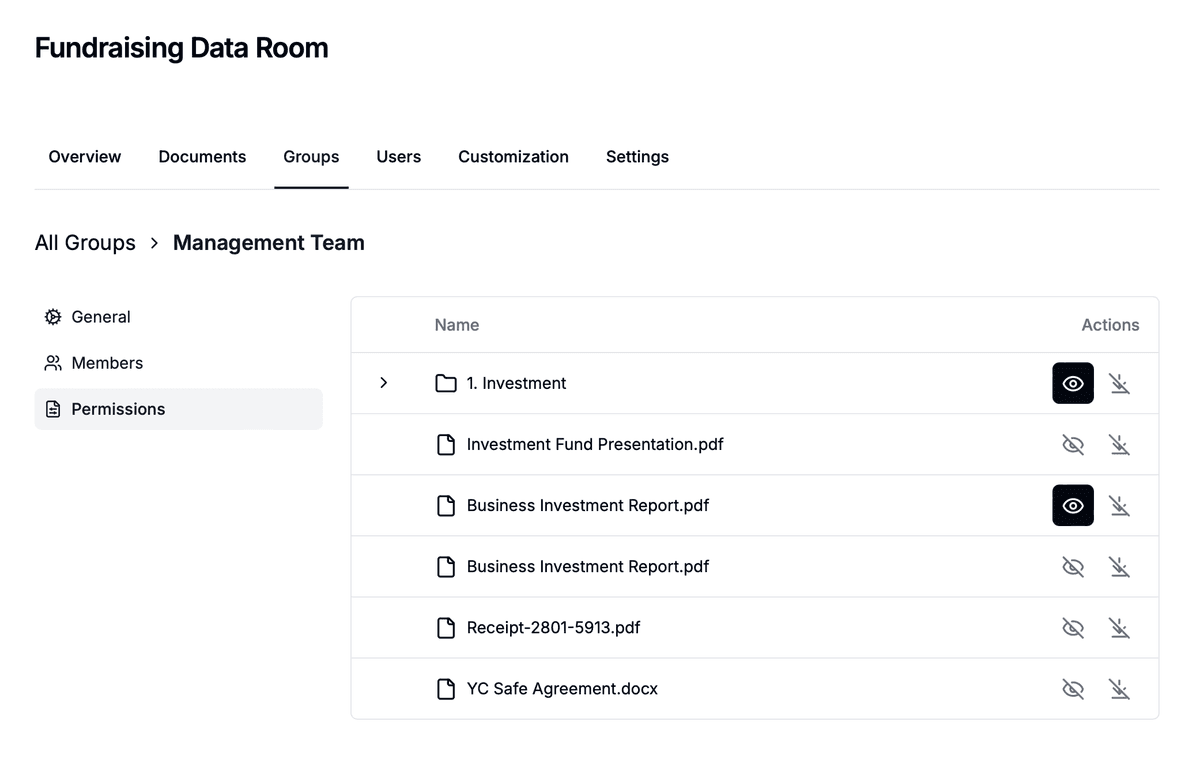
Los grupos en Papermark proporcionan una forma potente de gestionar el acceso a los documentos de tu sala de datos. Al crear grupos y establecer permisos granulares, puedes controlar exactamente quién ve qué y qué acciones pueden realizar. Esta guía te mostrará cómo gestionar grupos y configurar sus permisos.
Entendiendo los grupos y permisos
Los grupos son la base del control de acceso en las salas de datos de Papermark. Cada grupo puede tener:
- Múltiples miembros con derechos de acceso compartidos
- Permisos específicos para diferentes documentos y carpetas
- Niveles de acceso personalizados para visualizar y descargar contenido
- Restricciones basadas en dominio para mayor seguridad
Creación y gestión de grupos
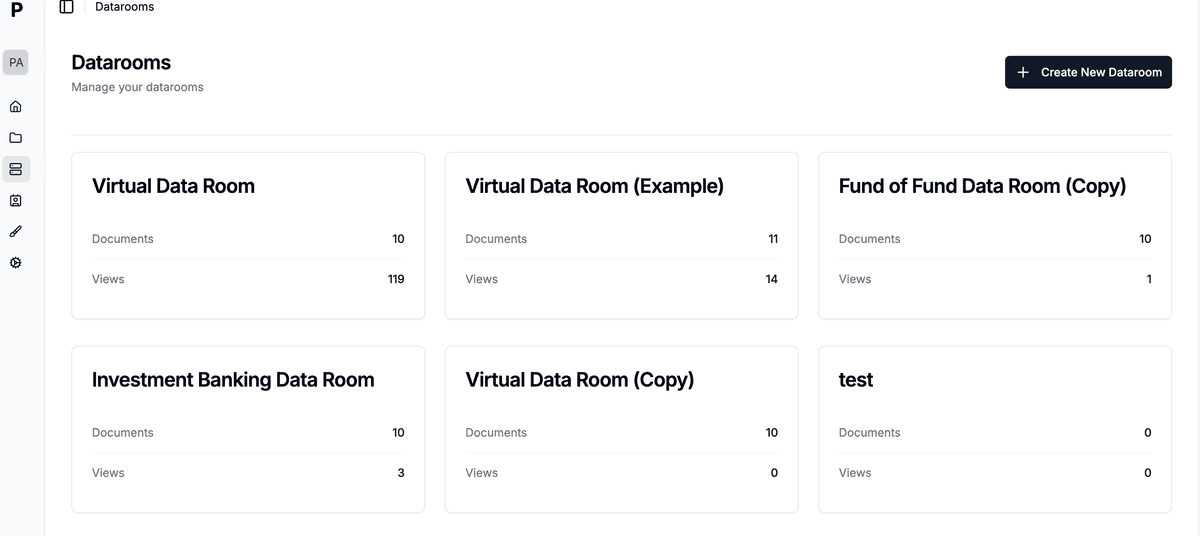
- Navega a tu sala de datos
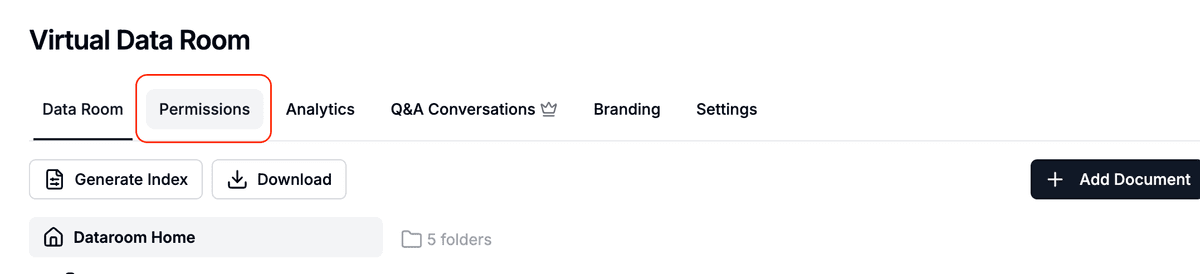
- Haz clic en el menú "Permisos" junto al nombre de la sala de datos
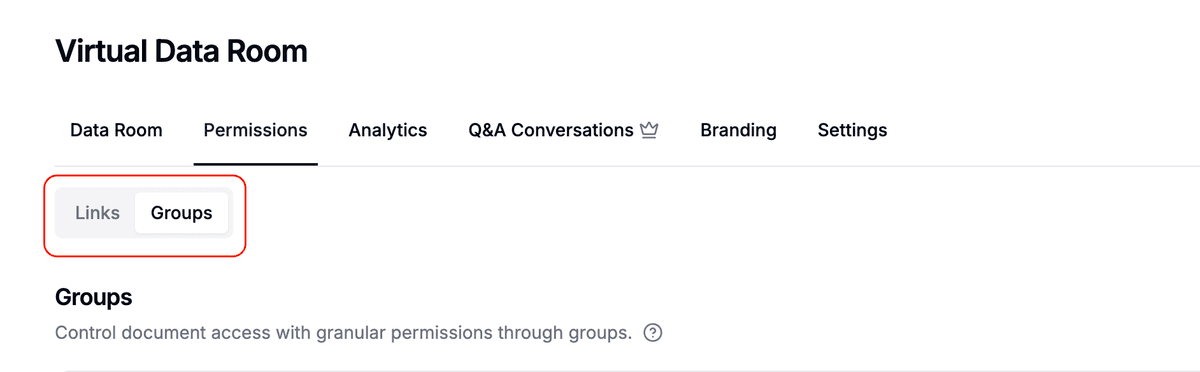
- En la interfaz de pestañas, cambia a "Grupos" (desde "Enlaces")
- Para crear un nuevo grupo:
- Haz clic en el botón "Crear grupo" de la derecha
- Introduce un nombre para tu grupo (mínimo 3 caracteres)
- Haz clic en "Añadir nuevo grupo"
- Papermark abre la página de Miembros del grupo. El grupo ya tiene su propio enlace.
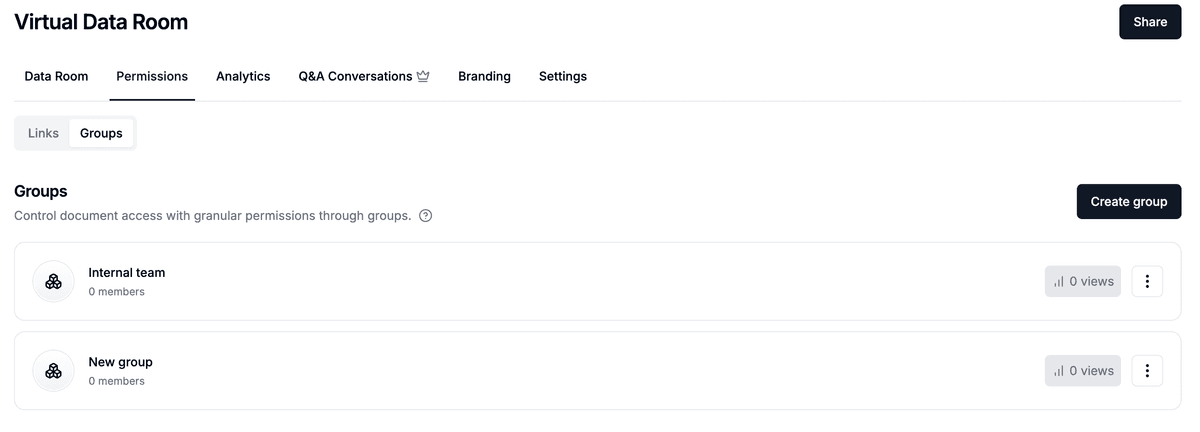
- Para gestionar un grupo existente, haz clic en él desde la lista de grupos. Accederás a Miembros.
Configuración de permisos de grupo
- Selecciona un grupo de tu lista de grupos
- Abre la pestaña Permisos de archivos
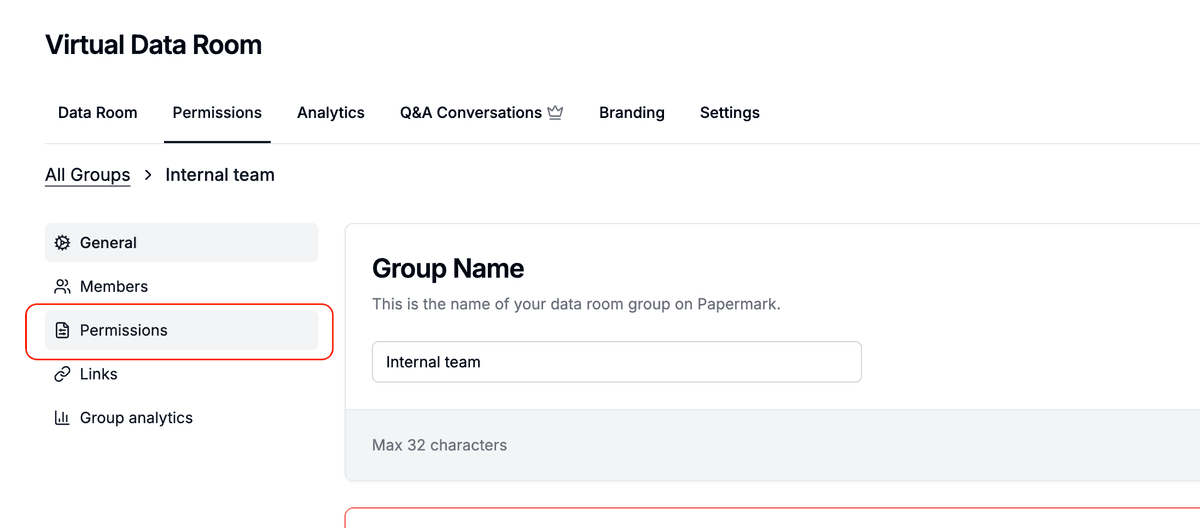
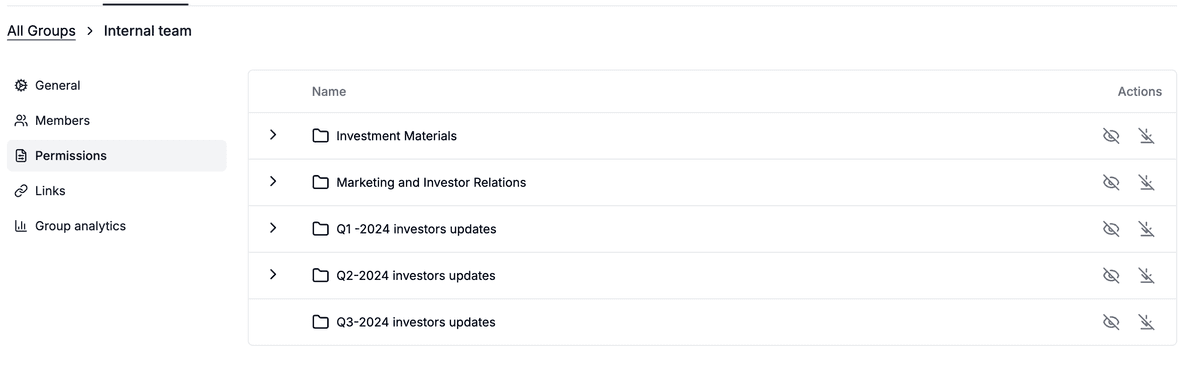
- Verás una vista jerárquica de las carpetas y archivos de tu sala de datos
- Para cada carpeta o archivo, puedes establecer:
- Permiso de visualización: Controla quién puede ver el contenido
- Permiso de descarga: Controla quién puede descargar el contenido
Opción de compartir rápido
Al configurar los permisos, tienes dos opciones:
- Compartir toda la sala de datos: Usa este interruptor para conceder rápidamente acceso a todo el contenido
- Permisos personalizados: Configura derechos de acceso específicos para carpetas y archivos individuales

Jerarquía de permisos
Los permisos en Papermark siguen una estructura jerárquica:
Permisos a nivel de carpeta
- Se aplican a todo el contenido dentro de la carpeta
- Se transmiten automáticamente a subcarpetas y archivos
- Proporcionan una gestión eficiente de múltiples documentos
- Pueden ser anulados a nivel de archivo
Permisos a nivel de archivo
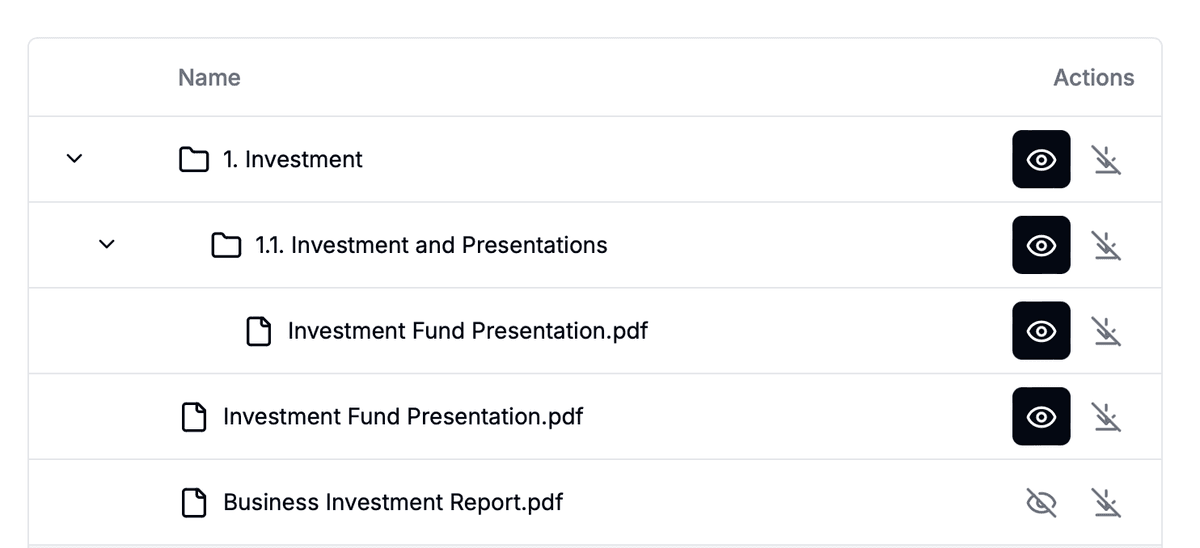
- Establecen permisos específicos para archivos individuales
- Anulan los permisos a nivel de carpeta cuando es necesario
- Controlan los derechos de visualización y descarga por separado
Compartir acceso
Al crear un grupo, también se crea su enlace. Los destinatarios que abran ese enlace heredan los permisos de archivos del grupo.
- Abre el grupo desde Permisos → Grupos. Accederás a Miembros.
- Añade personas en la fila de incorporación: escribe
name@company.como@company.comy haz clic en Añadir. Marca Enviar invitación si quieres que Papermark les envíe un correo electrónico. Usa Pegar una lista si tienes muchas direcciones. - Activa Cualquiera con el enlace si no quieres usar una lista de correos. Cualquier persona que abra el enlace del grupo podrá verlo.
- Copia el enlace desde el encabezado del grupo, o abre Enlace de acceso para editar la configuración, obtener una vista previa o crear otro enlace de grupo.
También puedes crear un grupo desde Participantes → Crear permisos → Crear grupo.
Mejores prácticas para la gestión de grupos
- Agrupación lógica: Crea grupos basados en roles o necesidades de acceso
- Permisos mínimos: Concede solo los niveles de acceso necesarios
- Revisión regular: Audita periódicamente las membresías y permisos de los grupos
- Usa carpetas: Estructura tu sala de datos con carpetas para simplificar la gestión de permisos
- Prueba el acceso: Verifica que los permisos funcionan como se espera antes de compartir con usuarios
Funciones avanzadas
- Permisos masivos: Actualiza múltiples elementos simultáneamente usando permisos de carpeta
- Registros de acceso: Realiza seguimiento de la actividad del grupo y el acceso a documentos
- Herencia de permisos: Comprende cómo fluyen los permisos desde carpetas a archivos
Grupos de visitantes para gestionar muchos visitantes a la vez
Cuando tienes muchos visitantes que comparten los mismos permisos (por ejemplo, todos los inversores en una ronda de financiación, o todos los empleados de un comprador en una operación de M&A), la pestaña Grupos facilita su gestión de forma masiva.
Los grupos de visitantes te permiten:
- Agrupar visitantes por rol en la operación: compradores, vendedores, asesores, asesoría legal
- Agrupar por organización: todos los visitantes de la misma empresa
- Agrupar por nivel de acceso: nivel 1, nivel 2, acceso completo
- Agrupar por criterios personalizados: lo que mejor se adapte a tu flujo de trabajo
Una vez agrupados los visitantes, puedes:
- Conceder acceso a carpetas a grupos enteros de una vez en lugar de hacerlo visitante por visitante
- Enviar invitaciones masivas a todos los miembros del grupo con una sola acción
- Consultar análisis por grupo para comparar la participación entre niveles de compradores o cohortes de inversores
- Actualizar los permisos de todos los miembros del grupo simultáneamente cuando cambian los requisitos de acceso
- Aplicar estrategias de permisos predeterminadas mediante la visibilidad de carga y los valores predeterminados de documentos
Paso a paso: crear y usar grupos de visitantes
- Abre tu sala de datos y haz clic en el menú Permisos.
- Cambia a la pestaña Grupos.
- Haz clic en Crear grupo y ponle un nombre (por ejemplo, "Inversores principales" o "Asesores legales").
- En Miembros, añade correos electrónicos o dominios
@company.com. Marca Enviar invitación para enviarles un correo, o activa Cualquiera con el enlace. - Abre Permisos de archivos y concede acceso a carpetas o archivos.
- Copia el enlace del grupo desde el encabezado, o abre Enlace de acceso para editarlo.
Cada miembro del grupo hereda automáticamente los permisos del grupo. Cuando añades un nuevo visitante al grupo más adelante, obtiene el mismo acceso sin necesidad de configuración adicional.
Conclusión
Los grupos y los permisos granulares en Papermark ofrecen una forma flexible y segura de gestionar el acceso a los documentos. Al estructurar cuidadosamente tus grupos y permisos, puedes asegurarte de que la información sensible solo sea accesible para las personas adecuadas, manteniendo al mismo tiempo una colaboración eficiente.