
Cómo Compartir tu Data Room con Visitantes
Una vez que tu data room esté configurado con documentos, necesitas compartirlo con las partes interesadas. Papermark te ofrece dos formas de compartir: copiar un enlace para compartir manualmente o enviar invitaciones por correo electrónico directamente a través de Grupos.
Requisitos
- Un data room con al menos un documento
- Plan Business, Data Rooms o Data Rooms Plus
Paso 1: Crear un Enlace para tu Data Room
Antes de compartir, necesitas crear un enlace compartible con tus configuraciones de seguridad preferidas.
- Abre tu data room
- Haz clic en la pestaña Permisos
- Verás las pestañas de Enlaces y Grupos
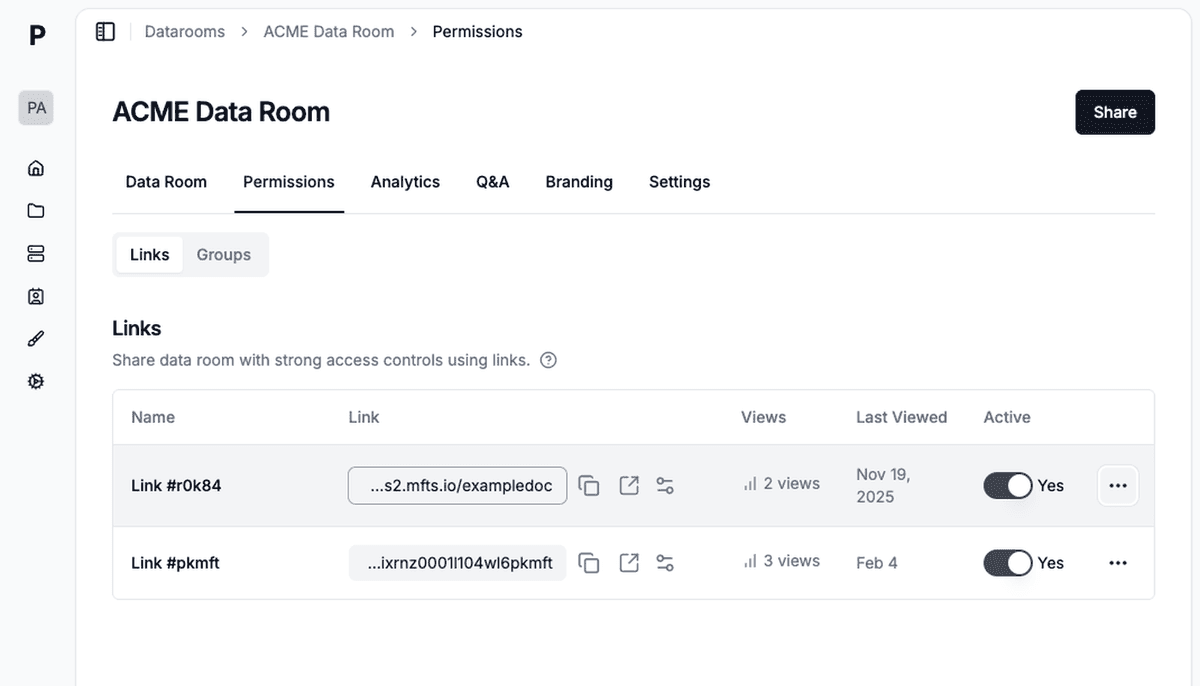
- Haz clic en el botón Compartir o crea un nuevo enlace para añadir un enlace compartible
Configurar Ajustes del Enlace
Al crear un enlace, puedes establecer:
- Nombre del Enlace — Identifica para quién es este enlace (p. ej., "Sequoia Partners")
- Dominio Personalizado — Usa tu propio dominio en lugar de papermark.com
- Opciones de Seguridad:
- Requerir correo electrónico para ver
- Verificación de correo electrónico
- Protección con contraseña
- Fecha de vencimiento
- Permitir/bloquear visualizadores específicos
- Requisito de NDA
- Marca de agua
- Protección contra capturas de pantalla
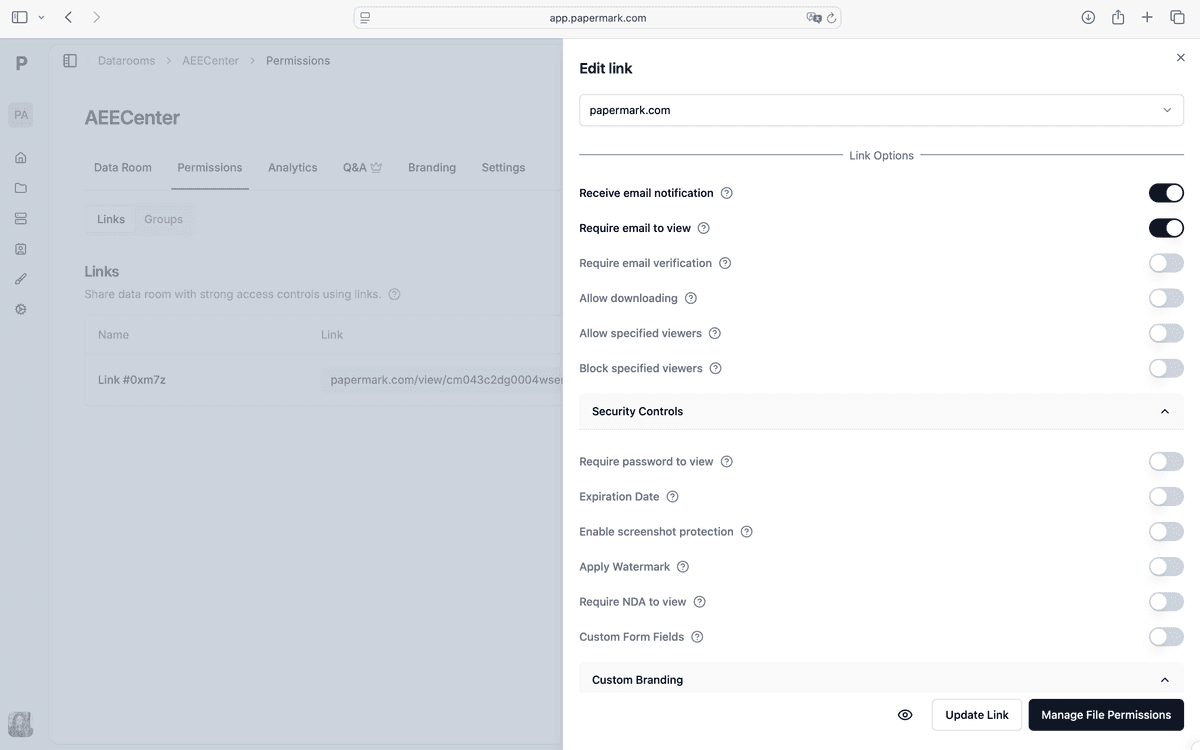
Haz clic en Guardar Enlace para crear tu enlace compartible.
Paso 2: Compartir tu Data Room
Una vez que tengas un enlace, tienes múltiples opciones para compartirlo con visitantes.
Opción A: Copiar y Compartir el Enlace
La forma más rápida de compartir es copiar tu enlace y enviarlo tú mismo:
- Ve a la pestaña Permisos
- Encuentra tu enlace en la lista
- Haz clic en el icono Copiar junto a la URL del enlace
También puedes hacer clic en el menú de tres puntos (⋯) en cualquier enlace para ver más opciones, incluida Enviar Invitaciones:
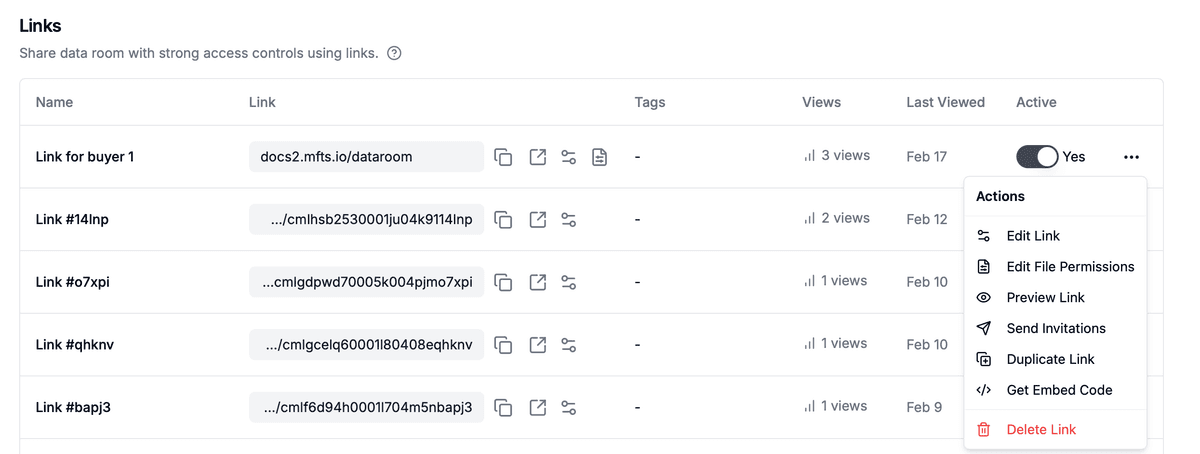
Acciones disponibles:
- Editar Enlace — Modificar la configuración del enlace
- Editar Permisos del Archivo — Controlar a qué archivos puede acceder este enlace
- Vista Previa del Enlace — Ver lo que verán los visitantes
- Enviar Invitaciones — Enviar invitaciones por correo electrónico directamente a los visitantes ⭐
- Duplicar Enlace — Crear una copia con la misma configuración
- Obtener Código de Inserción — Insertar la sala de datos en tu sitio web
- Eliminar Enlace — Eliminar el enlace permanentemente
Ahora pega el enlace donde te comuniques con los visitantes:
- Correo Electrónico — Inclúyelo en tu correo a inversores, clientes o socios
- Slack/Teams — Comparte en mensajes directos o canales
- Invitaciones de calendario — Añade el enlace a las invitaciones de reuniones
- CRM — Registra el enlace en tus herramientas de seguimiento de oportunidades
Opción B: Enviar Invitaciones por Correo Electrónico Directamente
Para un enfoque más profesional, envía invitaciones directamente desde Papermark:
- Ve a la pestaña Permisos
- Encuentra tu enlace en la lista
- Haz clic en el menú de tres puntos (⋯) en el enlace
- Selecciona Enviar Invitaciones
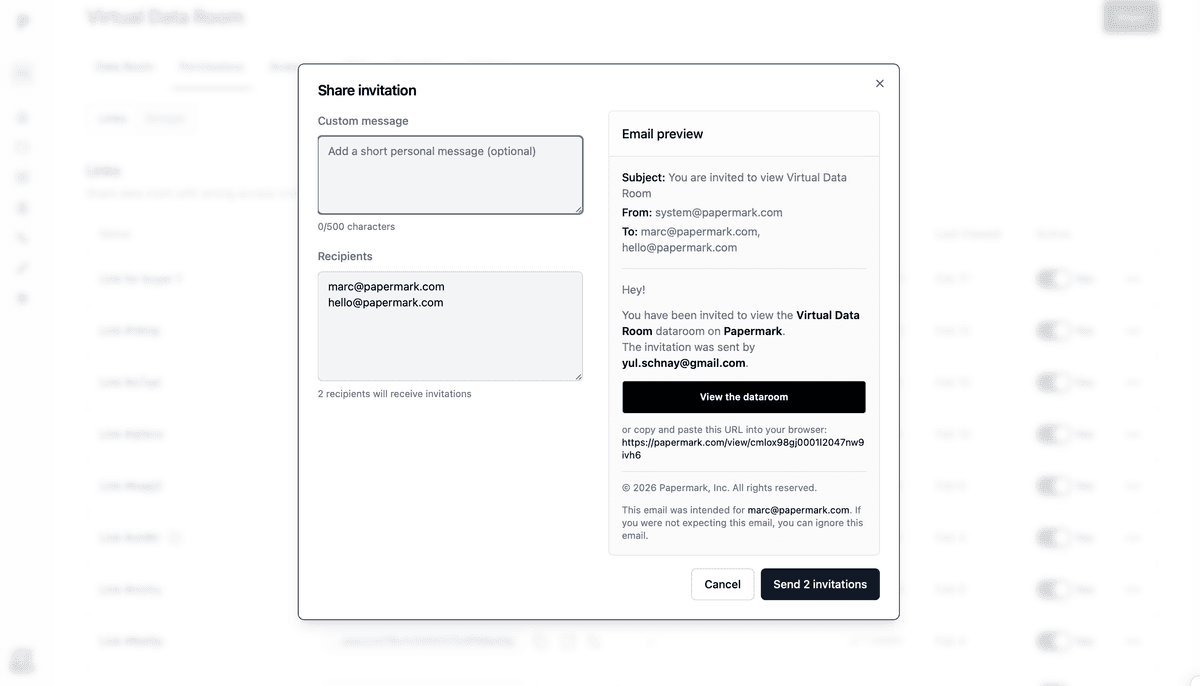
En el modal de invitación:
- Mensaje Personalizado — Añade una nota personal (opcional, hasta 2500 caracteres)
- Destinatarios — Introduce direcciones de correo electrónico (una por línea o separadas por comas)
- Previsualiza cómo se verá el correo electrónico en el lado derecho
Haz clic en Enviar Invitaciones para entregar correos electrónicos con tu marca a todos los destinatarios.
Beneficios de las invitaciones por correo electrónico:
- Correos electrónicos con la marca de tu organización
- Mensaje personal incluido
- Enlace directo a tu sala de datos
- Rastrea quién fue invitado vs. quién realmente vio el contenido
Para obtener una guía detallada, consulta Cómo invitar visitantes a tu sala de datos por correo electrónico.
Gestión de Permisos de Archivos (Data Rooms Plus)
En Data Rooms Plus, puedes controlar qué archivos puede ver cada visitante:
- Al crear un enlace, haz clic en Gestionar Permisos de Archivos
- Selecciona a qué carpetas y archivos puede acceder este enlace
- Establece permisos de visualización y descarga por archivo
Esto te permite compartir la misma sala de datos con diferentes audiencias mientras controlas lo que cada grupo ve.
Aprende más sobre permisos granulares de archivos.
Seguimiento de la Actividad de Visitantes
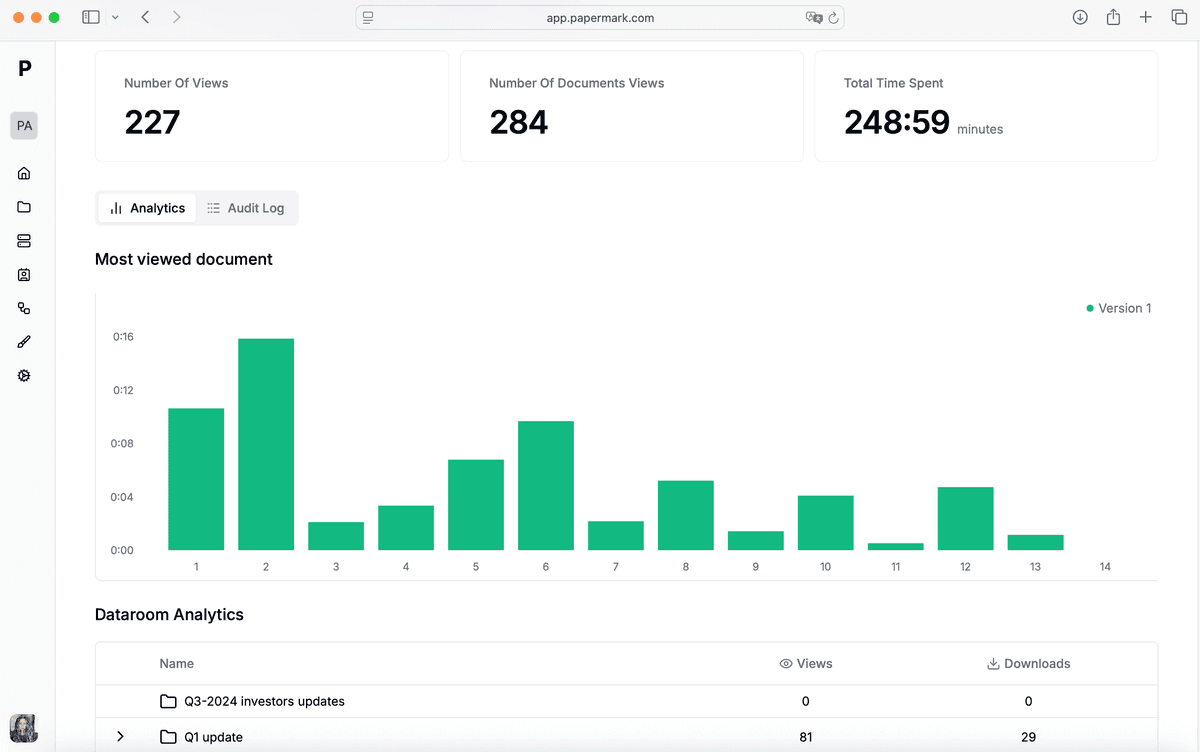
Después de compartir, monitorea la interacción en la pestaña Analíticas:
- Ve quién visualizó tu sala de datos
- Rastrea el tiempo dedicado a cada documento
- Visualiza la interacción página por página
- Monitorea la actividad de descargas
Mejores Prácticas
- Crea enlaces separados para diferentes partes interesadas (inversores, socios, clientes)
- Usa nombres descriptivos para saber para quién es cada enlace
- Activa el requisito de correo electrónico para identificar visitantes en las analíticas
- Establece fechas de vencimiento para acuerdos urgentes
- Usa marcas de agua para documentos confidenciales
- Usa Enviar Invitaciones para rastrear quién fue invitado vs. quién visualizó