Comment chiffrer un fichier avec un mot de passe en 2026
·14 min de lecture
Marc Seitz
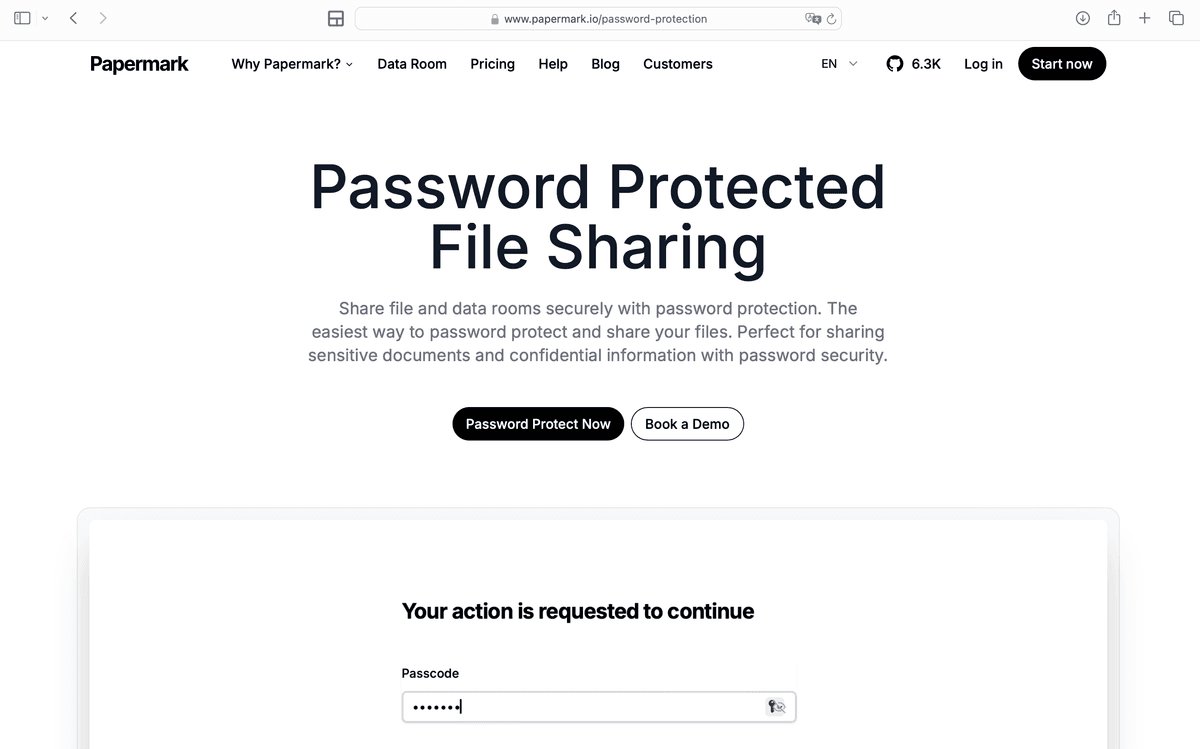
Chiffrer des fichiers avec un mot de passe est essentiel pour protéger des documents sensibles, que vous partagiez des contrats commerciaux, des rapports financiers ou des informations personnelles. Bien que de nombreux outils offrent une protection par mot de passe basique, Papermark fournit un chiffrement complet des fichiers avec protection par mot de passe, contrôles d'accès et analyses détaillées, le tout sur une plateforme sécurisée.
Ce guide vous accompagne dans le chiffrement de fichiers avec des mots de passe en utilisant Papermark, de la création de votre compte au partage de fichiers chiffrés avec des fonctionnalités de sécurité avancées. Vous apprendrez à protéger des PDF, des documents Word, des feuilles de calcul Excel, des images et bien plus encore avec un chiffrement de niveau entreprise et une protection par mot de passe.
Récapitulatif rapide du chiffrement de fichiers protégés par mot de passe avec Papermark
Avec Papermark, vous pouvez chiffrer des fichiers avec des mots de passe et accéder à une suite complète de fonctionnalités de sécurité :
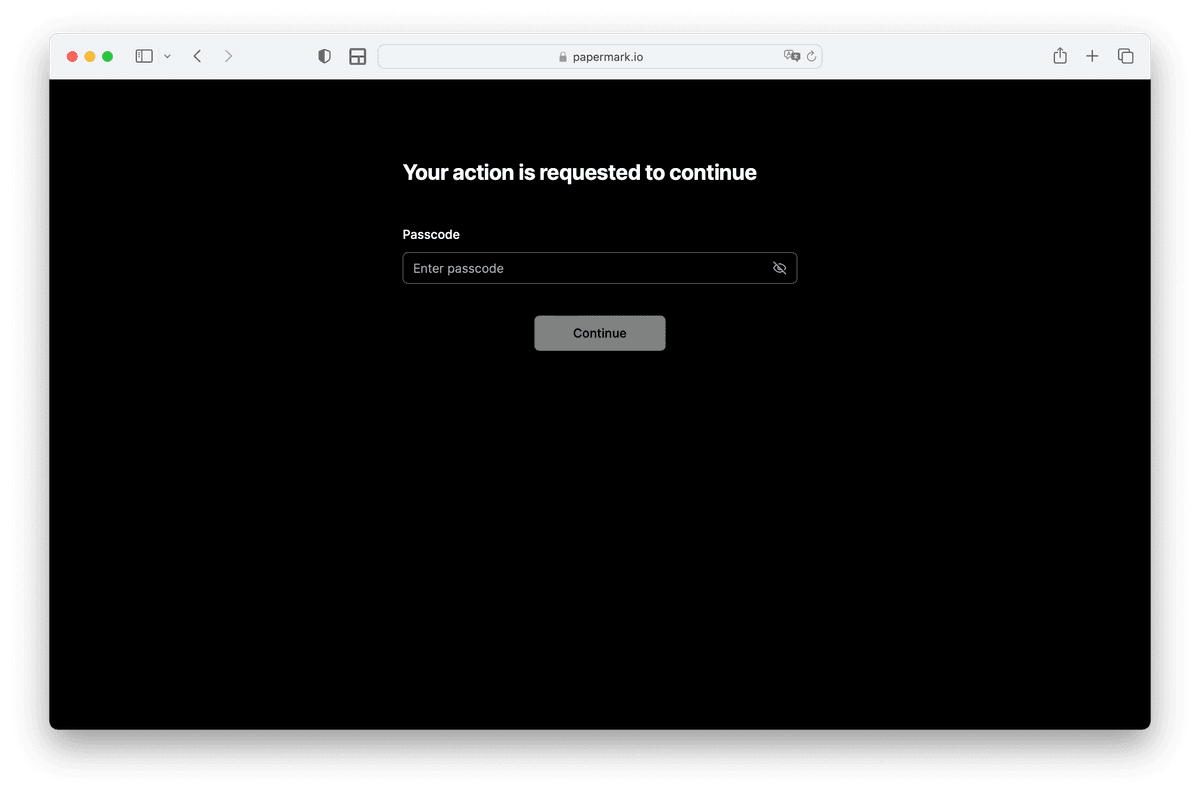
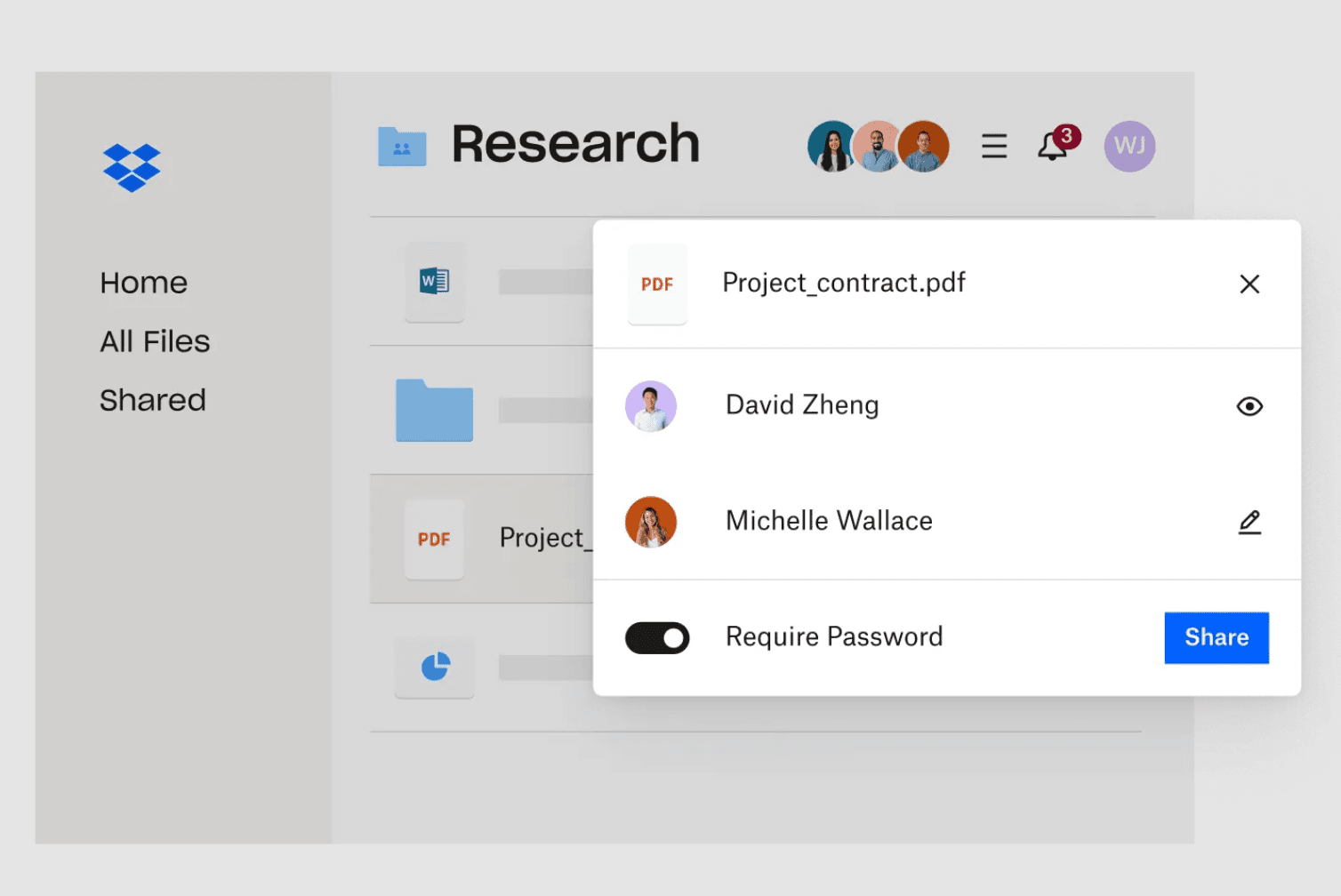
Protection par mot de passe : Définissez des mots de passe robustes pour contrôler qui peut accéder à vos fichiers chiffrés
Vérification par e-mail : Demandez aux destinataires de vérifier leur adresse e-mail avant d'accéder aux fichiers
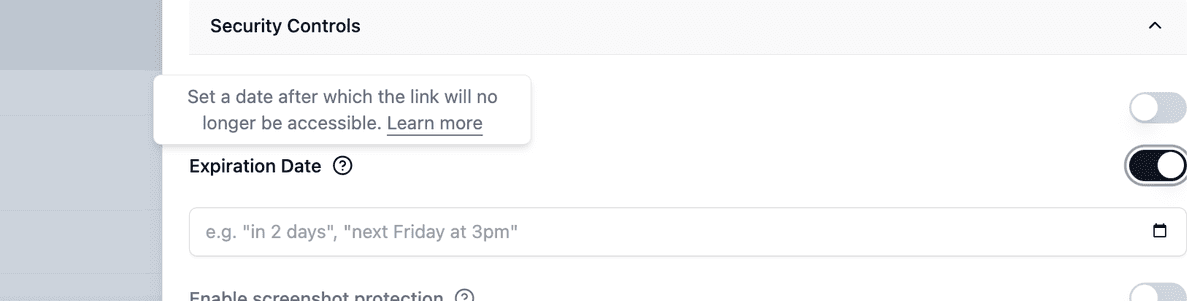
Expiration des accès : Définissez des dates d'expiration automatiques pour limiter l'accessibilité des fichiers
Liste d'autorisation et liste de blocage : Contrôlez précisément qui peut accéder à vos fichiers par adresse e-mail
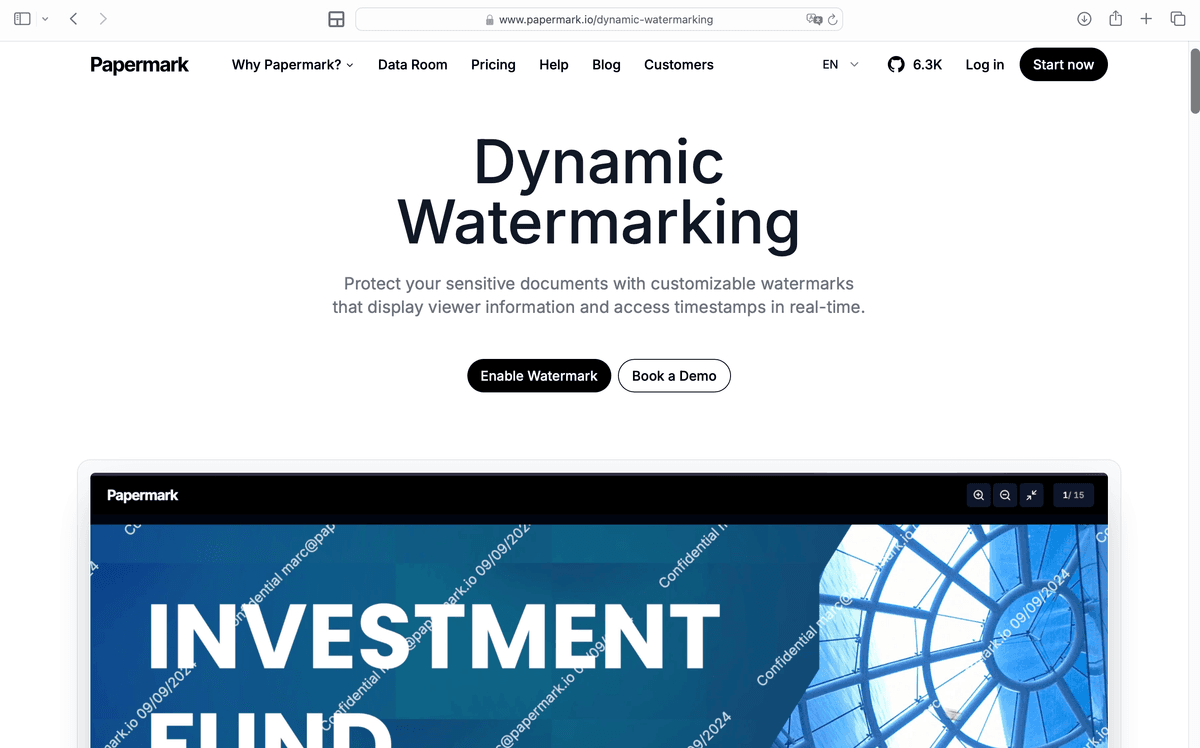
Filigrane dynamique : Ajoutez des filigranes personnalisés pour identifier qui a partagé des fichiers en cas de fuite
Prévention du téléchargement : Empêchez les destinataires de télécharger les fichiers, en autorisant uniquement la consultation
Protection contre les captures d'écran : Découragez les captures d'écran non autorisées
Accord de confidentialité : Demandez aux destinataires d'accepter un accord de non-divulgation avant l'accès
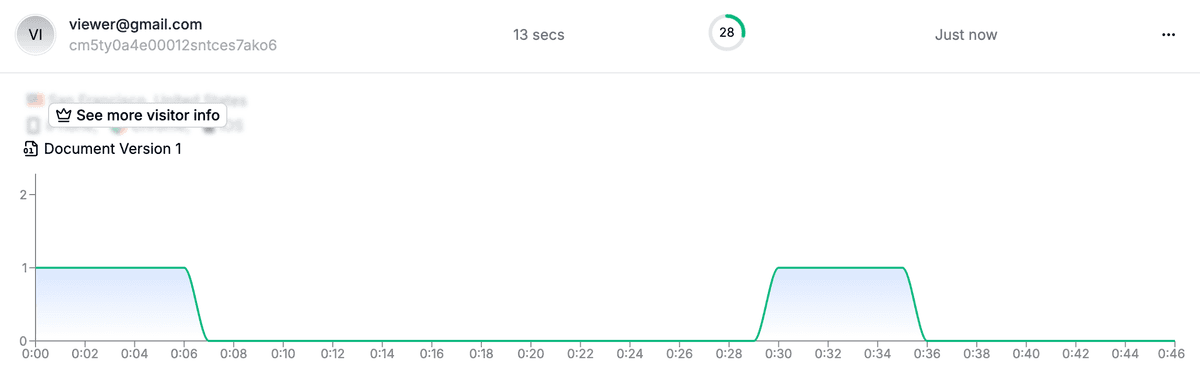
Analyse des accès : Suivez qui a accédé à vos fichiers, quand et pendant combien de temps
Révocation instantanée des accès : Désactivez les liens ou modifiez les mots de passe pour révoquer l'accès immédiatement
Protégez vos documents avec une sécurité avancée
Aucune carte de crédit requise
Analyses page par page
Vérification d'email requise
Mot de passe requis pour visualiser
Autoriser/Bloquer des utilisateurs spécifiques
Appliquer un filigrane
Exiger un NDA pour visualiser
Message d'accueil personnalisé
Étape 1 : créez votre compte Papermark
Avant de pouvoir chiffrer des fichiers avec des mots de passe, vous avez besoin d'un compte Papermark. Le processus est rapide et simple.
Remarque : Papermark propose un forfait gratuit qui inclut le chiffrement de fichiers avec protection par mot de passe. Vous pouvez passer à des forfaits payants pour des fonctionnalités supplémentaires comme des documents illimités, des analyses avancées et une image de marque personnalisée.
Étape 2 : téléchargez votre fichier
Une fois connecté à votre compte Papermark, vous pouvez commencer à chiffrer des fichiers avec protection par mot de passe. Papermark prend en charge une grande variété de types de fichiers.
Archives : ZIP, RAR (extraites pour visualisation)
Téléchargement de votre fichier :
Accédez au téléchargement :
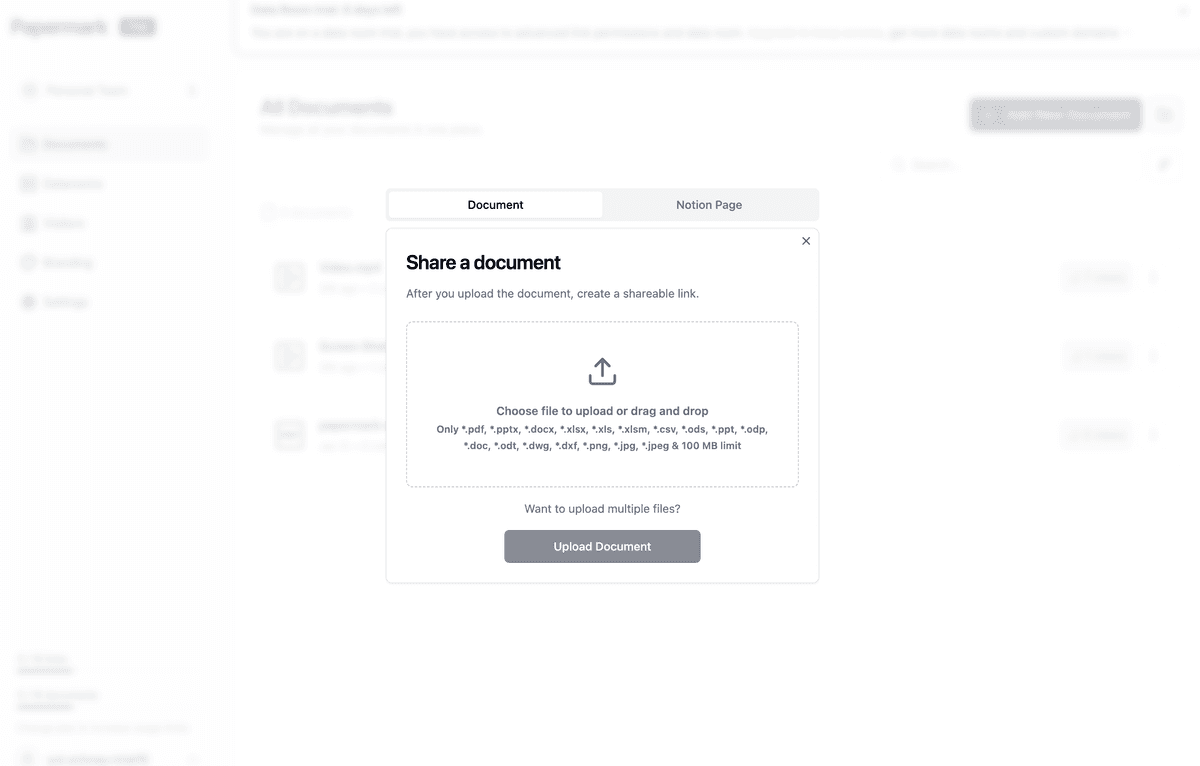
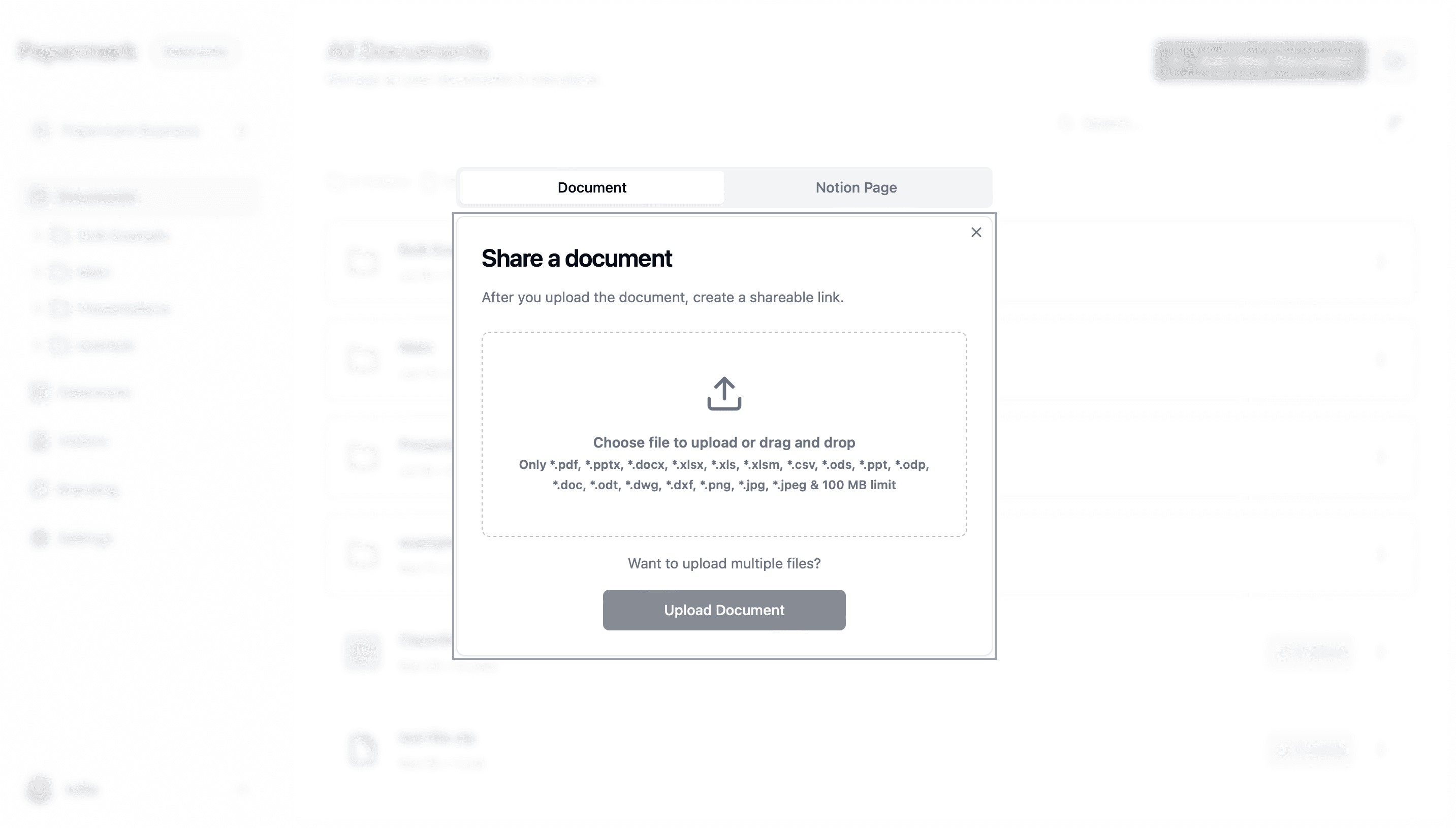
Cliquez sur le bouton "Télécharger un document" dans votre tableau de bord
Ou cliquez sur "Nouveau document" depuis le menu
Vous pouvez également glisser-déposer des fichiers directement sur le tableau de bord
Sélectionnez votre fichier :
Choisissez le fichier que vous souhaitez chiffrer depuis votre ordinateur
Vous pouvez télécharger plusieurs fichiers à la fois
Les fichiers sont automatiquement chiffrés lors du téléchargement avec le chiffrement AES-256
Attendez le traitement :
Papermark traite votre fichier et le convertit dans un format sécurisé et consultable
Les PDF sont affichés directement
Les documents Office (Word, Excel, PowerPoint) sont convertis en PDF pour une visualisation sécurisée
Le traitement prend généralement quelques secondes à une minute selon la taille du fichier
Note de sécurité : tous les fichiers sont chiffrés avec un chiffrement AES-256 lors du téléchargement, même avant que vous ne définissiez un mot de passe. Cela signifie que vos fichiers sont protégés dès qu'ils entrent sur les serveurs sécurisés de Papermark.
Étape 3 : définir la protection par mot de passe
Une fois votre fichier téléchargé, vous pouvez configurer la protection par mot de passe et d'autres paramètres de sécurité. C'est ici que vous ajoutez la couche de mot de passe à votre fichier chiffré.
Accéder aux paramètres de sécurité :
Ouvrir les paramètres du document :
Cliquez sur votre fichier téléchargé dans le tableau de bord
Cliquez sur "Paramètres" ou l'icône d'engrenage
Accédez à l'onglet "Sécurité" ou "Paramètres du lien"
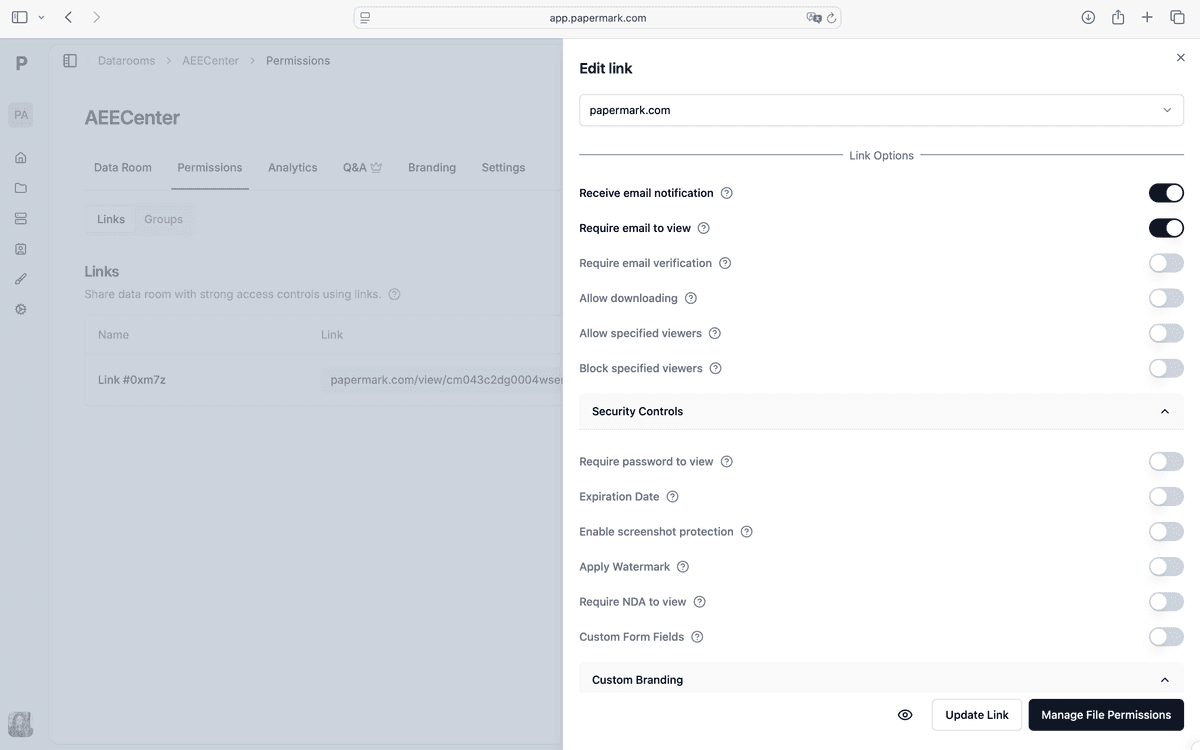
Activer la protection par mot de passe :
Trouvez le bouton "Protection par mot de passe"
Activez-le
Un champ de mot de passe apparaîtra
Définir votre mot de passe :
Entrez un mot de passe fort dans le champ prévu
Papermark recommande des mots de passe d'au moins 8 caractères
Utilisez un mélange de majuscules, minuscules, chiffres et caractères spéciaux
Confirmez votre mot de passe en le saisissant à nouveau
Enregistrer vos paramètres :
Cliquez sur "Enregistrer" ou "Mettre à jour"
Votre fichier est maintenant protégé par mot de passe
Le mot de passe est requis pour toute personne tentant d'accéder au fichier
Bonnes pratiques pour les mots de passe : créez un mot de passe unique et fort pour chaque fichier chiffré. Envisagez d'utiliser un gestionnaire de mots de passe pour générer et stocker des mots de passe complexes. Ne partagez jamais les mots de passe dans le même e-mail ou message que le lien du fichier.
Étape 4 : configurer les paramètres de sécurité supplémentaires
Au-delà de la protection par mot de passe, Papermark offre des fonctionnalités de sécurité supplémentaires pour renforcer le chiffrement de vos fichiers. Ces paramètres fonctionnent conjointement avec la protection par mot de passe pour fournir une sécurité complète.
Vérification par email :
Activer la vérification par email :
Dans les paramètres de sécurité, trouvez « Vérification par email »
Activez-la en position ON
Cela oblige les destinataires à vérifier leur adresse email avant d'accéder au fichier
Avantages : la vérification par email garantit que seules les personnes disposant d'adresses email valides peuvent accéder à votre fichier chiffré, ajoutant une couche supplémentaire de confirmation d'identité au-delà du mot de passe.
Expiration de l'accès :
Définir une date d'expiration :
Trouvez « Date d'expiration » dans les paramètres de sécurité
Activez-la en position ON
Sélectionnez une date et une heure auxquelles l'accès doit expirer
Après expiration, le lien devient invalide même avec le mot de passe correct
Cas d'usage : définissez des dates d'expiration pour les documents sensibles au temps, les accès temporaires ou les fichiers qui ne doivent être disponibles que pour une période limitée.
Liste d'autorisation et liste de blocage :
Contrôler qui peut accéder :
Trouvez les paramètres « Liste d'autorisation » ou « Liste de blocage »
Liste d'autorisation : seules les adresses email spécifiées peuvent accéder (même avec le mot de passe)
Liste de blocage : bloquer des adresses email spécifiques pour empêcher l'accès
Avantage sécurité : combinez la liste d'autorisation avec la protection par mot de passe pour garantir que seuls les destinataires autorisés peuvent accéder à vos fichiers chiffrés, même si quelqu'un d'autre obtient le mot de passe.
Étape 5 : activer les fonctionnalités de protection avancées
Papermark propose des fonctionnalités de protection avancées qui fonctionnent en complément du chiffrement par mot de passe pour offrir une sécurité complète des fichiers.
Filigrane dynamique :
Activer le filigrane :
Accédez à « Filigrane » dans les paramètres
Activez « Filigrane dynamique » en position ON
Choisissez les informations à afficher (email du destinataire, adresse IP, date/heure)
Personnaliser l'apparence du filigrane :
Définir l'opacité et la position du filigrane
Choisir la taille et le style de police
Prévisualiser l'apparence du filigrane sur votre document
Avantage sécurité : les filigranes dynamiques ajoutent des informations spécifiques au destinataire sur chaque page, ce qui facilite l'identification de la personne qui a partagé le fichier en cas de fuite. Cela dissuade le partage non autorisé même après qu'une personne ait obtenu l'accès avec le mot de passe.
Prévention du téléchargement :
Désactiver les téléchargements :
Trouvez « Prévention du téléchargement » dans les paramètres
Activez-le
Cela empêche les destinataires de télécharger le fichier, permettant uniquement la consultation
Cas d'usage : lorsque vous souhaitez que les destinataires consultent le fichier chiffré mais les empêcher de conserver une copie locale, la prévention du téléchargement garantit qu'ils ne peuvent y accéder que via le lien sécurisé.
Protection contre les captures d'écran :
Activer la protection contre les captures d'écran :
Trouvez « Protection contre les captures d'écran » dans les paramètres
Activez-la
Cela rend plus difficile pour les destinataires de capturer des captures d'écran
Remarque : la protection contre les captures d'écran ne peut pas empêcher complètement toutes les méthodes de capture d'écran, mais elle décourage les captures occasionnelles et ajoute une couche de sécurité supplémentaire à vos fichiers chiffrés.
Portail NDA :
Exiger l'acceptation d'un NDA :
Trouvez « Portail NDA » dans les paramètres
Activez-le
Les destinataires doivent accepter un accord de non-divulgation avant d'accéder au fichier
Protection juridique : le portail NDA crée un enregistrement juridique attestant que les destinataires ont accepté les conditions de confidentialité avant d'accéder à votre fichier chiffré, offrant une protection juridique supplémentaire au-delà du chiffrement par mot de passe.
Étape 6 : générer et partager votre lien de fichier chiffré
Une fois que vous avez configuré la protection par mot de passe et les paramètres de sécurité, vous pouvez générer un lien sécurisé pour partager votre fichier chiffré.
Créer le lien de partage :
Générer un lien sécurisé :
Dans les paramètres de votre document, cliquez sur « Obtenir le lien » ou « Partager »
Papermark génère un lien unique et chiffré
Le lien est sécurisé et ne peut être consulté qu'avec le mot de passe que vous avez défini
Copier le lien :
Cliquez sur « Copier le lien » pour copier l'URL sécurisée
Le lien ressemble à : https://www.papermark.com/view/[unique-id]
Ce lien est chiffré et sécurisé
Partager en toute sécurité :
Partager le lien :
Envoyez le lien par e-mail, application de messagerie ou tout autre moyen de communication
Le lien lui-même peut être partagé en toute sécurité : il nécessite le mot de passe pour y accéder
Partager le mot de passe séparément :
Ne partagez jamais le mot de passe dans le même message que le lien
Utilisez un canal de communication différent :
Appel téléphonique
Message texte
Application de messagerie chiffrée (Signal, WhatsApp)
Communication en personne
Bonnes pratiques de partage :
Partagez d'abord le lien, puis le mot de passe via un canal différent
Vérifiez l'identité du destinataire avant de partager les mots de passe
Envisagez d'utiliser la fonction de partage sécurisé d'un gestionnaire de mots de passe
Définissez des dates d'expiration pour les fichiers sensibles au facteur temps
Rappel de sécurité : le lien est chiffré et sécurisé, mais le mot de passe est la clé d'accès. Partagez toujours les mots de passe via un canal séparé et sécurisé pour maintenir une sécurité maximale.
Étape 7 : surveiller l'accès aux fichiers et les analyses
L'un des avantages uniques de Papermark est la possibilité de suivre qui accède à vos fichiers chiffrés et quand, même avec la protection par mot de passe activée.
Consulter les analyses d'accès :
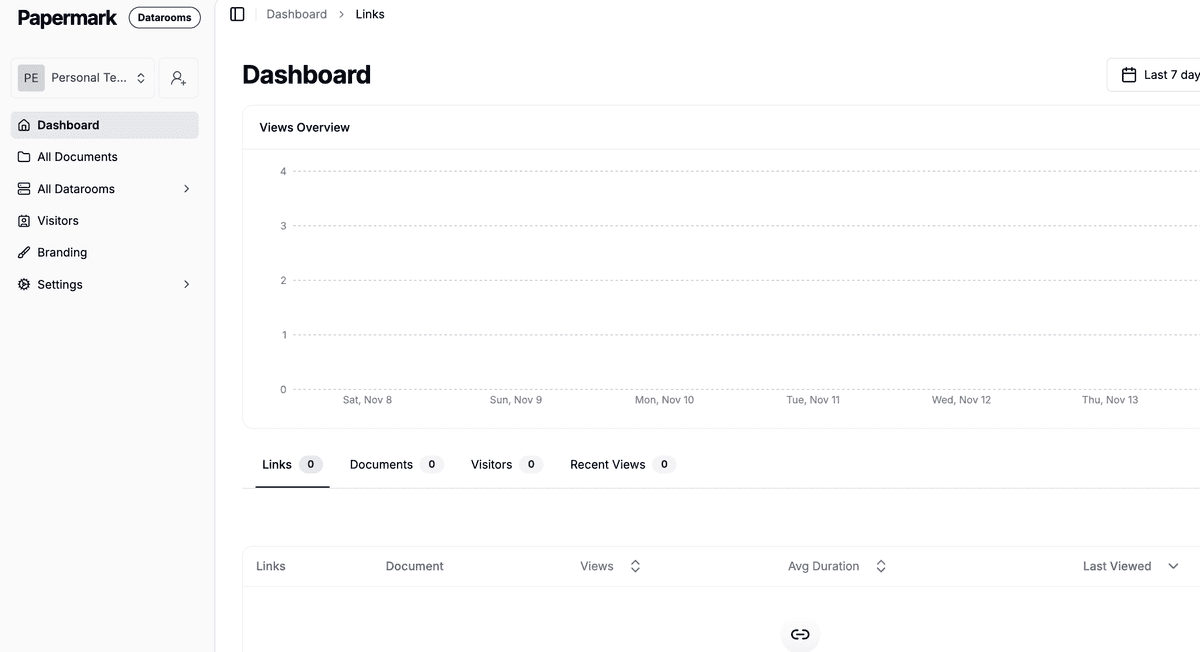
Accéder au tableau de bord des analyses :
Cliquez sur votre fichier chiffré dans le tableau de bord
Accédez à l'onglet « Analyses » ou « Vues »
Consultez les informations détaillées sur l'accès aux fichiers
Consulter les détails d'accès :
Voir qui a accédé au fichier (si la vérification par e-mail est activée)
Consulter les heures et dates d'accès
Voir l'engagement page par page pour les PDF
Suivre le temps passé par les destinataires à consulter le fichier
Surveiller les événements de sécurité :
Voir les tentatives de mot de passe échouées
Suivre les accès depuis différents emplacements
Surveiller les schémas d'accès et les anomalies
Avantages : les analytiques vous aident à vérifier que les destinataires autorisés ont accédé à vos fichiers chiffrés et à identifier toute activité suspecte, même lorsque la protection par mot de passe est activée.
Étape 8 : révoquer l'accès si nécessaire
Si vous devez révoquer l'accès à un fichier chiffré, Papermark vous permet de le faire instantanément, même après avoir partagé le lien et le mot de passe.
Révocation de l'accès :
Désactiver le lien :
Accédez aux paramètres de votre document
Basculez "Lien actif" sur DÉSACTIVÉ
Le lien devient invalide immédiatement
Modifier le mot de passe :
Mettez à jour le mot de passe dans les paramètres de sécurité
L'ancien mot de passe ne fonctionne plus
Partagez le nouveau mot de passe uniquement avec les destinataires autorisés
Supprimer le fichier :
Supprimez définitivement le fichier de votre tableau de bord
Cela supprime tous les accès de manière permanente
Cas d'usage : révoquez l'accès si un mot de passe est compromis, si un destinataire n'a plus besoin d'accès, ou si vous découvrez un partage non autorisé.
Bonnes pratiques pour le chiffrement de fichiers protégés par mot de passe
Suivez ces bonnes pratiques pour maximiser la sécurité de vos fichiers chiffrés protégés par mot de passe.
Utiliser des mots de passe forts et uniques : créez des mots de passe d'au moins 16 caractères, mélangeant majuscules, minuscules, chiffres et caractères spéciaux. Utilisez un mot de passe différent pour chaque fichier chiffré.
Partagez les mots de passe de manière sécurisée : partagez toujours les mots de passe via un canal différent de celui du lien du fichier. Utilisez des appels téléphoniques, des applications de messagerie chiffrée ou une communication en personne.
Combinez le mot de passe avec d'autres fonctionnalités de sécurité : utilisez la vérification par e-mail, les listes d'autorisation et les dates d'expiration en complément de la protection par mot de passe pour une défense en profondeur.
Activez le filigrane dynamique : ajoutez des filigranes spécifiques au destinataire pour identifier qui a partagé le fichier en cas de fuite, même après l'accès par mot de passe.
Surveillez régulièrement les accès : vérifiez régulièrement les analyses pour confirmer les accès autorisés et identifier toute activité suspecte ou tentative de partage non autorisé.
Définissez des dates d'expiration appropriées : utilisez des dates d'expiration pour les fichiers sensibles au facteur temps afin de révoquer automatiquement l'accès après une période définie, même si le mot de passe est connu.
Révoquez l'accès si nécessaire : si un mot de passe est compromis ou si l'accès n'est plus nécessaire, révoquez-le immédiatement via les paramètres de Papermark.
Conclusion
Le chiffrement de fichiers avec protection par mot de passe via Papermark offre une sécurité complète pour vos documents sensibles. La plateforme combine le chiffrement AES-256 avec la protection par mot de passe, les contrôles d'accès, les analyses et des fonctionnalités de sécurité avancées, le tout dans une interface facile à utiliser. Que vous protégiez des documents professionnels, des fichiers personnels ou des informations confidentielles, le chiffrement de fichiers protégé par mot de passe de Papermark garantit que vos fichiers restent sécurisés tout en demeurant accessibles aux destinataires autorisés.