Comment insérer un filigrane dans un document Word en 2026
·3 min de lecture
Marc Seitz
Les filigranes dans les documents Word sont essentiels pour protéger les informations sensibles lors du partage de fichiers avec des clients, des parties prenantes ou des membres de l'équipe. Que vous envoyiez des contrats confidentiels, des rapports financiers ou des propositions commerciales, les filigranes offrent une couche de sécurité en décourageant le partage non autorisé et en marquant clairement votre propriété intellectuelle.
L'ajout de filigranes à vos documents Word peut vous aider à suivre qui a consulté vos documents, à marquer les fichiers comme confidentiels et à donner une apparence professionnelle et personnalisée à votre contenu.
Protégez vos documents avec une sécurité avancée
Aucune carte de crédit requise
Analyses page par page
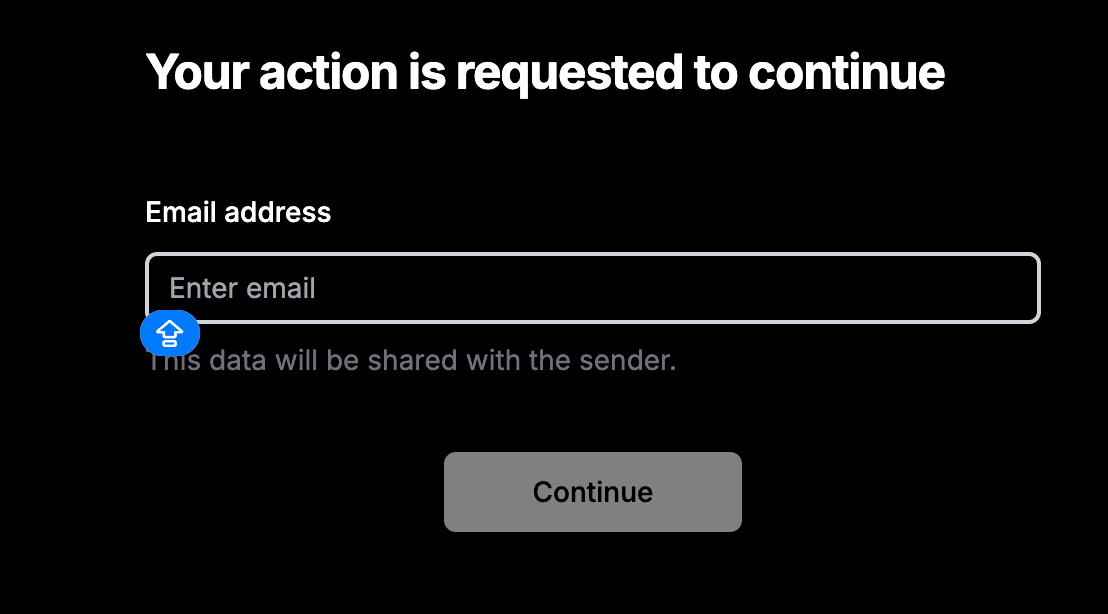
Vérification d'email requise
Mot de passe requis pour visualiser
Autoriser/Bloquer des utilisateurs spécifiques
Appliquer un filigrane
Exiger un NDA pour visualiser
Message d'accueil personnalisé
Comparaison des méthodes de filigrane pour les documents Word
Avant de plonger dans les instructions étape par étape pour chaque méthode, voici une comparaison rapide pour vous aider à choisir la meilleure approche selon vos besoins :
Fonctionnalité
Papermark
Microsoft Word
Outils en ligne
Personnalisation dynamique
(infos destinataire, date, heure)
✗
✗
Capacités de suivi
✗
✗
Facilité d'implémentation
✓✓ (basé sur le web)
✓ (logiciel de bureau)
(basé sur navigateur)
Difficulté de suppression
✓✓ (très difficile)
✓ (modérée)
(facile)
Fonctionne sur tous les appareils
(avec Microsoft Office)
Analyses du comportement des lecteurs
✗
✗
Coût
Disponible dans les forfaits payants
Inclus dans Microsoft Office
Options gratuites à payantes
Idéal pour
Documents confidentiels, contrats
Documents internes
Besoins rapides de filigrane
Maintenant, explorons chaque méthode en détail.
Méthode 1 : Utilisation de papermark pour le filigrane dynamique
Papermark offre la solution de filigrane la plus complète et sécurisée pour les documents Word, en ajoutant des filigranes dynamiques qui affichent les informations du lecteur, rendant chaque copie traçable.
Guide étape par étape pour le filigrane avec papermark :
Accédez à papermark :
Connectez-vous à votre compte papermark sur papermark.com
Si vous n'avez pas de compte, inscrivez-vous gratuitement
Téléchargez votre document Word :
Depuis votre tableau de bord, naviguez vers "documents" ou "data rooms"
Cliquez sur "ajouter un document" ou le bouton de téléchargement
Sélectionnez votre fichier Word depuis votre ordinateur
Configurez les paramètres du filigrane :
Une fois téléchargé, trouvez votre document et cliquez sur l'onglet "paramètres"
Trouvez la section "appliquer un filigrane" et activez l'interrupteur pour activer le filigrane
Personnalisez votre filigrane :
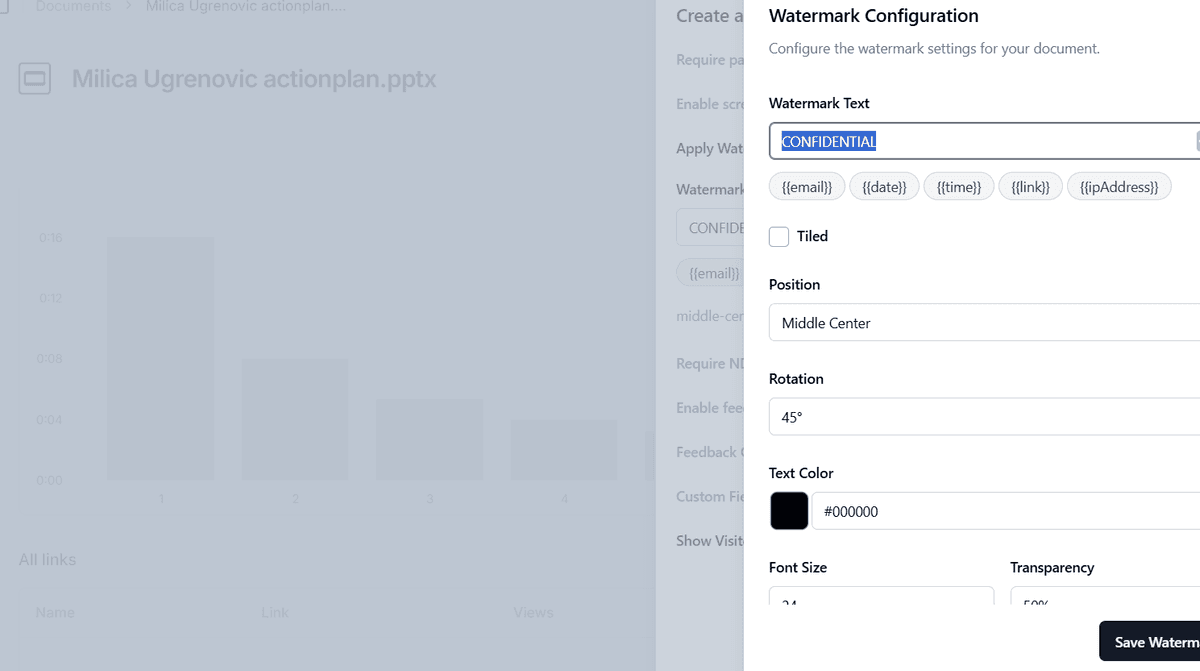
Saisissez le texte de filigrane souhaité. Vous pouvez utiliser un texte statique comme "confidentiel" ou "brouillon"
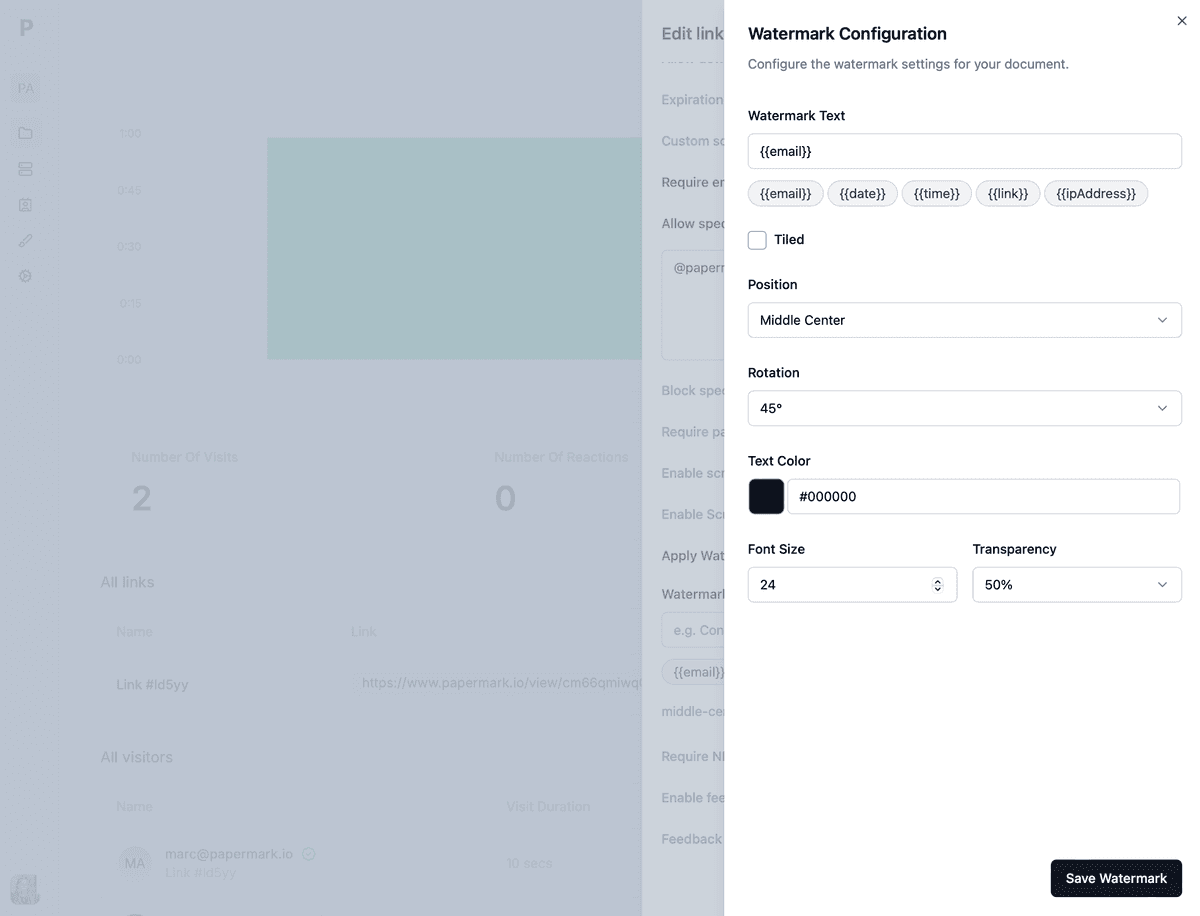
Pour le rendre dynamique, utilisez des variables telles que :
{{email}} - Affiche l'adresse e-mail du lecteur
{{date}} - Affiche la date actuelle
{{time}} - Affiche l'heure actuelle
{{link}} - Affiche le lien spécifique utilisé pour accéder
{{ipAddress}} - Affiche l'adresse IP du lecteur
Configuration avancée (optionnel) :
Cliquez sur "configurer" pour accéder aux paramètres supplémentaires :
Mosaïque : Choisissez si le filigrane se répète sur les pages
Position : Sélectionnez où le filigrane apparaît
Rotation : Définissez l'angle du texte du filigrane
Taille de police : Ajustez pour la visibilité sans masquer le contenu
Couleur : Choisissez une couleur qui se démarque de votre document
Opacité : Définissez le niveau de transparence pour l'équilibre
Partagez votre document filigrane :
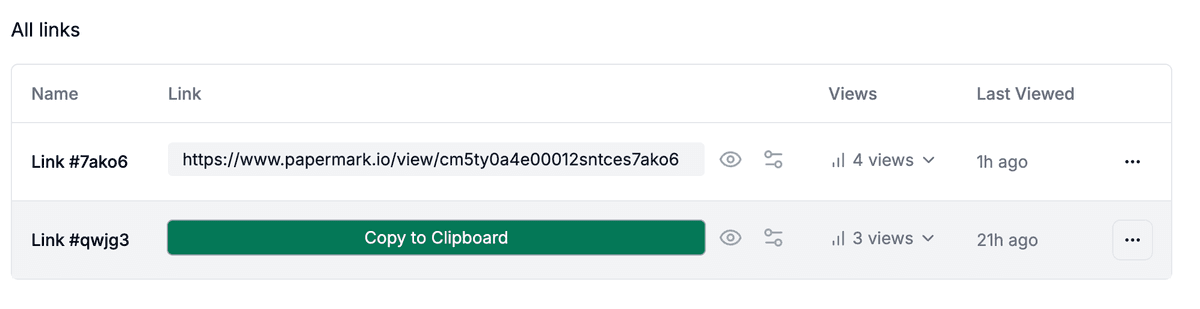
Générez un lien partageable depuis l'onglet "partager"
Envoyez ce lien à vos destinataires
Chaque lecteur verra le document avec un filigrane personnalisé
Suivez l'accès des lecteurs :
Retournez à votre tableau de bord Papermark pour voir qui a accédé à votre document
Consultez les analyses sur le temps de visionnage, les pages consultées, et plus encore
La solution de Papermark est idéale pour les contenus à haute valeur comme les contrats, les rapports financiers, ou tout document où vous devez savoir exactement qui a consulté votre contenu et quand.
Méthode 2 : Utilisation de la fonction de filigrane intégrée à Microsoft Word
Microsoft Word offre des fonctionnalités de filigrane intégrées qui conviennent aux besoins basiques de protection de documents.
Guide étape par étape pour le filigrane Word :
Ouvrez votre document Word :
Lancez Microsoft Word
Ouvrez le document que vous souhaitez filigraner
Accédez à l'outil de filigrane :
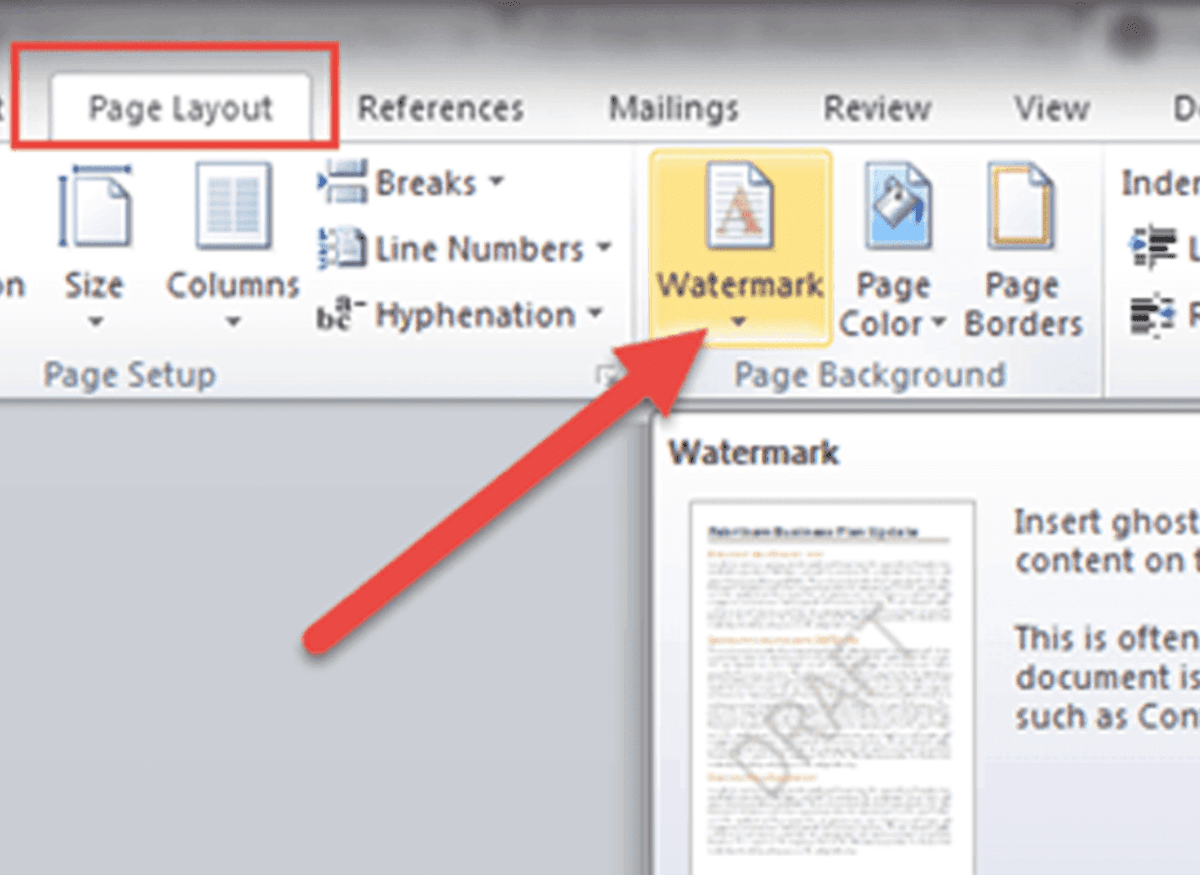
Allez dans l'onglet "Conception"
Cliquez sur "Filigrane" dans le groupe "Arrière-plan de page"
Choisissez parmi les filigranes prédéfinis ou sélectionnez "Filigrane personnalisé"
Configurez les paramètres du filigrane :
Pour les filigranes textuels :
Sélectionnez "Filigrane texte"
Saisissez votre texte de filigrane
Choisissez la police, la taille, la couleur et la disposition
Définissez la transparence (recommandé : 30-50 %)
Pour les filigranes image :
Sélectionnez "Filigrane image"
Téléchargez votre logo ou image
Définissez l'échelle et les options de délavage
Appliquez le filigrane :
Cliquez sur "Appliquer" pour ajouter le filigrane
Le filigrane apparaîtra sur toutes les pages par défaut
Pour l'appliquer à des pages spécifiques, utilisez des sauts de section
Enregistrez votre document :
Allez dans Fichier > Enregistrer pour conserver vos modifications
Cette méthode est idéale pour les documents internes ou lorsque vous avez besoin d'une solution de filigrane rapide et basique.
Méthode 3 : Utilisation d'outils de filigrane Word en ligne
Divers outils en ligne offrent un filigranage rapide et facile des documents Word sans nécessiter l'installation de logiciels. Notez que ces outils nécessitent généralement de convertir d'abord votre document Word en PDF.
Guide étape par étape pour le filigranage en ligne :
Choisissez un outil en ligne :
Options populaires incluent :
smallpdf
pdf24
ilovepdf
Visitez le site web de l'outil
Convertissez Word en PDF :
D'abord, convertissez votre document Word en PDF en utilisant le convertisseur de l'outil
Cette étape est nécessaire car la plupart des outils de filigranage en ligne fonctionnent avec des fichiers PDF
Téléchargez votre document PDF :
Cliquez sur le bouton de téléchargement
Sélectionnez votre fichier PDF converti
Attendez que le téléchargement soit terminé
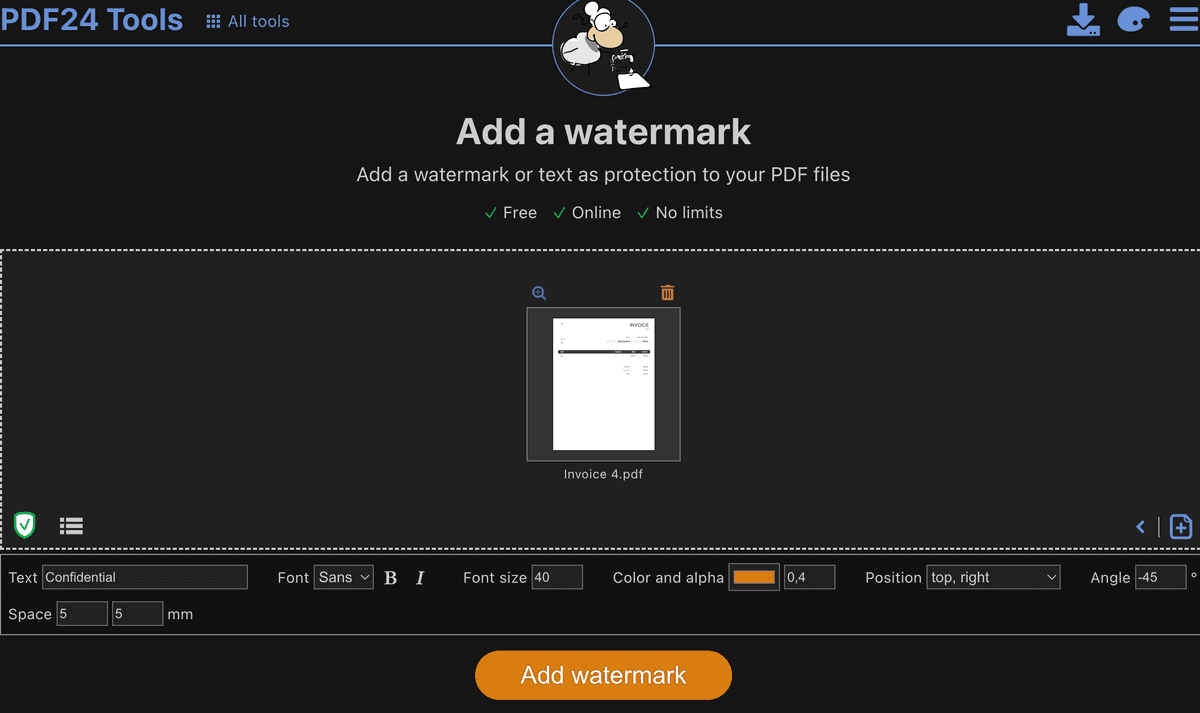
Ajoutez un filigrane :
Sélectionnez l'option "ajouter un filigrane"
Choisissez entre un filigrane texte ou image
Configurez les paramètres de base :
Contenu du texte
Police et taille
Couleur et opacité
Position
Traitez et téléchargez :
Cliquez sur "appliquer" ou "traiter"
Attendez que le traitement soit terminé
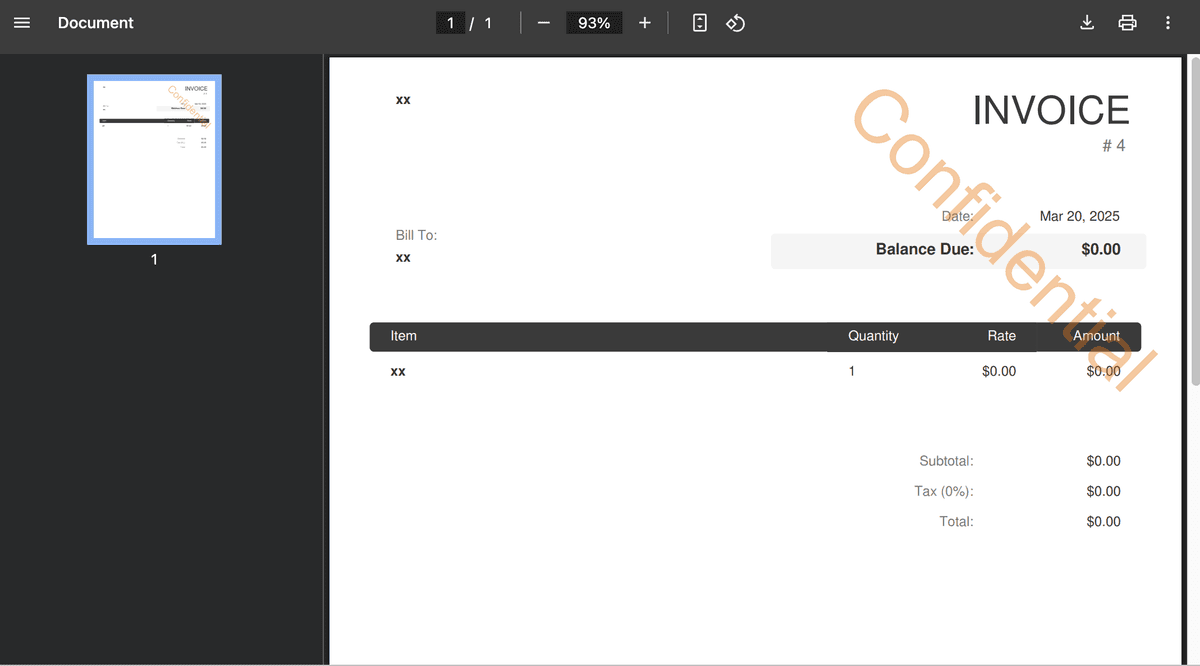
Téléchargez votre document filigrane
Cette méthode est pratique pour des besoins rapides de filigranage mais manque de fonctionnalités de sécurité avancées.
Conclusion
L'ajout de filigranes à vos documents Word protège votre propriété intellectuelle lors du partage avec des clients, des parties prenantes ou des membres de l'équipe. Choisissez papermark pour un filigranage dynamique avec une sécurité et un suivi maximum, Microsoft Word pour un filigranage basique sur ordinateur, ou des outils en ligne pour des besoins rapides de filigranage.
Pour les documents d'affaires sensibles et les contrats, les capacités de filigranage dynamique de papermark offrent une protection supérieure tout en vous donnant une visibilité sur qui a accédé à votre document et quand.