
Comment utiliser la liste de demandes de la data room ?
La liste de demandes transforme la due diligence en une checklist partagée au sein de votre data room. Vous listez les documents dont vous avez besoin, définissez un statut et une date d'échéance pour chacun, et assignez les éléments au bon groupe de visiteurs ou lien, afin que les deux parties sachent toujours ce qui est en attente et ce qui a été fourni.
La liste de demandes est disponible avec le plan Data Rooms (ainsi que pendant la période d'essai gratuit).
Où trouver la liste de demandes
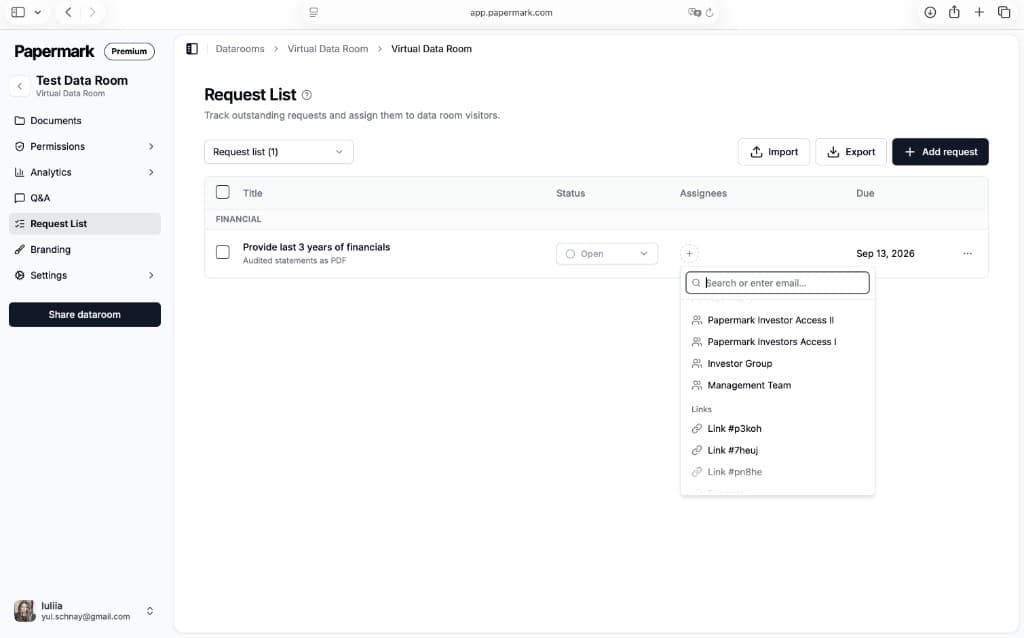
Ouvrez votre data room et cliquez sur Liste de demandes dans la barre latérale gauche (entre Q&A et Branding). Vous verrez l'en-tête Liste de demandes et le sous-titre "Suivez les demandes en attente et attribuez-les aux visiteurs de la data room."
Depuis ici, vous pouvez :
- Basculer entre les listes via le menu déroulant Liste de demandes
- Importer une liste de demandes
- Exporter la liste actuelle
- Ajouter une demande pour créer un nouvel élément
Description des colonnes
Chaque demande est affichée sous forme de ligne avec quatre colonnes :
- Titre : le document ou l'élément dont vous avez besoin, avec une courte description optionnelle en dessous (par exemple, "Fournir les 3 dernières années de données financières" avec "États financiers audités en PDF").
- Statut : l'avancement de la demande (voir ci-dessous).
- Assignés : le groupe de visiteurs ou le lien responsable de l'élément.
- Échéance : la date à laquelle l'élément est attendu.
Les demandes sont regroupées en catégories (telles que Finances ou Juridique) afin qu'une longue liste reste organisée et facile à parcourir.
Statuts
Cliquez sur le menu déroulant Statut d'une demande pour la faire avancer dans le flux de travail :
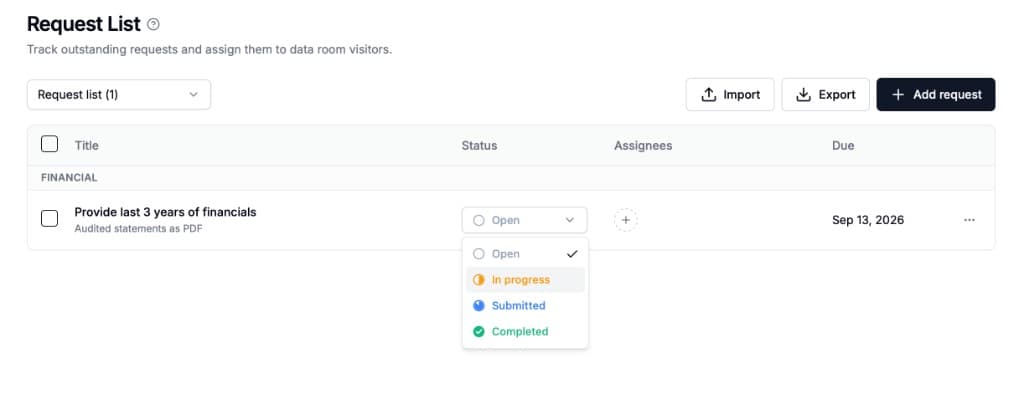
- Ouvert : demandé, pas encore commencé
- En cours : l'autre partie s'en occupe
- Soumis : le document a été fourni pour examen
- Terminé : examiné et clôturé
La mise à jour du statut permet à tout le monde de partager la même source de vérité, remplaçant ainsi le tableur que la plupart des équipes utilisent pour gérer la due diligence.
Assigner des demandes
Cliquez sur le + dans la colonne Assignés pour attribuer une demande. Vous pouvez rechercher ou saisir une adresse e-mail, puis choisir parmi :
- Groupes de visiteurs : attribuer un groupe entier (par exemple, un groupe d'accès investisseurs ou votre équipe de direction)
- Liens : attribuer un lien spécifique à la data room
Cela permet d'identifier clairement le responsable de chaque élément et de répartir une liste entre plusieurs parties dans le cadre d'une même transaction.
Dates d'échéance
Définissez une date d'échéance pour chaque demande afin que les délais soient visibles des deux côtés. Les dates d'échéance permettent de maintenir la due diligence dans les temps et de repérer facilement les éléments en retard.
Import et export
- Importer : intégrez une liste de demandes préparée plutôt que de les ajouter une par une, ce qui est utile lorsque vous réutilisez une liste de contrôle de due diligence standard d'une transaction à l'autre.
- Exporter : téléchargez la liste actuelle avec ses statuts pour partager l'avancement avec votre équipe ou en conserver une trace.
Configuration étape par étape
- Ouvrez la data room et cliquez sur Liste de demandes dans la barre latérale.
- Ajoutez des demandes avec le bouton Ajouter une demande, ou Importez une liste de vérification existante.
- Organisez par catégorie pour regrouper les éléments financiers, juridiques et autres.
- Définissez une date limite pour chaque demande.
- Assignez chaque demande à un groupe de visiteurs ou à un lien via le + dans la colonne Assignés.
- Suivez l'avancement en mettant à jour le statut de chaque demande au fur et à mesure que les documents arrivent.