
Comment configurer plusieurs marques et les utiliser par data room ?
Un seul espace de travail a souvent besoin de plus d'une apparence. Un conseiller en fusions-acquisitions gère des transactions pour différents clients, un gestionnaire de fonds partage des documents pour plusieurs fonds, et une entreprise conserve des marques distinctes pour des produits distincts. Avec plusieurs marques, vous configurez chaque apparence une seule fois et la choisissez par data room.
Ce que comprend une marque
Chaque marque que vous créez dans le branding global possède ses propres éléments :
- Logo, bannière, couleur de marque et couleur d'arrière-plan
- Mise en page de la data room
- Advanced settings : bouton d'appel à l'action, message de bienvenue et aperçu de lien personnalisé (l'image, le titre et la description affichés lorsqu'un lien est partagé sur Slack, LinkedIn, X ou par e-mail)
L'une des marques est votre marque Default. Elle s'applique à chaque lien de document et de data room, sauf si vous choisissez une autre marque pour cette data room ou ce lien.
Étape 1 : Créer une marque
- Connectez-vous à Papermark et cliquez sur Branding dans la barre latérale principale.
- Cliquez sur New brand et donnez-lui un nom, par exemple celui du client ou du fonds.
- Téléchargez le logo et la bannière, définissez les couleurs, puis ouvrez Advanced settings pour ajouter un appel à l'action, un message de bienvenue et un aperçu de lien personnalisé.
- Cliquez sur Save changes.

Utilisez le sélecteur à côté du nom de la marque pour passer d'une marque à l'autre et modifier chacune d'elles. Répétez l'opération pour chaque marque dont vous avez besoin.
Étape 2 : Choisir une marque pour une data room
- Ouvrez la data room et cliquez sur Branding dans sa barre latérale.
- Dans le sélecteur en haut à droite, choisissez la marque sous Inherit from team brands.
- Cliquez sur Save changes.
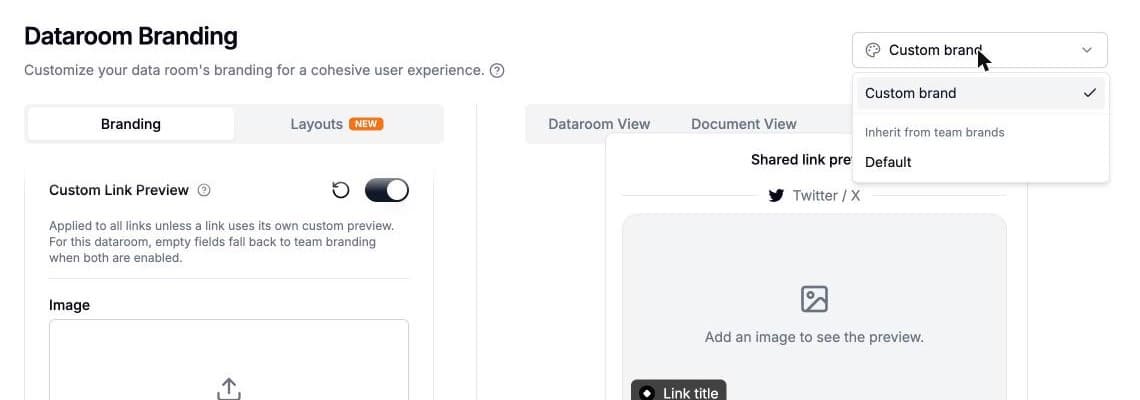
La data room utilise désormais le logo, les couleurs et l'aperçu de lien de cette marque. Choisissez plutôt Custom brand pour configurer cette data room de manière indépendante, directement dans son onglet Branding. Consultez comment personnaliser l'identité visuelle d'une data room.
Étape 3 (facultatif) : Ajuster un lien en particulier
Une marque de data room s'applique à tous les liens vers cette data room. Lorsqu'un lien a besoin de quelque chose de différent, par exemple un autre aperçu de lien pour un investisseur, modifiez les paramètres de ce lien ou appliquez un préréglage de lien. Les paramètres propres à un lien l'emportent toujours sur la data room et la marque.
Quel paramètre l'emporte
- Le lien : son propre aperçu personnalisé, défini dans les paramètres du lien ou dans un préréglage.
- La data room : son identité visuelle personnalisée, ou la marque d'équipe choisie pour elle.
- Le branding global : votre marque par défaut.
Cas d'utilisation
- Conseillers en fusions-acquisitions : une marque par client, pour que chaque acquéreur voie le logo et l'aperçu de lien du client, et non les vôtres.
- Gestionnaires de fonds : une marque par fonds pour les mises à jour aux LP et les data rooms de levée de fonds.
- Entreprises avec plusieurs produits : une marque par gamme de produits, avec la marque de l'entreprise comme marque par défaut.
Foire aux questions
Guides associés
- Comment configurer une identité visuelle globale
- Comment personnaliser l'identité visuelle d'une data room
- Comment modifier les cartes de médias sociaux pour les liens partagés
- Préréglages de lien
- Data room en marque blanche
Besoin d'aide ? Contactez support@papermark.com ou utilisez le chat intégré à l'application.