
Comment masquer la bannière de marque Papermark ?
Lorsque vous partagez des documents et des data rooms, vous souhaitez généralement que vos destinataires voient votre marque, et non celle de Papermark. Le paramètre de masquage de la bannière de marque supprime le pied de page « Propulsé par Papermark » de la visionneuse, afin que vos liens ressemblent à une extension de votre propre produit.
Le masquage de la bannière de marque est disponible à partir du plan Business.
Ce qui est masqué
Lorsque le paramètre est activé :
- Le pied de page « Propulsé par Papermark » disparaît de chaque page de la visionneuse
- La fenêtre de statistiques de fin de document est supprimée
- Votre propre logo (s'il est défini dans la personnalisation globale) apparaît toujours dans l'en-tête
- La couleur de votre marque, l'image de bannière et l'arrière-plan personnalisé de la visionneuse restent intacts
Le résultat est une expérience de visualisation épurée et sans distraction, sans aucune référence visible à Papermark.
Configuration étape par étape
Option 1 : masquer la marque sur un lien spécifique
- Connectez-vous à Papermark et ouvrez le document ou la data room.
- Accédez à l'onglet Liens.
- Ouvrez les paramètres du lien.
- Trouvez Masquer la bannière de marque (ou Propulsé par) et désactivez-le.
- Enregistrez le lien.
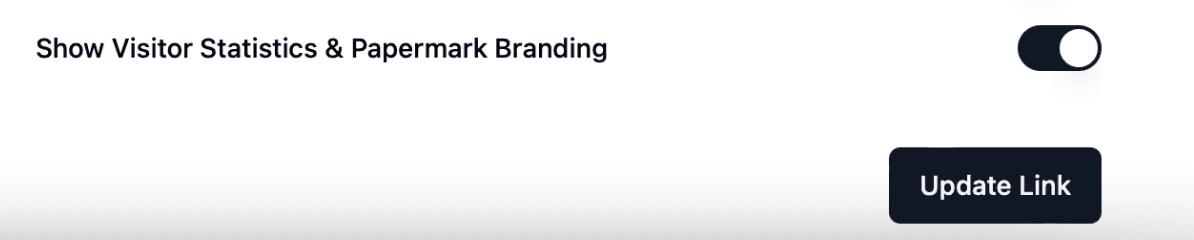
Activer le bouton garde la marque Papermark visible. Le désactiver la supprime.
Option 2 : masquer la marque par défaut avec un modèle de lien
Si vous souhaitez que chaque nouveau lien soit créé sans la marque Papermark :
- Créez un modèle de lien avec Masquer la bannière de marque désactivé.
- Définissez ce modèle comme modèle par défaut.
- Chaque nouveau lien hérite automatiquement de ce paramètre.
Option 3 : combiner avec un domaine personnalisé pour un white-label complet
Pour une expérience entièrement en marque blanche :
- Connectez un domaine personnalisé à votre compte.
- Configurez la personnalisation globale avec votre logo, couleur et bannière.
- Masquez la bannière de marque par lien (ou via un modèle).
- Associez éventuellement une couleur d'arrière-plan personnalisée pour le lecteur.
Le résultat final : vos visiteurs voient votre marque sur votre URL, sans aucune référence visible à Papermark.
Cas d'utilisation
- Présentations aux investisseurs : gardez le focus sur votre histoire, pas sur la plateforme qui la diffuse.
- Salles de données pour les clients : présentez vos documents comme faisant partie de votre propre service, et non d'un outil tiers.
- White-label pour agences : livrez des salles de données personnalisées à vos clients sans exposer votre stack d'outils.
- Supports de vente entreprise : maintenez une apparence soignée et professionnelle sur chaque document que vous partagez.
Questions fréquemment posées
Guides associés
- Comment personnaliser l'identité visuelle de la data room
- Comment personnaliser le lien de votre document
- Comment configurer l'identité visuelle globale
- Comment personnaliser la couleur d'arrière-plan de la visionneuse
- Comment ajouter un domaine personnalisé à votre lien
Besoin d'aide ? Contactez support@papermark.com ou utilisez le chat intégré à l'application.