
Wie erstellt man einen Data Room auf Papermark?
Ein Datenraum ist ein sicheres Online-Repository, in dem Sie vertrauliche Dokumente speichern, organisieren und mit Stakeholdern über einen einzigen Link teilen können. Papermark hebt Datenräume auf die nächste Stufe mit integrierten Seite-für-Seite-Analysen, dynamischen Wasserzeichen, granularen Berechtigungen, Frage-und-Antwort- Konversationen und vollständigem White-Label-Branding – und gibt Ihnen gleichzeitig die Möglichkeit, auf Ihrer eigenen Infrastruktur selbst zu hosten.
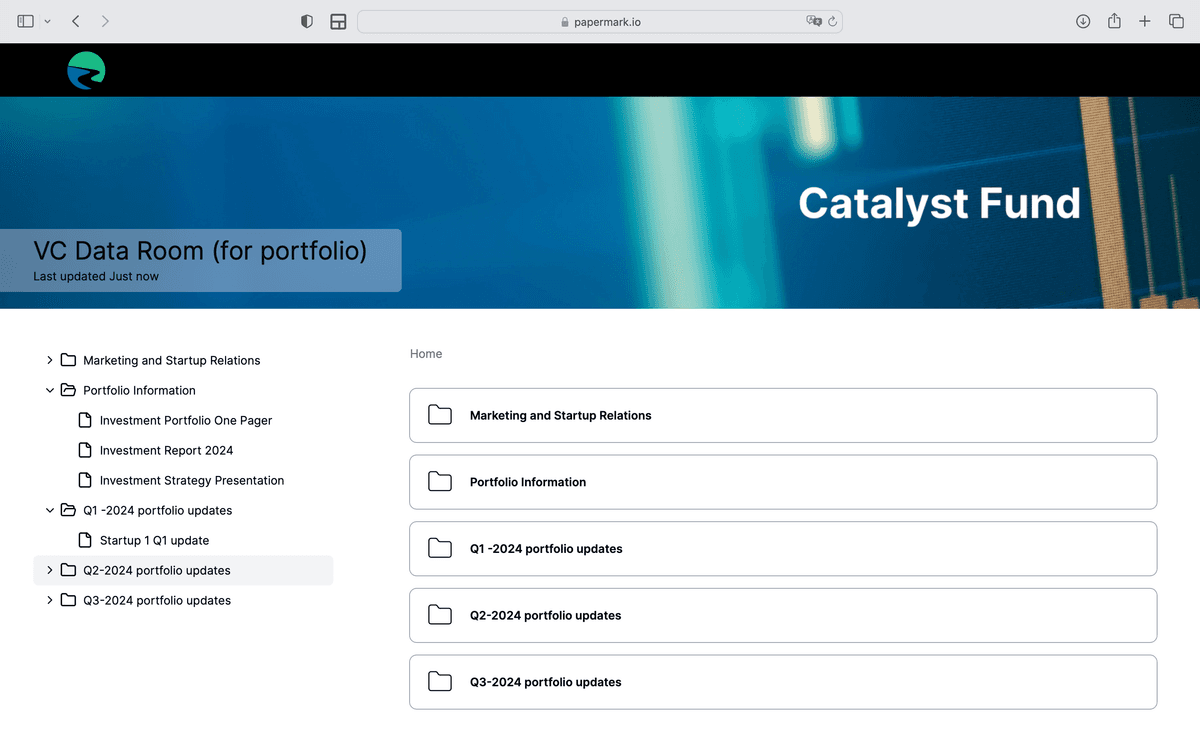
Vollständige Liste der Papermark Data Room Funktionen
Schritt 1: Erstellen Sie einen Datenraum-Trial im Onboarding
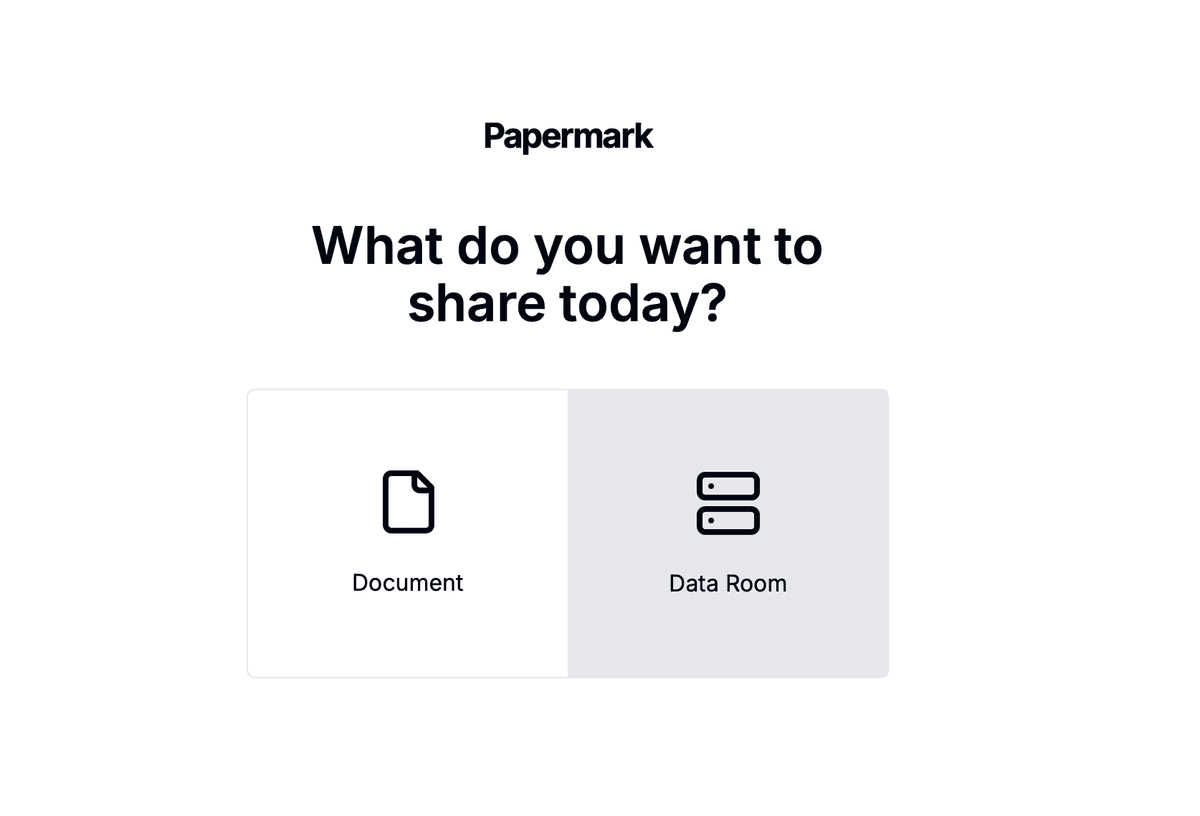
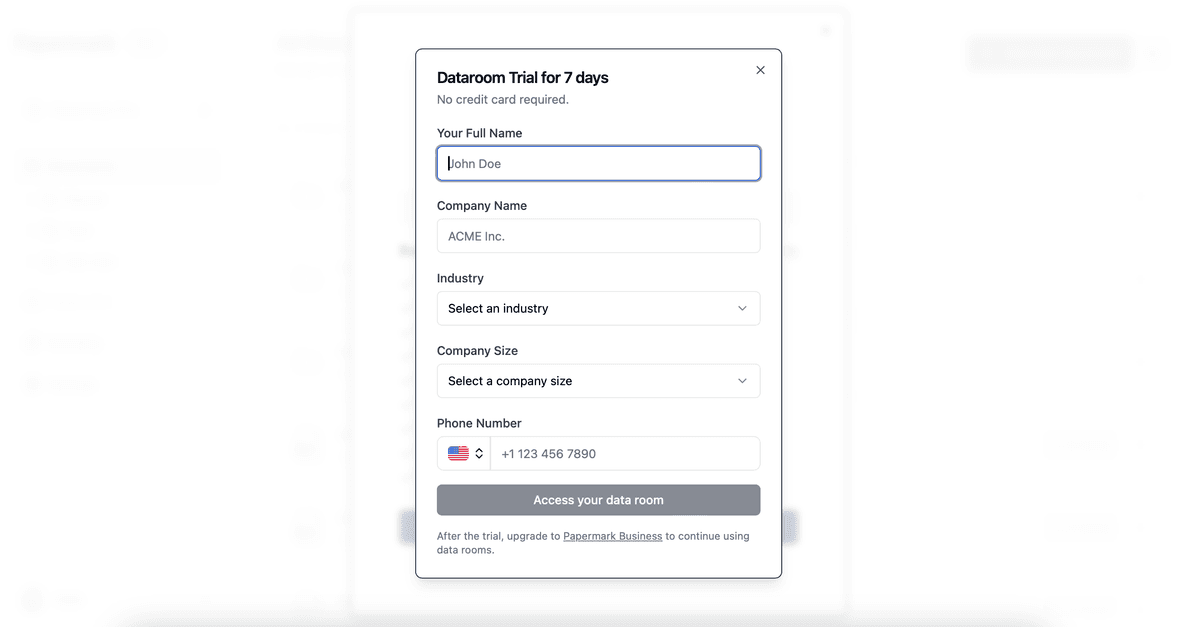
Sie können während des Onboardings eine kostenlose 7-tägige Testversion für den Datenraum einrichten
Schritt 2: Dokumente hochladen und in Ordnern organisieren

Laden Sie die Dokumente hoch, die Sie in Ihrem Datenraum bereitstellen möchten. Sie können auch bestehende Dokumente in diesem Ordner organisieren.
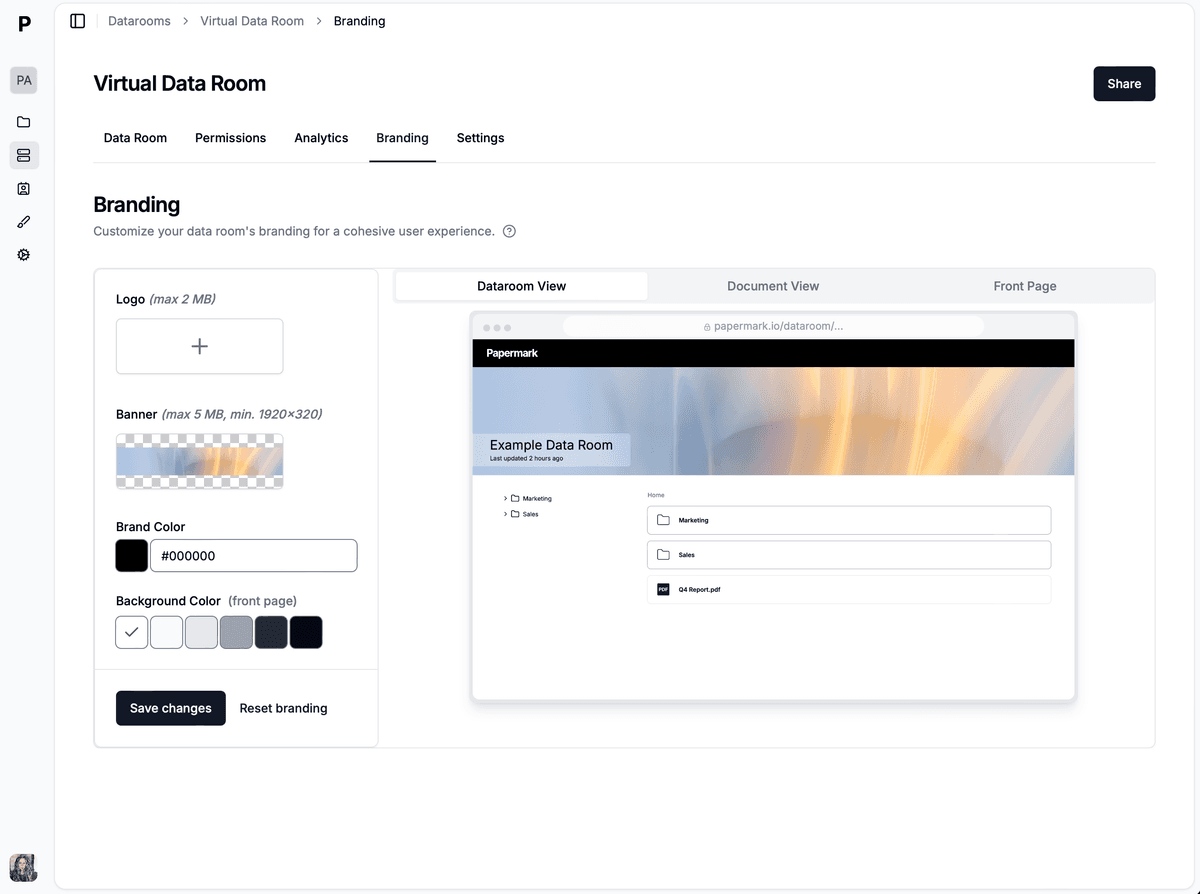
Schritt 3: Passen Sie das Branding Ihres Datenraums an
- Logo
- Banner
- Markenfarbe
- Benutzerdefinierte Social-Media-Karten
- Benutzerdefinierte Domain
- Favicon
- Meta-Tags
Erfahren Sie mehr über Data Room Branding
Schritt 4: Sichern Sie Ihren Datenraum
Der Schutz sensibler Dokumente ist entscheidend, wenn Sie Geschäftsinformationen teilen. Papermark bietet robuste Sicherheitsfunktionen, um sicherzustellen, dass Ihr Datenraum nur für vorgesehene Betrachter zugänglich bleibt.
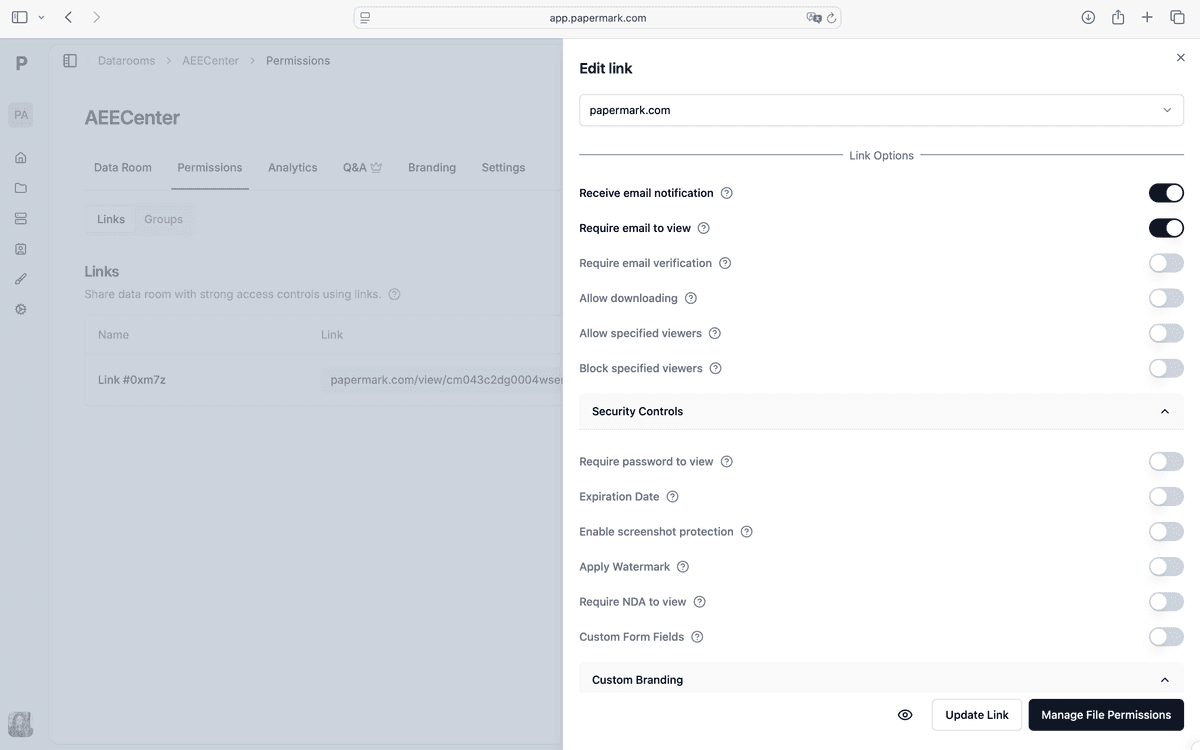
Grundlegende Sicherheitseinstellungen:
- E-Mail zum Ansehen erforderlich: Betrachter müssen ihre E-Mail-Adresse angeben, bevor sie auf Ihren Datenraum zugreifen können
- E-Mail-Verifizierung: Fügen Sie eine zusätzliche Sicherheitsebene hinzu, indem Sie eine E-Mail-Verifizierung verlangen
- Passwortschutz: Legen Sie ein Passwort fest, das vor dem Anzeigen von Dokumenten eingegeben werden muss
- Ablaufdatum: Legen Sie ein automatisches Ablaufdatum für Ihren Datenraum-Link fest
- Erlaubnis-/Sperrlisten: Legen Sie genau fest, wer auf Ihre Dokumente zugreifen kann und wer nicht
- NDA-Anforderungen: Verlangen Sie von Betrachtern, vor dem Zugriff eine Geheimhaltungsvereinbarung zu unterzeichnen
- Wasserzeichen: Wenden Sie benutzerdefinierte Wasserzeichen an, um Ihre Dokumente vor unbefugter Weitergabe zu schützen
- Bildschirmfoto-Schutz: Verhindern Sie, dass Betrachter Screenshots von sensiblen Informationen machen
Erfahren Sie mehr über Link-Sicherheitseinstellungen
Granulare Berechtigungen für erweiterte Sicherheit
Für Sicherheit auf Unternehmensebene bietet Papermark granulare Berechtigungen, mit denen Sie genau steuern können, auf was jeder Benutzer oder jede Gruppe innerhalb Ihres Datenraums zugreifen kann.

Mit granularen Berechtigungen können Sie:
- Benutzergruppen mit spezifischen Zugriffsrechten erstellen
- Ansichts- und Download-Berechtigungen auf Ordner- und Dateiebene steuern
- Spezifische Gruppenlinks mit maßgeschneiderten Berechtigungen teilen
- Berechtigungen auf Ordnerebene für einzelne Dateien überschreiben
Erfahren Sie mehr über detaillierte Berechtigungen
Schritt 5: Zugriff auf Ihren Datenraum teilen
Sobald Ihr Datenraum eingerichtet und mit Ihrer Marke versehen ist, können Sie ihn teilen. Generieren Sie einen teilbaren Link und verteilen Sie ihn an Ihre Zielgruppe.
- E-Mail-Pflichtangabe zum Anzeigen — Betrachter müssen ihre E-Mail-Adresse angeben, bevor sie auf Dokumente zugreifen können
- E-Mail-Verifizierung — fügt eine zusätzliche Sicherheitsebene hinzu, indem Betrachter ihre E-Mail-Adresse verifizieren müssen
- Passwortschutz — legen Sie ein Passwort fest, das vor dem Anzeigen eingegeben werden muss
- Ablaufdatum — Zugriff nach einem festgelegten Datum automatisch deaktivieren
- Zulassungs-/Sperrlisten — legen Sie genau fest, wer per E-Mail oder Domain auf Ihre Dokumente zugreifen kann und wer nicht
- NDA-Anforderungen — Betrachter müssen eine Geheimhaltungsvereinbarung unterzeichnen, bevor sie auf Inhalte zugreifen können
- Dynamische Wasserzeichen — betrachter-spezifische Wasserzeichen anwenden, die die E-Mail-Adresse, IP oder benutzerdefinierten Text des Betrachters enthalten
- Screenshot-Schutz — verhindern Sie, dass Betrachter Screenshots von sensiblen Seiten aufnehmen
- Mit einer Gruppe von Personen teilen, mit Gruppenlink und detaillierten Berechtigungen
- Mit Mitarbeitern teilen, um Dokumente hochzuladen
- Mit einzelnen Betrachtern teilen
Schritt 6: Aktivitäten in Ihrem Datenraum verfolgen
Wenn Ihr Datenraum live ist, können Sie verfolgen, wie Benutzer mit den Dokumenten interagieren. Die Analysen von Papermark zeigen Ihnen, wer auf den Datenraum zugreift und welche Dokumente die meiste Aufmerksamkeit erhalten.
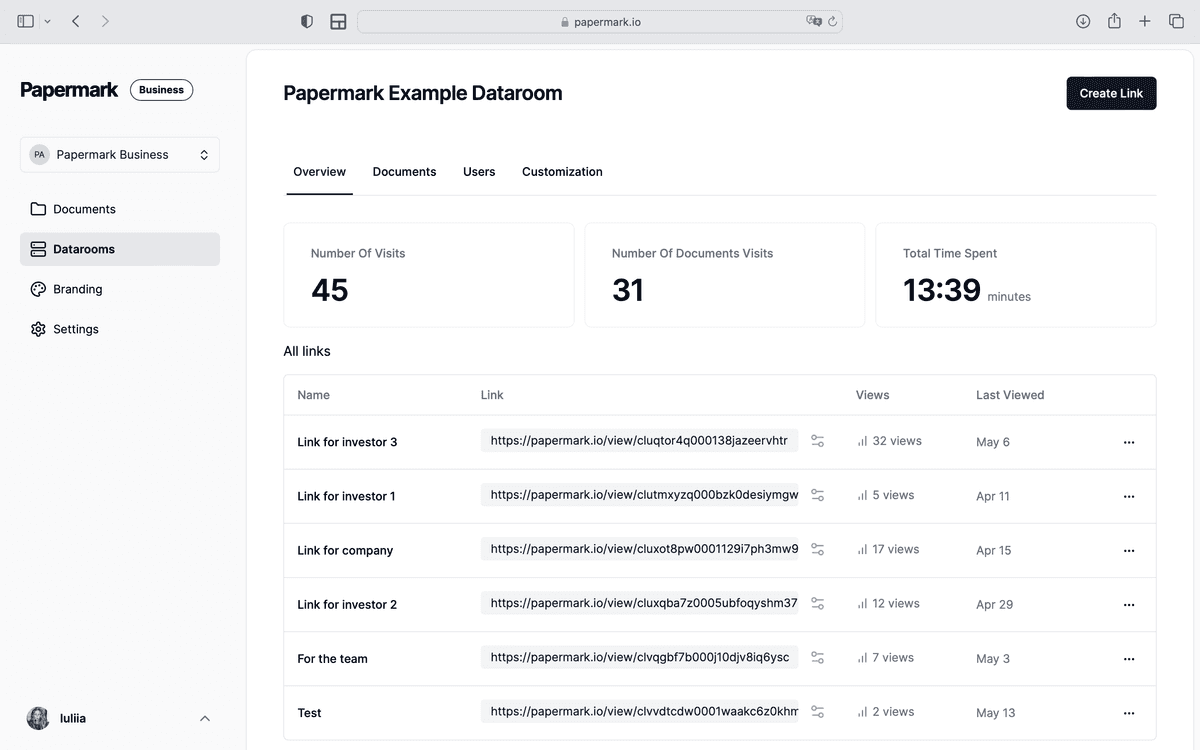
Verfolgen Sie umfassende Analysen, darunter:
- Anzahl der Besuche in Ihrem Datenraum
- Gesamte verbrachte Zeit jedes Betrachters
- Nutzerindividuelle Analysen zur Einsicht des individuellen Engagements
- Dokumentspezifische Analysen zum Verständnis, welche Dateien am wichtigsten sind
- Seitenweise Einblicke für detailliertes Dokumenten-Engagement
- Geografische Daten zur Einsicht, wo sich Ihre Betrachter befinden
- Sitzungsdaten einschließlich Download-Aktivitäten und Geräteinformationen
Erfahren Sie mehr über Dokumentenanalysen
Selbst-gehosteter Datenraum
Wenn Sie Ihren Datenraum selbst hosten möchten, um ihn sicherer zu machen.
Vorteile der Nutzung eines Datenraums in Papermark
- Teilen mit einem Link: Anstatt einzelne Dokumente zu teilen, teilen Sie einen einzigen Link zum Datenraum mit allen relevanten Materialien.
- Verbesserte Sicherheit: Halten Sie sensible Informationen mit kontrolliertem Zugriff sicher und stellen Sie sicher, dass nur die richtigen Augen Ihre Dokumente sehen.
- Professionelle Präsentation: Ein gebrandeter Datenraum hinterlässt einen starken Eindruck bei Stakeholdern und unterstreicht Ihre Professionalität.
Fazit
Mit Papermark können Sie einen Datenraum erstellen und Dokumente sicher über einen benutzerdefinierten Link teilen.
-
Vollständiges White-Labeling – Entfernen Sie das gesamte Papermark-Branding und verwenden Sie Ihre eigene Custom-Domain, Ihr Logo, Ihre Farben und Ihr Favicon für ein vollständig gebrandetes Erlebnis.
-
Mehrere Teams – Verwalten Sie separate Datenräume über verschiedene Teams hinweg innerhalb eines einzigen Papermark-Kontos, jeweils mit eigenen Mitgliedern und Berechtigungen.
Schritt 6: Zugang zu Ihrem Datenraum teilen
Sobald Ihr Datenraum konfiguriert ist, generieren Sie einen teilbaren Link und verteilen Sie ihn an Ihre Zielgruppe. Papermark unterstützt mehrere Freigabemethoden:
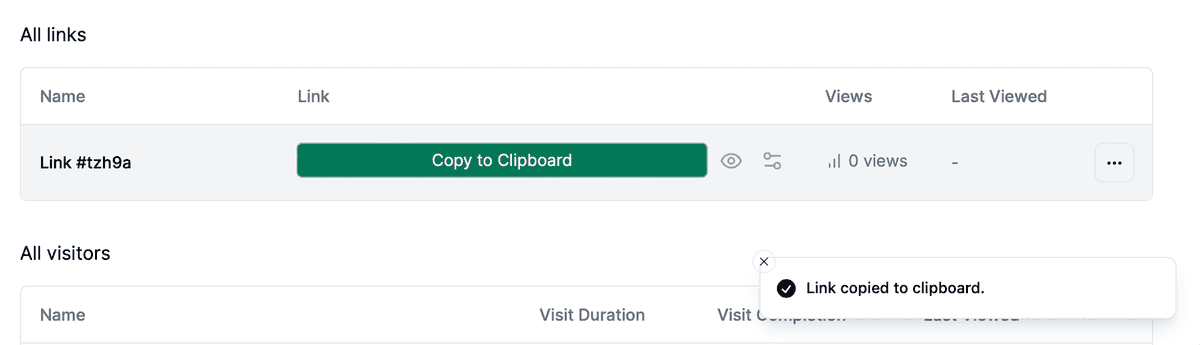
Mit Gruppen teilen – erstellen Sie Gruppen-Links mit detaillierten Berechtigungen, sodass verschiedene Stakeholder nur sehen, was für sie relevant ist. Beispielsweise sehen Investoren Finanzdaten, Rechtsberater sehen Verträge und technische Prüfer sehen Produktdokumentation.
Mit Mitarbeitern teilen – laden Sie Teammitglieder ein, die Dokumente gemeinsam mit Ihnen hochladen und verwalten können.
Mit einzelnen Betrachtern teilen – senden Sie einen einzelnen Link an eine bestimmte Person mit maßgeschneiderten Zugriffseinstellungen.
Jeder Link kann eigene Sicherheitseinstellungen, ein Ablaufdatum und eine Berechtigungskonfiguration haben, sodass Sie die volle Kontrolle über jeden Zugangspunkt haben.
Sie können auch Besucher per E-Mail zu Ihrem Datenraum einladen direkt von Papermark aus – die Empfänger erhalten eine gebrandete Einladung mit einem direkten Link und einer optional persönlichen Nachricht. Eine vollständige Anleitung zu allen Freigabeoptionen finden Sie unter So teilen Sie Ihren Datenraum.
Schritt 7: Aktivitäten verfolgen und Audit-Protokoll einsehen
Sobald Ihr Datenraum live ist, zeigen Ihnen die integrierten Analysen von Papermark genau, wie Betrachter mit Ihren Dokumenten interagieren. Keine Drittanbieter-Tools erforderlich.
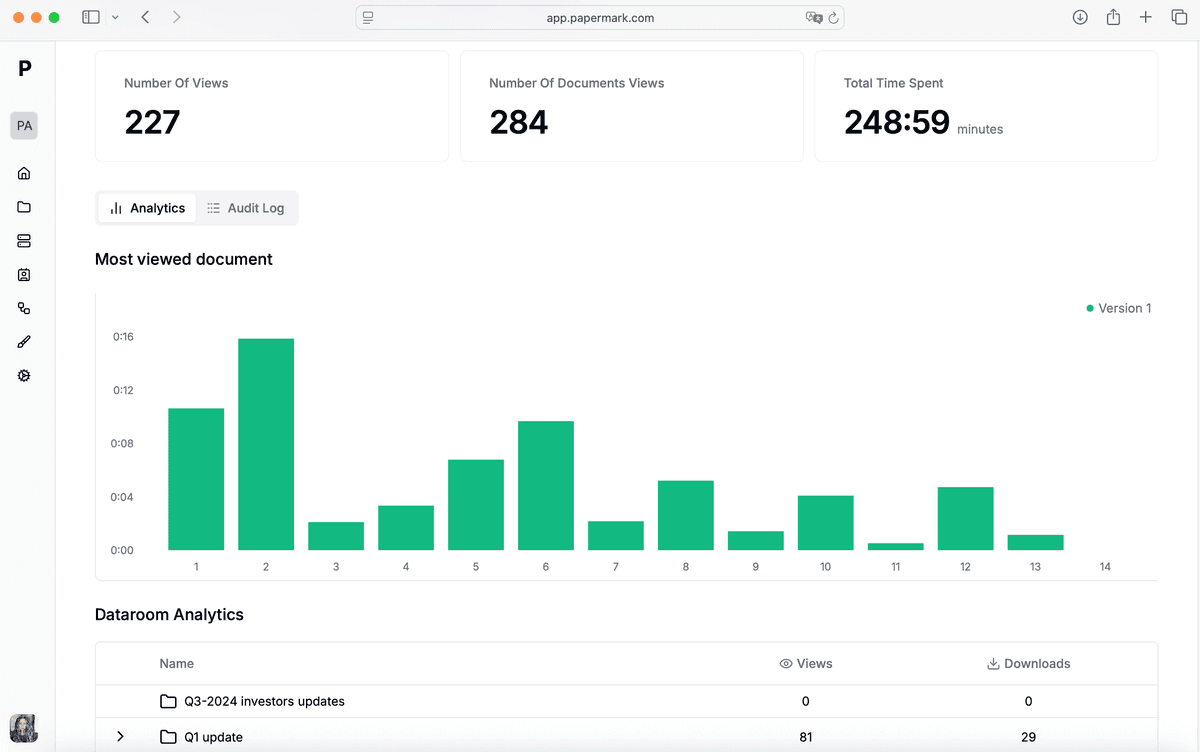
Verfolgen Sie umfassende Engagement-Daten, einschließlich der Anzahl der Besuche Ihres Datenraums, der gesamten von jedem Betrachter verbrachten Zeit, benutzerspezifischer Analysen zur Einsicht in individuelle Engagement-Muster, dokumentspezifischer Analysen zum Verständnis, welche Dateien am wichtigsten sind, seitenweise Einblicke für detailliertes Dokument-Engagement, geografischer Daten zur Anzeige, wo sich Ihre Betrachter befinden, sowie Sitzungsdaten einschließlich Download-Aktivität und Geräteinformationen.
Echtzeitbenachrichtigungen informieren Sie sofort, wenn jemand Ihren Datenraum öffnet, sodass Sie zum richtigen Zeitpunkt nachfassen können.
Erfahren Sie mehr über Dokumentenanalysen und Seite-für-Seite-Analysen
Eine Einführungsseite hinzufügen (optional)
Sobald Ihr Datenraum live ist, können Sie eine Willkommensseite hinzufügen, die Besucher beim ersten Zugriff sehen. Die Einführungsseite hilft dabei, den Kontext zu vermitteln, zu erklären, was enthalten ist, und kann eingebettete YouTube-Videos für Anleitungen enthalten.
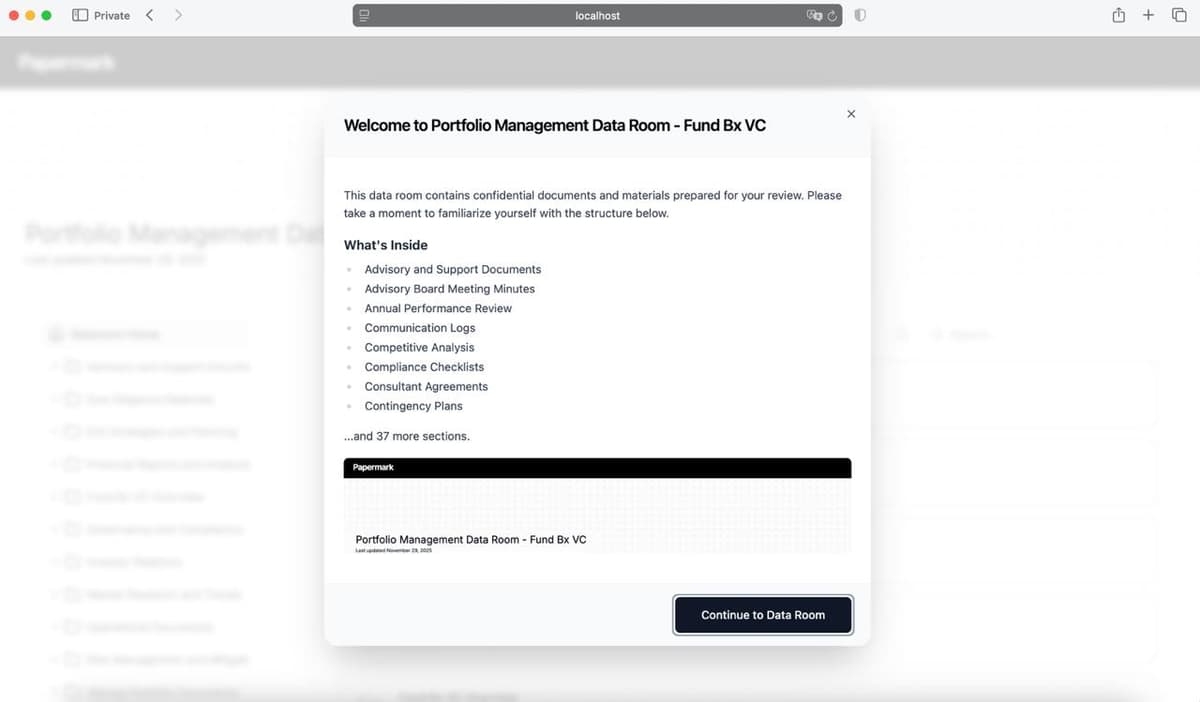
Öffnen Sie Ihren Datenraum, navigieren Sie zu Einstellungen → Einführung und aktivieren Sie „Einführung beim ersten Besuch anzeigen“. Der Rich-Text-Editor unterstützt Überschriften, Listen, Bilder und Video-Einbettungen. Papermark kann basierend auf Ihrer Ordnerstruktur automatisch eine Vorlage generieren, um Ihnen den Einstieg zu erleichtern.
Erfahren Sie mehr über Einführungsseiten
Warum Papermark für Ihren Datenraum nutzen?
Open Source und transparent — Der Quellcode von Papermark ist öffentlich verfügbar, sodass Sie genau wissen, wie Ihre Dokumente verarbeitet werden. Keine Black Box.
Entwickelt für Geschäftsabschlüsse — von Fundraising und M&A über LP-Reporting bis hin zu Kundenportalen ist Papermark speziell für hochsensible Dokumentenfreigaben entwickelt, bei denen Sicherheit und Analysen entscheidend sind.
Sicherheit auf Unternehmensniveau — dynamische Wasserzeichen, NDA-Gates, E-Mail-Verifizierung, Screenshot-Schutz, granulare Berechtigungen und vollständige Audit-Trails schützen Ihre Dokumente.
Echtzeitanalysen — seitengenaue Engagement-Daten, Besucheridentifikation und Sofortbenachrichtigungen liefern Ihnen verwertbare Einblicke, um Geschäfte voranzutreiben.
Vollständiges White-Label — individuelle Domains, Branding und entfernte „Powered by“-Badges schaffen ein nahtloses Erlebnis unter Ihrer eigenen Marke.
Flexibles Hosting — nutzen Sie die verwaltete SaaS-Lösung, bringen Sie Ihren eigenen Speicher mit oder hosten Sie selbst vollständig auf Ihrer Infrastruktur.
Fazit
Mit Papermark können Sie einen sicheren, gebrandeten Datenraum erstellen und Dokumente über einen einzigen Link teilen — mit voller Kontrolle darüber, wer was sieht, und Echtzeit-Analysen zum Engagement. Egal, ob Sie die gehostete Plattform nutzen oder auf Ihrer eigenen Infrastruktur selbst hosten, Sie erhalten eine Datenraum-Lösung auf Unternehmensniveau, die auf Open-Source-Transparenz basiert.