
Wie wirst du benachrichtigt, wenn Besucher Dateien in deinen Datenraum hochladen?
Wenn du Datei-Anfragen in deinem Datenraum aktivierst, können Besucher Dokumente direkt an dich hochladen. Upload-Benachrichtigungen stellen sicher, dass du sofort weißt, wenn neue Dateien eingehen – ohne den Datenraum manuell im Blick behalten zu müssen.
Upload-Benachrichtigungen sind im Data Rooms-Plan und höher verfügbar. Sie funktionieren in Kombination mit Datei-Anfragen, die am jeweiligen Link aktiviert sein müssen.
Was du erhältst
Sobald Upload-Benachrichtigungen aktiviert sind, sendet Papermark dir eine E-Mail, sobald ein Besucher ein Dokument über einen Datei-Anfrage-Link hochlädt. Die Benachrichtigung enthält:
- Name und E-Mail-Adresse des Besuchers (sofern erfasst)
- Dateiname und Dateityp
- Ordner, in den die Datei hochgeladen wurde
- Zeitpunkt des Uploads
- Einen direkten Link zur Ansicht des hochgeladenen Dokuments in Papermark
Wenn ein Besucher mehrere Dateien in kurzer Folge hochlädt, werden die Benachrichtigungen in einer einzigen E-Mail gebündelt, damit dein Posteingang nicht mit einer Benachrichtigung pro Datei überflutet wird.
Schritt-für-Schritt-Einrichtung
Schritt 1: Datei-Anfragen im Datenraum aktivieren
Upload-Benachrichtigungen werden nur ausgelöst, wenn ein Link Besuchern das Hochladen erlaubt. Falls du dies noch nicht getan hast, folge der Anleitung unter Datei-Anfragen in deinem Datenraum aktivieren.
Schritt 2: Upload-Benachrichtigungen einschalten
- Melde dich bei Papermark an.
- Öffne deinen Datenraum.
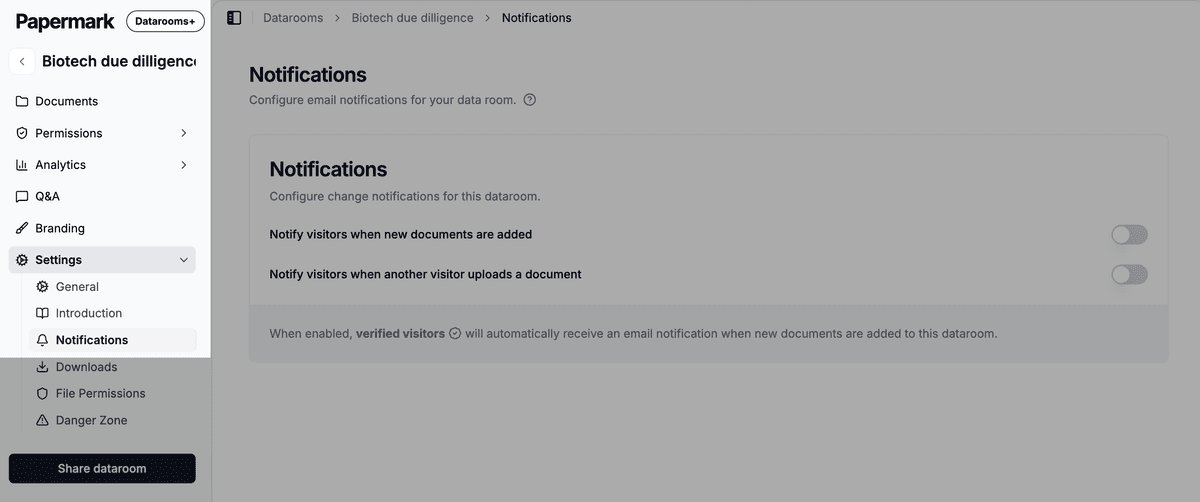
- Gehe in der linken Seitenleiste zu Einstellungen und öffne dann die Registerkarte Benachrichtigungen.
- Aktiviere eine der beiden Upload-Benachrichtigungsoptionen.
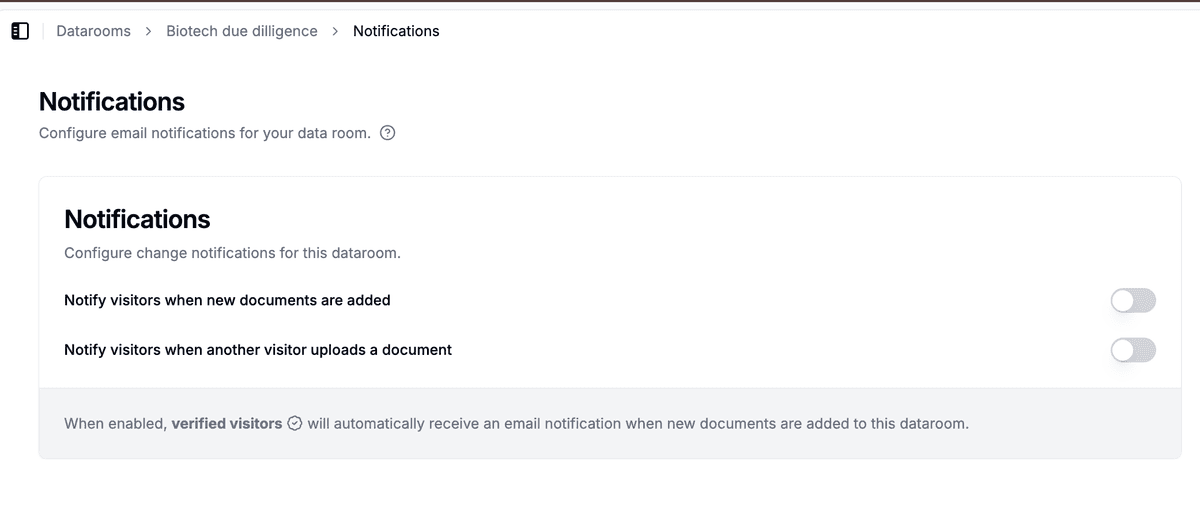
Jeder Upload eines Besuchers über einen Datei-Anfrage-Link löst ab sofort eine Benachrichtigungs-E-Mail an die Administratoren deines Datenraums aus.
Schritt 3: Wähle aus, wer die E-Mail erhält
Standardmäßig erhalten alle Datenraum-Administratoren Upload-Benachrichtigungen. Du kannst in den Link-Benachrichtigungseinstellungen festlegen, wer sie pro Link oder pro Datenraum erhält – auf dieselbe Weise, wie du Anzeigebenachrichtigungen steuerst.
So funktioniert die intelligente Bündelung
Wenn ein Besucher mehrere Dateien innerhalb eines kurzen Zeitfensters hochlädt (in der Regel wenige Minuten), gruppiert Papermark sie in einer einzigen E-Mail. Die E-Mail listet alle Dateien auf, sodass du die gesamte Gruppe auf einen Blick prüfen kannst.
Das bedeutet:
- Massen-Uploads von 20 Dokumenten erzeugen eine E-Mail, nicht 20
- Du siehst trotzdem jeden Dateinamen in der Benachrichtigung
- Der Link zum Datenraum führt dich direkt zu den neuen Uploads
Wenn Uploads über einen längeren Zeitraum verteilt erfolgen, erhältst du separate E-Mails, sobald sie eingehen.
Anwendungsfälle
- Due-Diligence-Checklisten: Werde sofort benachrichtigt, wenn ein Käufer angeforderte Dokumente hochlädt, damit du sie sofort prüfen und nachfassen kannst.
- Investor-Reporting: Verfolge, wann Portfoliounternehmen ihre Quartalsberichte hochladen.
- HR-Onboarding: Erfahre, wenn ein neuer Mitarbeiter seine unterzeichneten Verträge und Ausweisdokumente hochlädt.
- Lieferantenbeschaffung: Sieh sofort, wenn ein Lieferant Compliance-Dokumentation, Sicherheitsfragebögen oder Angebote hochlädt.
Häufig gestellte Fragen
Verwandte Anleitungen
- So aktivierst du Datei-Anfragen in deinem Data Room
- So verwaltest du E-Mail-Benachrichtigungen in Papermark
- So verbindest du Slack mit Papermark
- Audit-Logs
Benötigst du Hilfe? Kontaktiere support@papermark.com oder nutze den In-App-Chat.