
Wie kann ich meinen Datenraum herunterladen oder archivieren?
Papermark bietet dir zwei Möglichkeiten, einen Datenraum für die Offline-Nutzung zu paketieren: jederzeit als ZIP herunterladen oder beim Abschluss eines Deals ein dauerhaftes Einfrierarchiv erstellen. Downloads behalten deine Ordnerstruktur bei und berücksichtigen die Berechtigungen jedes Betrachters. Das Einfrierarchiv erfasst den Raum (einschließlich Prüfprotokoll und Q&A) zu einem einzigen Zeitpunkt.
Datenraum als ZIP herunterladen
Du und deine Betrachter können den gesamten Datenraum oder einen einzelnen Ordner als ZIP herunterladen, wobei die Ordnerhierarchie erhalten bleibt:
- Als Administrator: Öffne den Datenraum und verwende die Schaltfläche Herunterladen auf der Dokumentenseite.
- Als Betrachter: Öffne den Datenraum-Link und klicke auf das Download-Symbol in der Symbolleiste oder nutze die Option Herunterladen für einen Ordner.
Die ZIP-Datei wird im Hintergrund erstellt. Bei großen Datenräumen wird der Fortschritt angezeigt, während sie vorbereitet wird. Sehr große Datenräume werden in mehrere ZIP-Teile aufgeteilt (jeder Teil umfasst bis zu 500 Dateien oder etwa 500 MB). Download-Links sind 3 Tage lang gültig.
Ein paar wichtige Hinweise:
- Downloads berücksichtigen benutzerspezifische Berechtigungen, sodass jede Partei nur die Dokumente erhält, die sie herunterladen darf.
- Wenn für den Link Wasserzeichen aktiviert sind, werden heruntergeladene PDFs und Bilder mit einem Wasserzeichen versehen.
- Notion-Dokumente sind nicht in der ZIP-Datei enthalten.
E-Mail-Verifizierung (Einmalpasswort)
Ein Download erfordert in der Regel nur, dass der Betrachter seine E-Mail-Adresse im Datenraum eingegeben hat. Wenn ein Betrachter sich entscheidet, per E-Mail benachrichtigt zu werden, sobald die ZIP-Datei bereit ist, oder zur Download-Seite zurückkehrt, um eine frühere ZIP-Datei herunterzuladen, verifiziert Papermark ihn mit einem 6-stelligen Einmalpasswort, das an seine E-Mail-Adresse gesendet wird. Der Code ist 10 Minuten lang gültig, sodass nur der tatsächliche Empfänger die Dateien abrufen kann.
Kontrolle über Download-Berechtigungen
Downloads sind deaktiviert, bis du sie freigibst:
- Aktiviere beim Link die Option Download erlauben, damit Betrachter überhaupt herunterladen können.
- Für den gesamten Raum öffne Datenraum → Einstellungen → Downloads, um den Massen-Download (gesamter Datenraum) für Betrachter ein- oder auszuschalten.
Admins können den vollständigen Raum jederzeit über das Dashboard herunterladen.
Eingefrorenes Archiv: ein dauerhafter Schnappschuss
Wenn ein Deal abgeschlossen wird oder du einen nachweisbaren Nachweis benötigst, kannst du einen Datenraum einfrieren, um ein dauerhaftes, zeitpunktgenaues Archiv zu erstellen. Dies ist für Abschlüsse, Prüfungen und Compliance-Zwecke konzipiert.
Das Einfrieren ist ein einseitiger Vorgang, also gehe mit Bedacht vor. Wenn du einen Raum einfrierst:
- Alle Betrachter-Zugänge werden dauerhaft widerrufen
- Alle bestehenden Links werden archiviert
- Ein herunterladbares Archiv mit allen Dokumenten, Aktivitätsprotokollen und Q&A-Daten wird erstellt
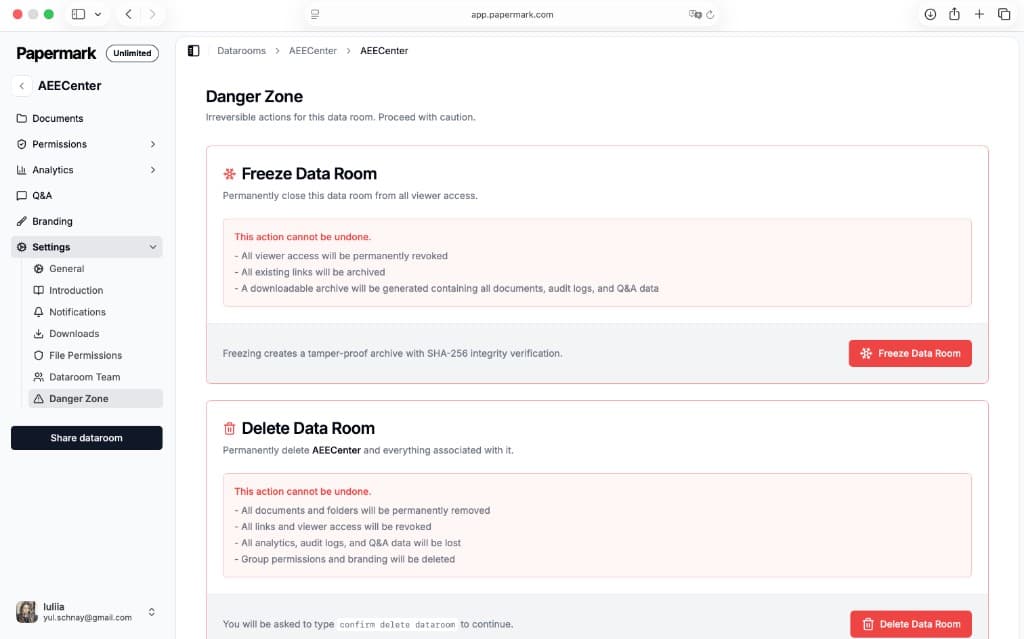
Das eingefrorene Archiv ist eine einzelne, manipulationssichere ZIP-Datei, versiegelt mit SHA-256-Integritätsprüfung, die Folgendes enthält:
- documents.zip: jedes Dokument im Raum (bei großen Datenmengen in Teile aufgeteilt)
- audit-log.csv: das vollständige Aktivitätsprotokoll
- qa-pairs.csv: die Q&A-Fragen und Antworten
- MANIFEST.sha256: eine Prüfsummendatei mit einem SHA-256-Hash des gesamten Archivs, sodass jeder verifizieren kann, dass es unverändert ist
Öffne Datenraum → Einstellungen → Gefahrenzone und klicke auf Datenraum einfrieren. Sobald der Einfriervorgang abgeschlossen ist, lade das Archiv von derselben Stelle herunter (es wird auch in der Seitenleiste angezeigt). Das Einfrieren eines Datenraums ist im Data Rooms Plus-Plan und höher verfügbar.
Schritt für Schritt
- Downloads erlauben auf dem Link (und für vollständige Raumdownloads den Massen-Download unter Einstellungen → Downloads aktiviert lassen).
- Link teilen mit deinen Betrachtern.
- ZIP herunterladen – jederzeit aus dem Datenraum (Admin) oder der Link-Symbolleiste (Betrachter); wähle den gesamten Raum oder einen Ordner.
- Per E-Mail bestätigen, wenn du eine Benachrichtigung angefordert hast, oder später zur Download-Seite zurückkehren.
- Raum einfrieren unter Einstellungen → Gefahrenzone, wenn der Deal abgeschlossen ist, um ein dauerhaftes Archiv mit Prüfprotokoll und Q&A zu behalten.