Añadir enlaces de vídeo a tus diseños de Canva puede mejorar significativamente la participación y hacer que tu contenido sea más dinámico. Ya sea que estés creando presentaciones, materiales de marketing o gráficos para redes sociales, incorporar enlaces de vídeo te permite ofrecer experiencias de contenido más ricas. Esta guía explica el proceso paso a paso para añadir enlaces de vídeo a Canva y cómo optimizar su rendimiento utilizando herramientas profesionales como Papermark.
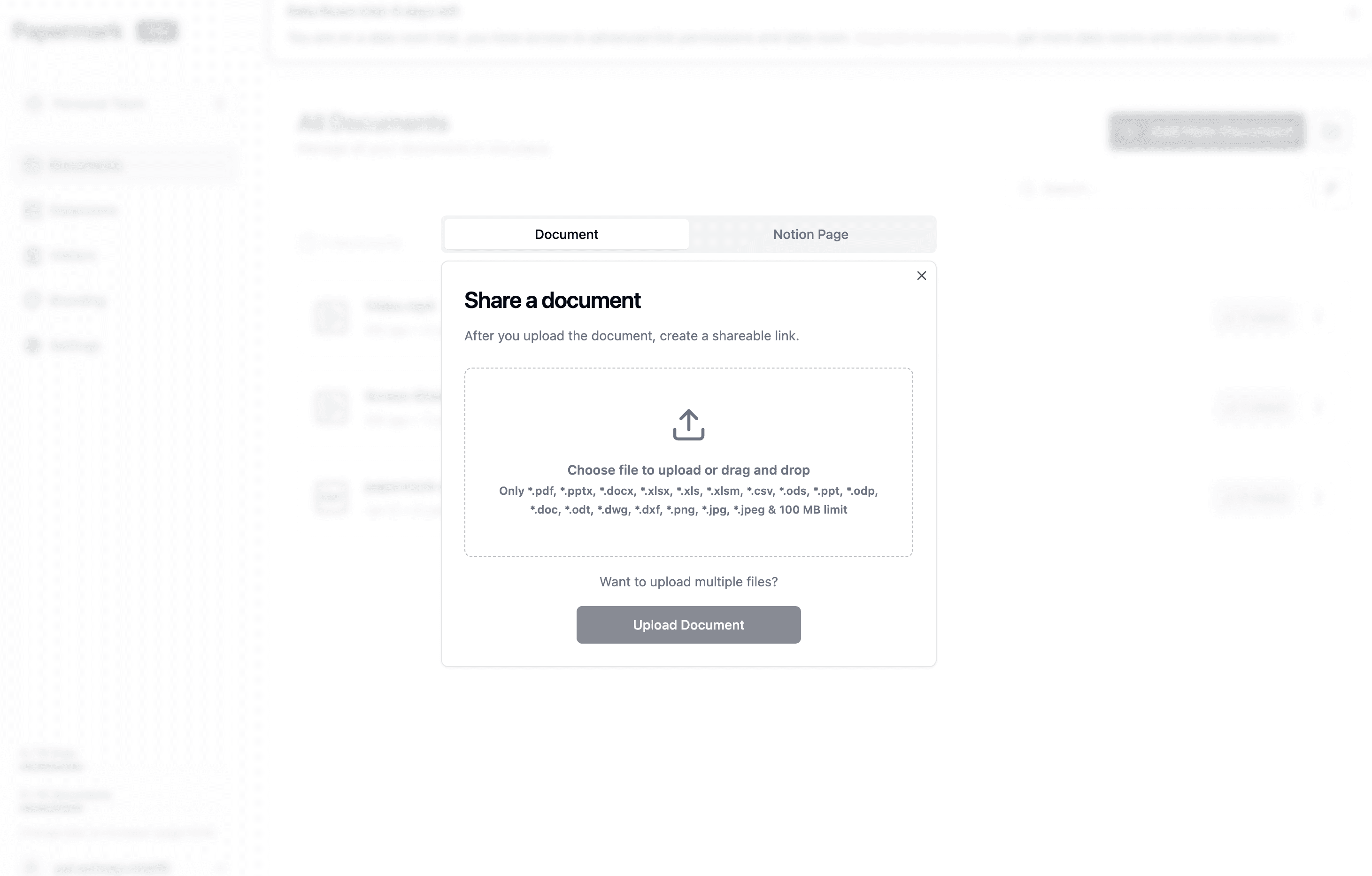
Prepara tu vídeo: Sube tu vídeo a una plataforma de alojamiento o asegúralo con Papermark.
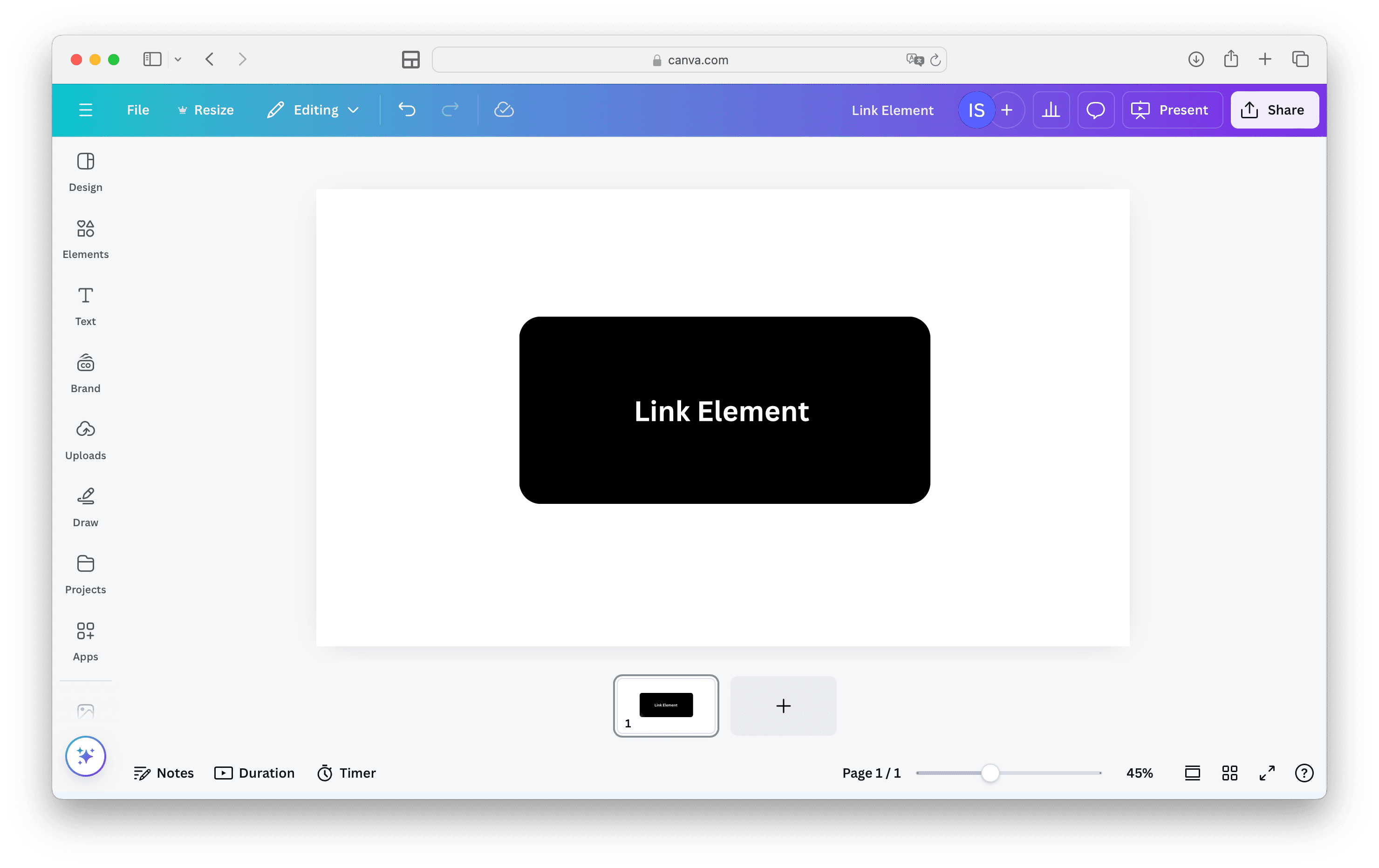
Abre tu diseño de Canva: Accede al proyecto donde quieres añadir el enlace del vídeo.
Selecciona un elemento: Elige texto, botón o imagen para enlazar.
Añade el enlace: Inserta la URL de tu vídeo en el elemento seleccionado.
Prueba tu enlace: Asegúrate de que el enlace funciona correctamente antes de compartirlo.
Comparte tu diseño: Distribuye tu diseño de Canva con enlaces de vídeo integrados.
Seguir estos pasos asegura que tus enlaces de vídeo estén correctamente integrados en tus diseños de Canva para un impacto máximo.
Pasos detallados para añadir enlaces de vídeo a Canva
1. Prepara tu vídeo
Elige una plataforma de alojamiento: Sube tu vídeo a una plataforma como YouTube, Vimeo, o utiliza Papermark para compartir de forma segura y profesional.
Genera un enlace compartible: Obtén la URL que se incrustará en tu diseño de Canva.
Por qué importa el alojamiento de vídeos
La plataforma que elijas para alojar tu vídeo afecta a:
Tiempo de carga y calidad de reproducción
Capacidades de análisis y seguimiento
Opciones de privacidad y seguridad
Apariencia profesional
Para presentaciones de negocios y contenido sensible, usar Papermark proporciona características de seguridad mejoradas que las plataformas de alojamiento genéricas no tienen.
2. Abre tu diseño de Canva
Accede a Canva: Inicia sesión en tu cuenta de Canva y abre el diseño donde quieres añadir un enlace de vídeo.
Navega a la página correcta: Si trabajas con un documento de varias páginas, ve a la página específica donde se colocará el enlace.
3. Selecciona un elemento para enlazar
Canva te permite añadir enlaces a varios elementos:
Texto: Convierte palabras o frases en enlaces clicables
Botones: Crea botones dedicados para llamadas a la acción
Imágenes: Haz que imágenes completas sean clicables
Formas: Usa formas geométricas como elementos clicables
Mejores prácticas para elementos enlazables
Al elegir qué elemento enlazar:
Usa señales visuales claras que indiquen que se puede hacer clic
Asegura un tamaño suficiente para facilitar el clic
Considera la experiencia del usuario y sus expectativas
Mantén un lenguaje de diseño coherente
4. Añade el enlace del vídeo
Selecciona el elemento: Haz clic en el texto, botón, imagen o forma que quieres hacer clicable.
Accede a las opciones de enlace:
Con el elemento seleccionado, haz clic en el icono de enlace en la barra de herramientas superior
O haz clic derecho y selecciona "Enlace" en el menú contextual
Inserta la URL del vídeo: Pega tu enlace de vídeo en el campo URL y haz clic en "Aplicar"
5. Prueba tu enlace
Modo de vista previa: Usa la funcionalidad de vista previa de Canva para comprobar si tu enlace funciona correctamente.
Comprueba en diferentes dispositivos: Asegúrate de que tu enlace funcione correctamente tanto en ordenadores como en dispositivos móviles.
6. Comparte tu diseño
Opciones de exportación: Decide si compartir como un enlace de Canva, PDF u otro formato.
Considera la preservación de enlaces: Algunos formatos de exportación pueden no preservar los enlaces interactivos.
Técnicas avanzadas para enlaces de vídeo en Canva
Creación de códigos QR para enlaces de vídeo
Para materiales impresos o presentaciones donde los espectadores quieran acceder a los vídeos desde sus propios dispositivos:
Genera un código QR: Usa el generador de códigos QR de Canva o una herramienta de terceros
Enlaza el código QR: Conéctalo a la URL de tu vídeo
Añade instrucciones: Incluye un breve texto explicando a dónde lleva el código QR
Uso de Papermark para enlaces de vídeo seguros
Cuando añades vídeos a presentaciones de negocios o materiales sensibles, la seguridad se vuelve primordial:
Establece fechas de vencimiento para el acceso temporal
Evita descargas no autorizadas
Incrustar vs. enlazar vídeos
Entendiendo la diferencia entre incrustar y enlazar:
Incrustar: Colocar un vídeo reproducible directamente dentro de tu diseño de Canva (limitado a Canva Pro)
Enlazar: Añadir un elemento clickable que abre el vídeo en una ventana o pestaña separada
Cada enfoque tiene casos de uso específicos:
La incrustación funciona bien para presentaciones en directo
El enlace es mejor para diseños que se compartirán digitalmente
Seguimiento del rendimiento de enlaces de vídeo
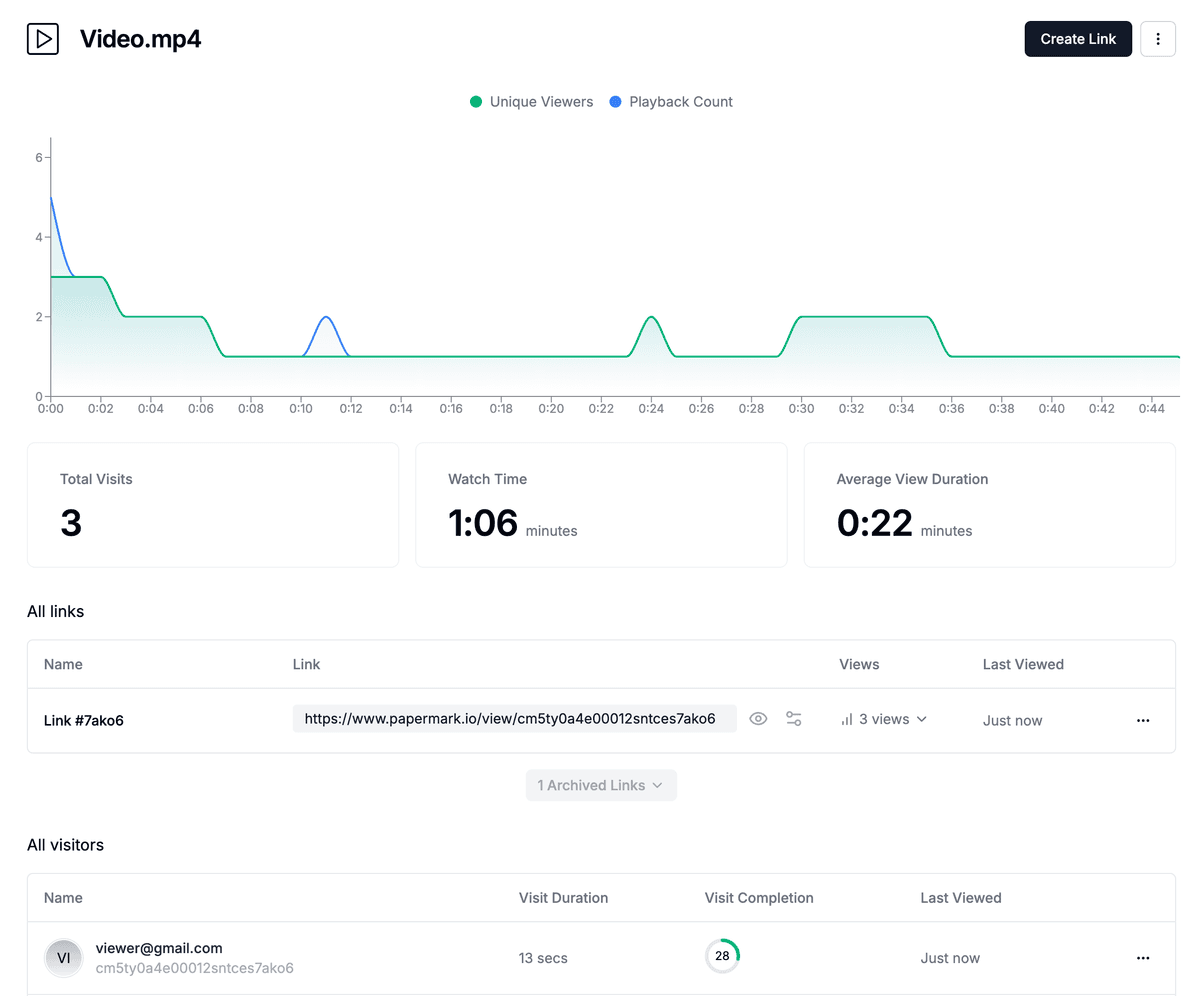
Una ventaja clave de usar Papermark para tus enlaces de vídeo son las analíticas completas:
Los beneficios incluyen:
Recuento de visualizaciones: Rastrea cuántas personas hicieron clic en tus enlaces de vídeo
Métricas de participación: Observa cuánto tiempo los espectadores vieron tu contenido
Datos geográficos: Comprende dónde se encuentra tu audiencia
Información del dispositivo: Conoce qué dispositivos se usan con más frecuencia
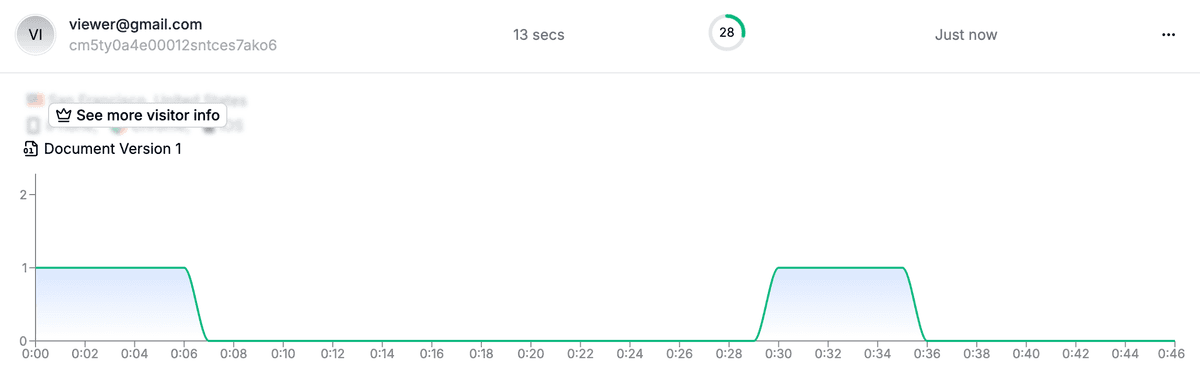
Para conocimientos sobre espectadores individuales:
Conclusión
Añadir enlaces de vídeo a tus diseños de Canva mejora la participación y proporciona una experiencia más rica para tu audiencia. Siguiendo los pasos descritos en esta guía, puedes incorporar eficazmente enlaces de vídeo en presentaciones, materiales de marketing y otros proyectos de Canva. Para máxima seguridad y capacidades analíticas, considera usar Papermark para alojar tus vídeos antes de enlazarlos en Canva.