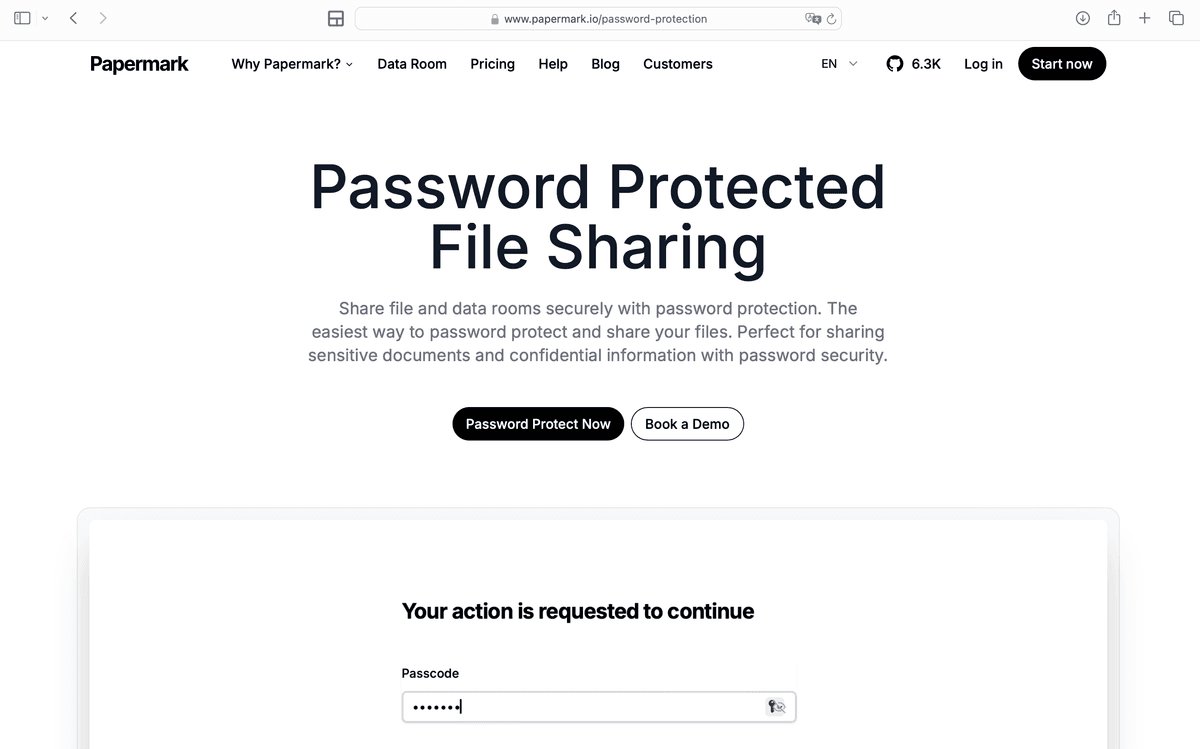
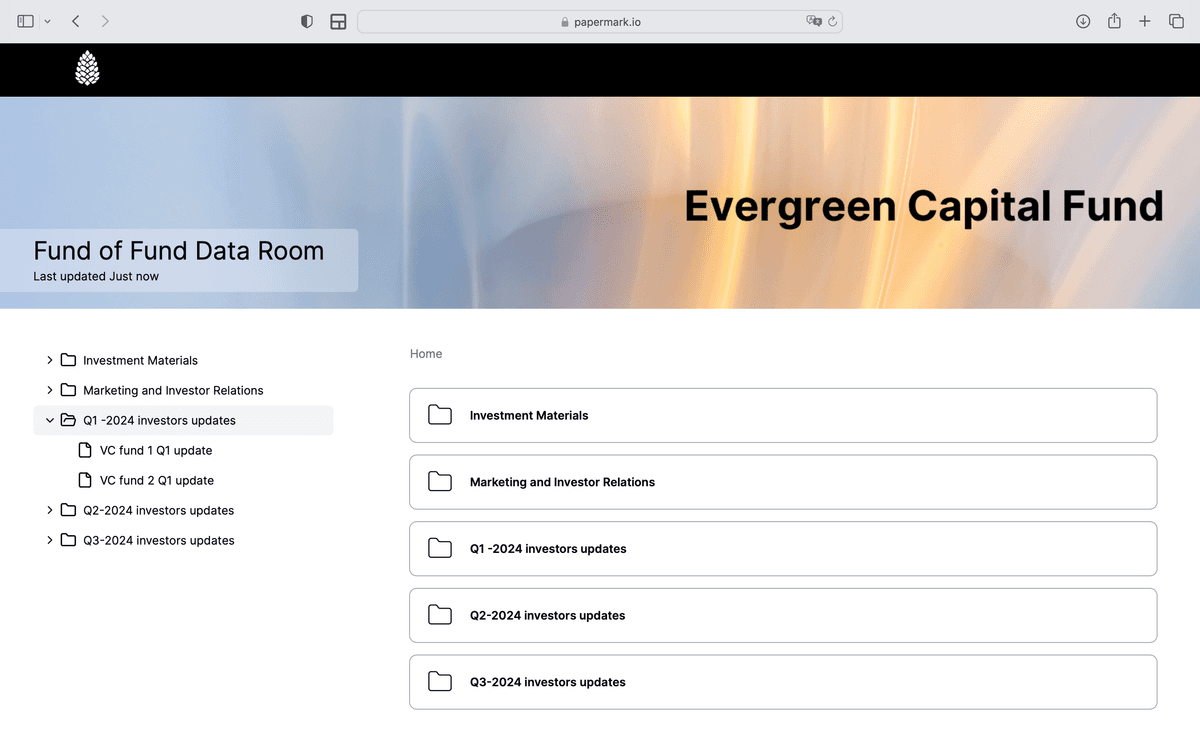
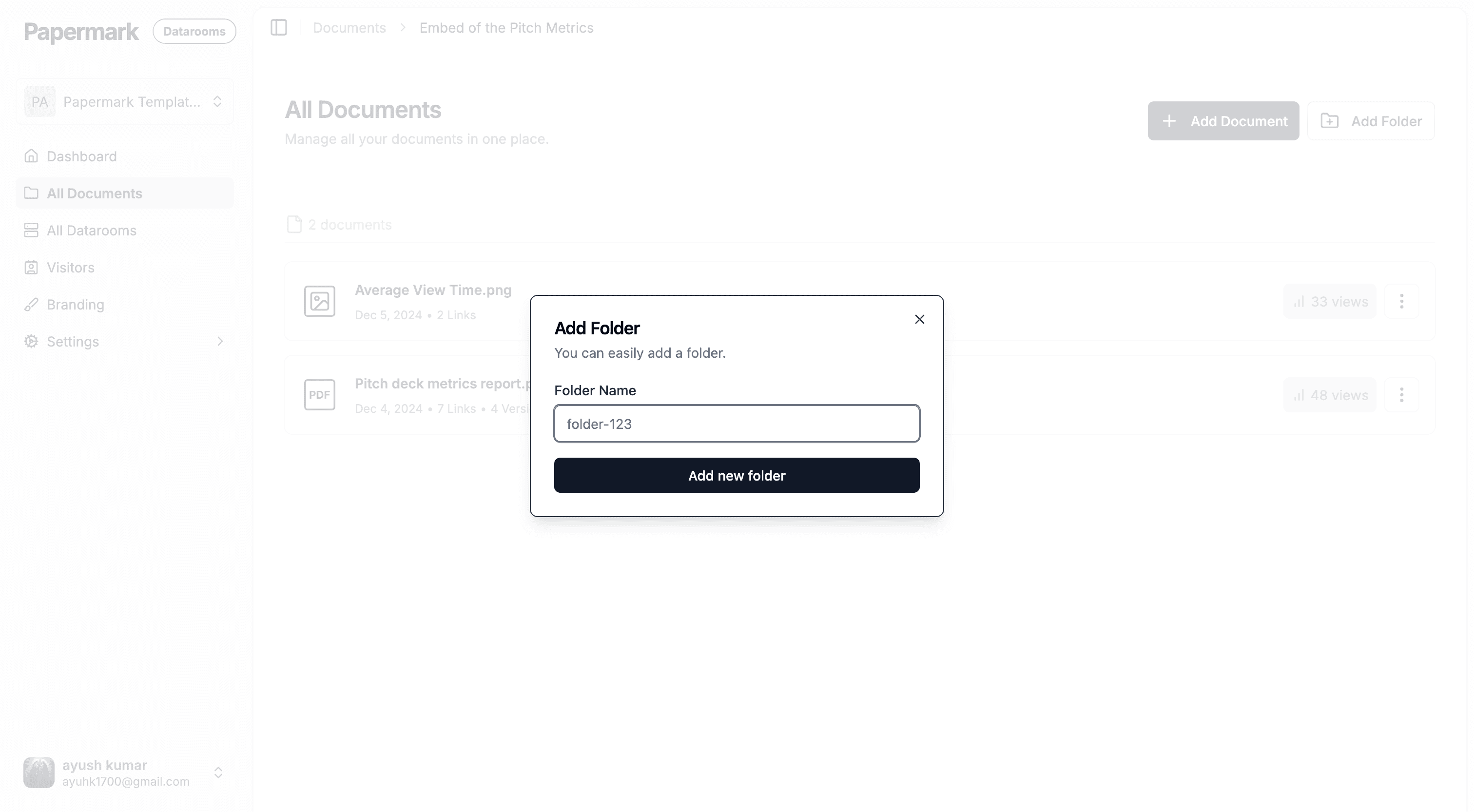
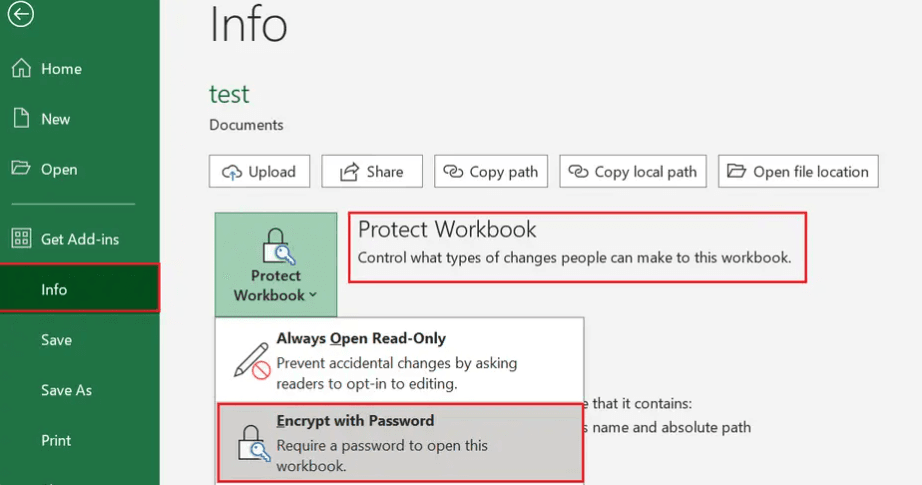
Cifrar archivos con contraseña es esencial para proteger documentos sensibles, ya sea que compartas contratos comerciales, informes financieros o información personal. Aunque muchas herramientas ofrecen protección básica por contraseña, Papermark proporciona cifrado integral de archivos con protección por contraseña, controles de acceso y análisis detallados, todo en una plataforma segura.
Esta guía te acompaña en el proceso de cifrar archivos con contraseñas usando Papermark, desde crear tu cuenta hasta compartir archivos cifrados con funciones de seguridad avanzadas. Aprenderás a proteger PDFs, documentos de Word, hojas de cálculo de Excel, imágenes y más con cifrado de nivel empresarial y protección por contraseña.
Resumen rápido del cifrado de archivos protegidos por contraseña con Papermark
Con Papermark, puedes cifrar archivos con contraseñas y acceder a un conjunto completo de funciones de seguridad:
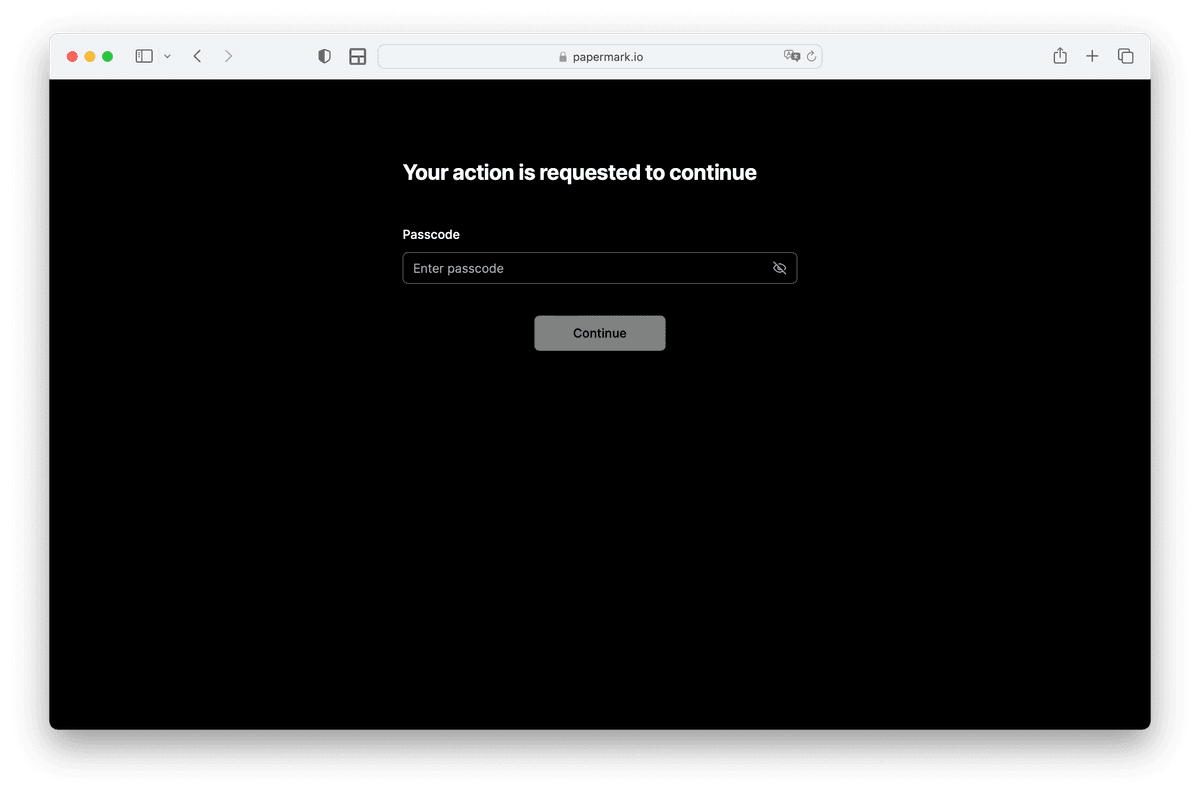
Protección con contraseña: Establece contraseñas seguras para controlar quién puede acceder a tus archivos cifrados
Verificación por correo electrónico: Solicita a los destinatarios que verifiquen su dirección de correo electrónico antes de acceder a los archivos
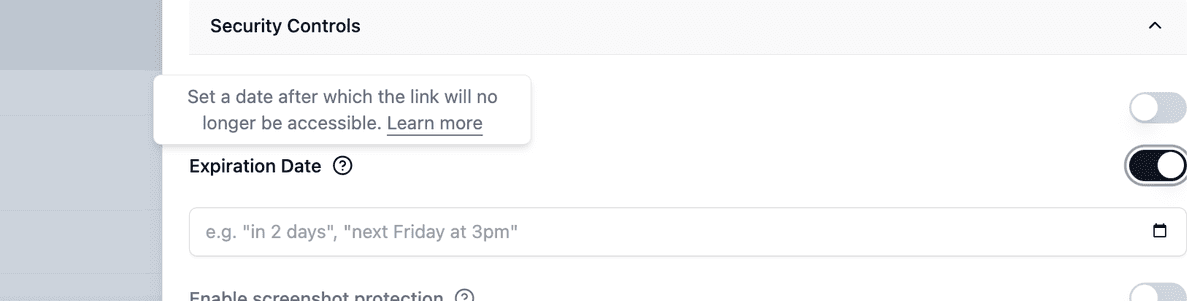
Expiración de acceso: Configura fechas de expiración automáticas para limitar la accesibilidad de los archivos
Lista de permitidos y lista de bloqueados: Controla exactamente quién puede acceder a tus archivos mediante dirección de correo electrónico
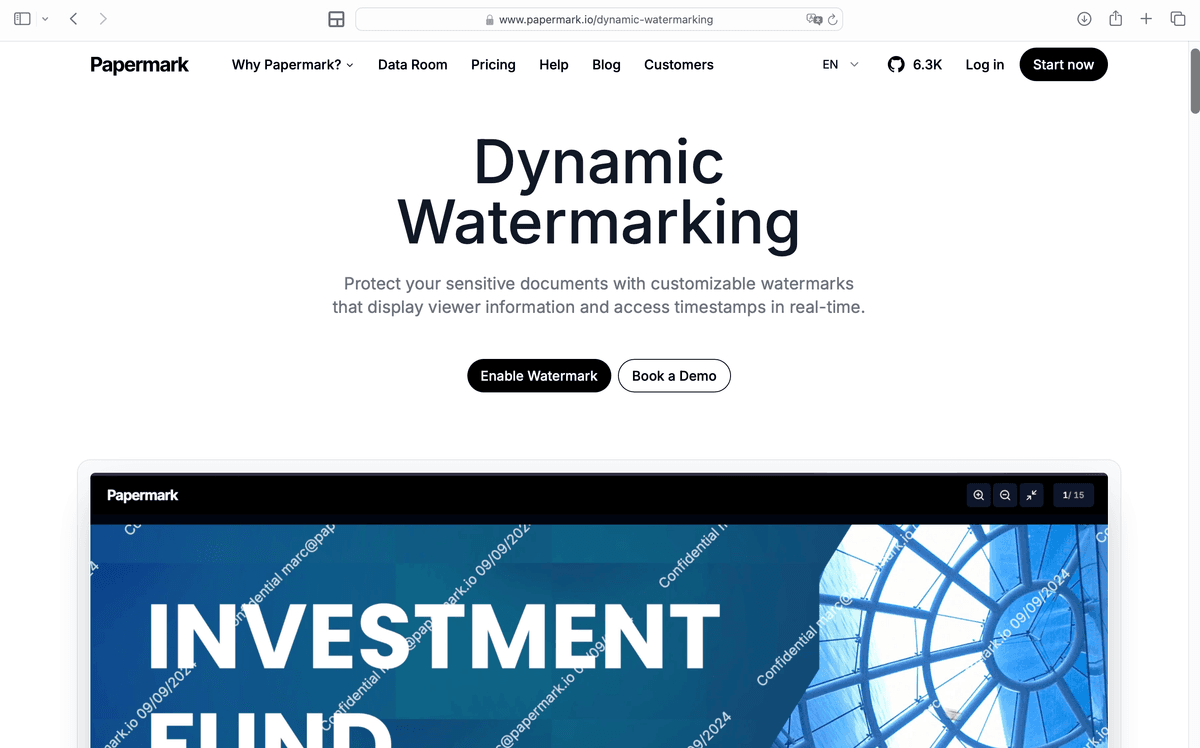
Marca de agua dinámica: Añade marcas de agua personalizadas por destinatario para identificar quién compartió archivos en caso de filtración
Prevención de descargas: Impide que los destinatarios descarguen archivos, permitiendo solo la visualización
Protección contra capturas de pantalla: Disuade capturas de pantalla no autorizadas
Puerta de NDA: Solicita a los destinatarios que acepten acuerdos de confidencialidad antes de acceder
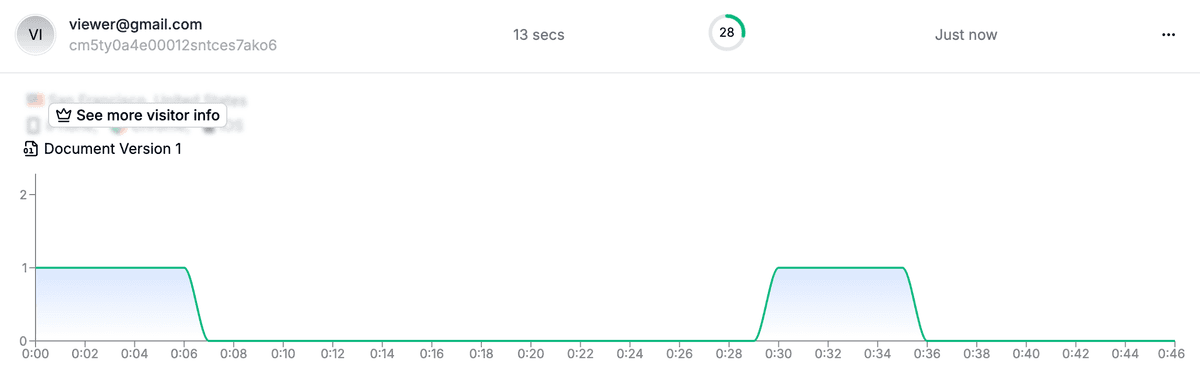
Análisis de acceso: Rastrea quién accedió a tus archivos, cuándo y durante cuánto tiempo
Revocación de acceso instantánea: Desactiva enlaces o cambia contraseñas para revocar el acceso de inmediato
Protege tus documentos con seguridad avanzada
No se requiere tarjeta de crédito
Análisis página por página
Requerir verificación de email
Requerir contraseña para ver
Permitir/Bloquear usuarios específicos
Aplicar marca de agua
Requerir NDA para ver
Mensaje de bienvenida personalizado
Paso 1: crea tu cuenta de Papermark
Antes de poder cifrar archivos con contraseñas, necesitas una cuenta de Papermark. El proceso es rápido y sencillo.
Nota: Papermark ofrece un plan gratuito que incluye cifrado de archivos con protección por contraseña. Puedes actualizar a planes de pago para obtener funciones adicionales como documentos ilimitados, análisis avanzados y personalización de marca.
Paso 2: sube tu archivo
Una vez que hayas iniciado sesión en tu cuenta de Papermark, puedes comenzar a cifrar archivos con protección por contraseña. Papermark admite una amplia variedad de tipos de archivo.
Archivos comprimidos: ZIP, RAR (extraídos para visualización)
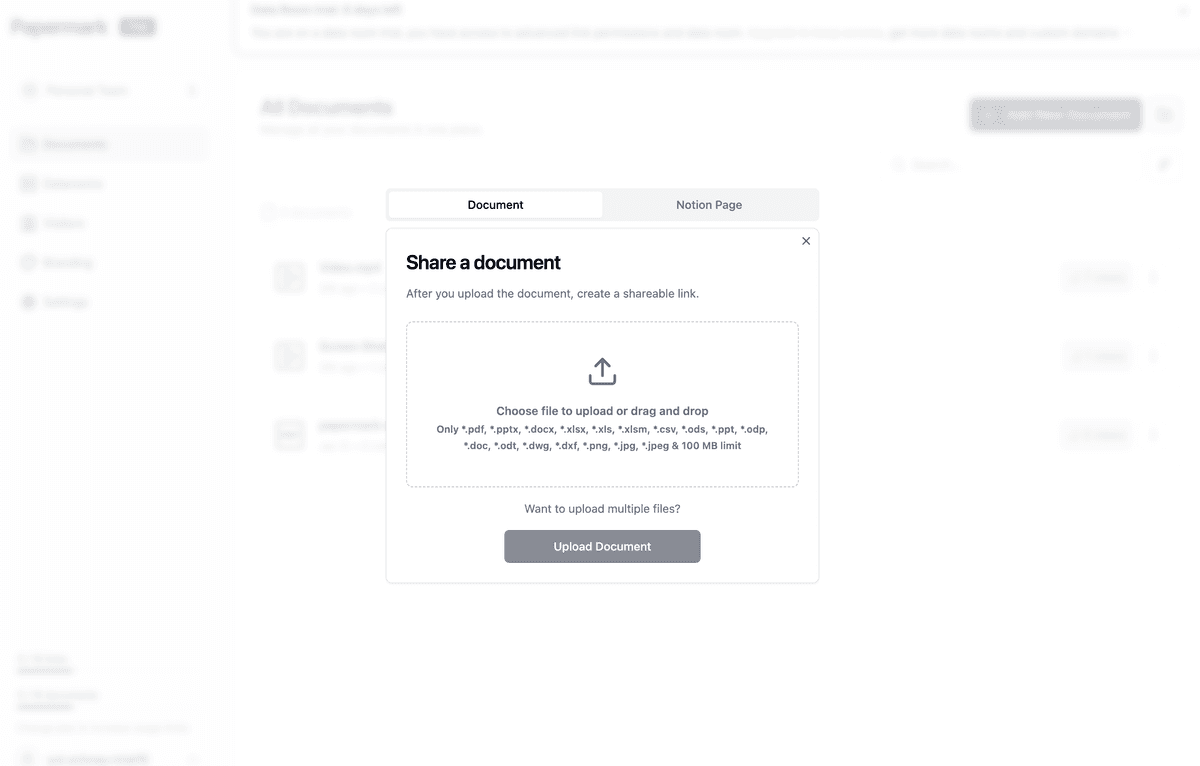
Subir tu archivo:
Navega a la sección de carga:
Haz clic en el botón "Subir documento" en tu panel
O haz clic en "Nuevo documento" desde el menú
También puedes arrastrar y soltar archivos directamente en el panel
Selecciona tu archivo:
Elige el archivo que deseas cifrar desde tu ordenador
Puedes subir varios archivos a la vez
Los archivos se cifran automáticamente durante la carga utilizando cifrado AES-256
Espera el procesamiento:
Papermark procesa tu archivo y lo convierte a un formato seguro y visualizable
Los PDF se muestran directamente
Los documentos de Office (Word, Excel, PowerPoint) se convierten a PDF para una visualización segura
El procesamiento suele tardar desde unos segundos hasta un minuto, dependiendo del tamaño del archivo
Nota de seguridad: Todos los archivos se cifran con encriptación AES-256 durante la carga, incluso antes de que establezcas una contraseña. Esto significa que tus archivos están protegidos desde el momento en que ingresan a los servidores seguros de Papermark.
Paso 3: Establecer protección con contraseña
Después de que tu archivo se haya cargado, puedes configurar la protección con contraseña y otras opciones de seguridad. Aquí es donde añades la capa de contraseña a tu archivo cifrado.
Acceder a la configuración de seguridad:
Abrir configuración del documento:
Haz clic en tu archivo cargado en el panel de control
Haz clic en "Configuración" o en el ícono de engranaje
Navega a la pestaña "Seguridad" o "Configuración de enlace"
Activar protección con contraseña:
Encuentra el interruptor de "Protección con contraseña"
Actívalo ON
Aparecerá un campo de contraseña
Establecer tu contraseña:
Ingresa una contraseña segura en el campo de contraseña
Papermark recomienda contraseñas con al menos 8 caracteres
Usa una combinación de mayúsculas, minúsculas, números y caracteres especiales
Confirma tu contraseña ingresándola nuevamente
Guardar tu configuración:
Haz clic en "Guardar" o "Actualizar"
Tu archivo ahora está protegido con contraseña
Se requiere la contraseña para cualquier persona que intente acceder al archivo
Mejores prácticas de contraseñas: Crea una contraseña única y segura para cada archivo cifrado. Considera usar un gestor de contraseñas para generar y almacenar contraseñas complejas. Nunca compartas contraseñas en el mismo correo electrónico o mensaje que el enlace del archivo.
Paso 4: Configurar opciones de seguridad adicionales
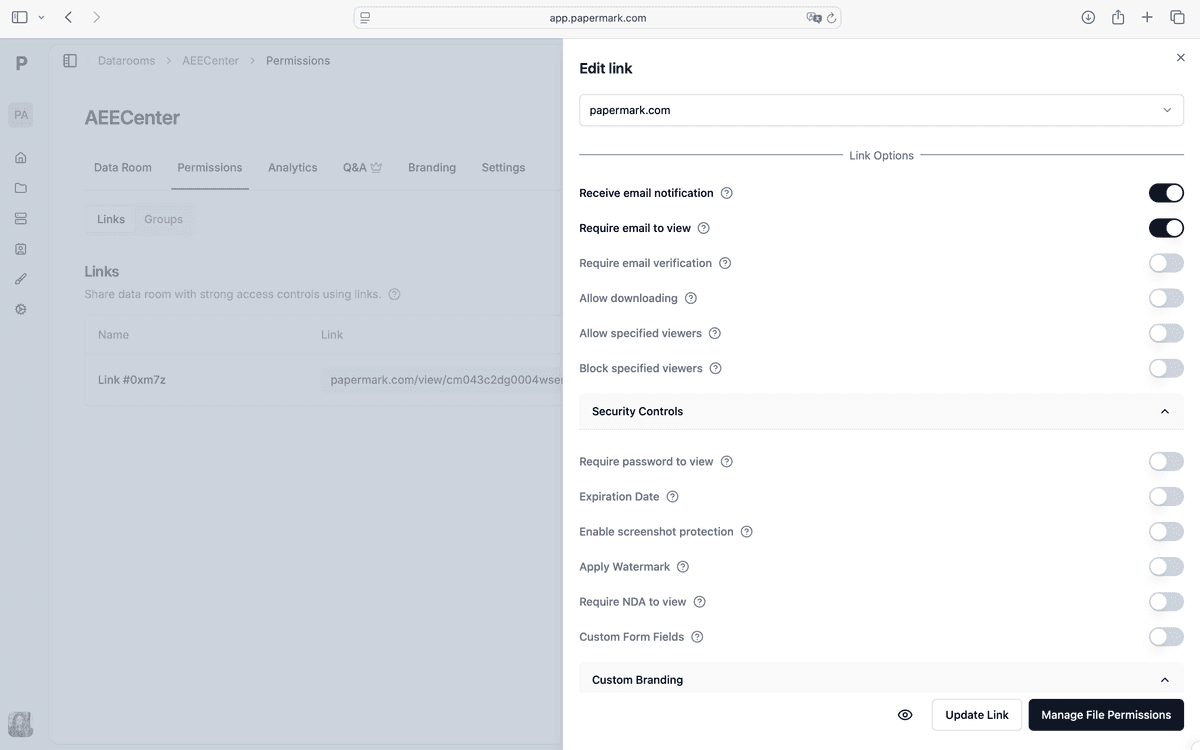
Más allá de la protección con contraseña, Papermark ofrece funciones de seguridad adicionales para mejorar el cifrado de tus archivos. Estas opciones funcionan en conjunto con la protección con contraseña para proporcionar seguridad integral.
Verificación de correo electrónico:
Habilitar verificación de correo electrónico:
En la configuración de seguridad, busca "Verificación de correo electrónico"
Actívala ON
Esto requiere que los destinatarios verifiquen su dirección de correo electrónico antes de acceder al archivo
Beneficios: La verificación de correo electrónico garantiza que solo las personas con direcciones de correo electrónico válidas puedan acceder a tu archivo cifrado, añadiendo una capa adicional de confirmación de identidad más allá de la contraseña.
Caducidad de acceso:
Establecer fecha de caducidad:
Busca "Fecha de caducidad" en la configuración de seguridad
Actívala ON
Selecciona una fecha y hora en la que el acceso debe caducar
Después de la caducidad, el enlace se vuelve inválido incluso con la contraseña correcta
Casos de uso: Establece fechas de caducidad para documentos sensibles al tiempo, concesiones de acceso temporal o archivos que solo deben estar disponibles por un período limitado.
Lista de permitidos y lista de bloqueados:
Controlar quién puede acceder:
Busca la configuración de "Lista de permitidos" o "Lista de bloqueados"
Lista de permitidos: Solo las direcciones de correo electrónico especificadas pueden acceder (incluso con contraseña)
Lista de bloqueados: Bloquea direcciones de correo electrónico específicas para que no accedan
Ventaja de seguridad: Combina la lista de permitidos con protección por contraseña para garantizar que solo los destinatarios autorizados puedan acceder a tus archivos cifrados, incluso si alguien más obtiene la contraseña.
Paso 5: Habilitar funciones de protección avanzadas
Papermark ofrece funciones de protección avanzadas que funcionan junto con el cifrado por contraseña para proporcionar seguridad integral de archivos.
Establece la opacidad y posición de la marca de agua
Elige el tamaño y estilo de fuente
Previsualiza cómo aparece la marca de agua en tu documento
Beneficio de seguridad: Las marcas de agua dinámicas añaden información específica del destinatario a cada página, facilitando la identificación de quién compartió el archivo si se filtra. Esto disuade el uso compartido no autorizado incluso después de que alguien obtenga acceso con la contraseña.
Prevención de descargas:
Desactivar descargas:
Encuentra "Prevención de descargas" en la configuración
Actívalo ON
Esto evita que los destinatarios descarguen el archivo, permitiendo solo la visualización
Caso de uso: Cuando quieres que los destinatarios vean el archivo cifrado pero evitar que guarden una copia local, la prevención de descargas garantiza que solo puedan acceder a él a través del enlace seguro.
Protección de capturas de pantalla:
Activar protección de capturas de pantalla:
Encuentra "Protección de capturas de pantalla" en la configuración
Actívalo ON
Esto dificulta que los destinatarios capturen pantallas
Nota: La protección de capturas de pantalla no puede evitar completamente todos los métodos de captura, pero desalienta las capturas casuales y añade otra capa de seguridad a tus archivos cifrados.
Puerta de NDA:
Requerir aceptación de NDA:
Encuentra "Puerta de NDA" en la configuración
Actívalo ON
Los destinatarios deben aceptar un acuerdo de confidencialidad antes de acceder al archivo
Protección legal: La puerta de NDA crea un registro legal de que los destinatarios aceptaron los términos de confidencialidad antes de acceder a tu archivo cifrado, proporcionando protección legal adicional más allá del cifrado con contraseña.
Paso 6: Genera y comparte tu enlace de archivo cifrado
Una vez que hayas configurado la protección con contraseña y los ajustes de seguridad, puedes generar un enlace seguro para compartir tu archivo cifrado.
Crear el enlace para compartir:
Generar enlace seguro:
En la configuración de tu documento, haz clic en "Obtener enlace" o "Compartir"
Papermark genera un enlace único y cifrado
El enlace es seguro y solo se puede acceder con la contraseña que establezcas
Copiar el enlace:
Haz clic en "Copiar enlace" para copiar la URL segura
El enlace se ve así: https://www.papermark.com/view/[unique-id]
Este enlace está cifrado y es seguro
Compartir de forma segura:
Compartir el enlace:
Envía el enlace por correo electrónico, aplicación de mensajería o cualquier método de comunicación
El enlace en sí es seguro para compartir: requiere la contraseña para acceder
Compartir la contraseña por separado:
Nunca compartas la contraseña en el mismo mensaje que el enlace
Usa un canal de comunicación diferente:
Llamada telefónica
Mensaje de texto
Aplicación de mensajería cifrada (Signal, WhatsApp)
Comunicación en persona
Mejores prácticas para compartir:
Comparte primero el enlace, luego la contraseña a través de un canal diferente
Verifica la identidad del destinatario antes de compartir contraseñas
Considera usar la función de compartir segura de un gestor de contraseñas
Establece fechas de vencimiento para archivos sensibles al tiempo
Recordatorio de seguridad: el enlace está cifrado y es seguro, pero la contraseña es la clave para acceder. Siempre comparte las contraseñas a través de un canal separado y seguro para mantener la máxima seguridad.
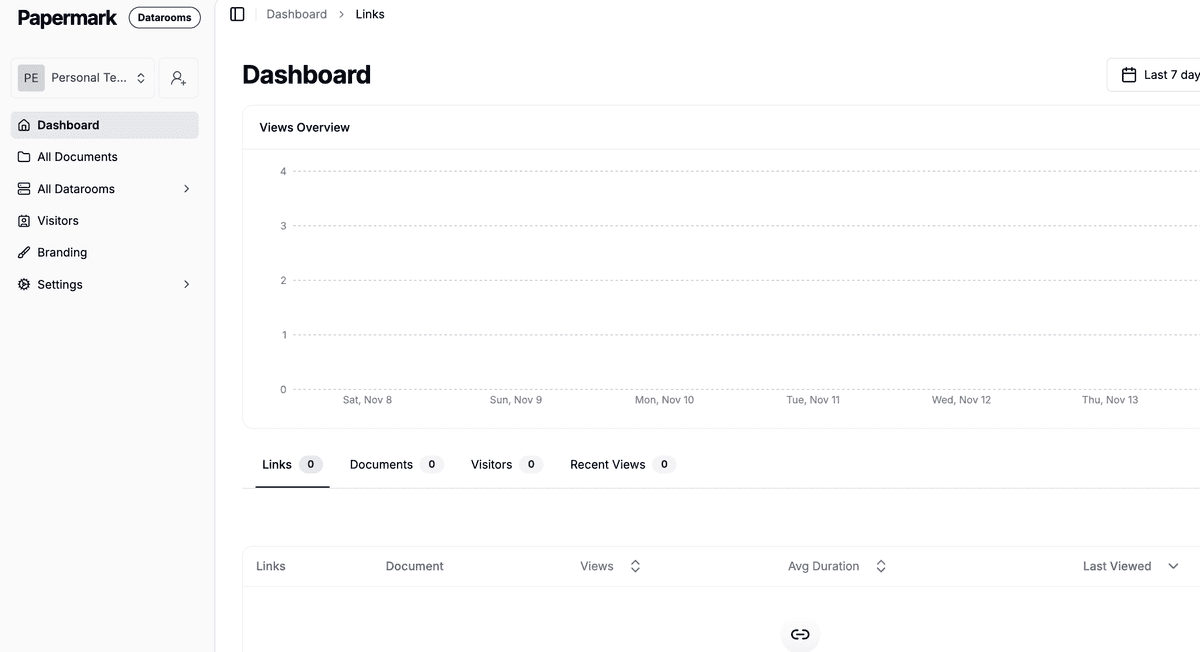
Paso 7: Monitorear el acceso a archivos y analíticas
Una de las ventajas únicas de Papermark es la capacidad de rastrear quién accede a tus archivos cifrados y cuándo, incluso con la protección por contraseña habilitada.
Ver analíticas de acceso:
Acceder al panel de analíticas:
Haz clic en tu archivo cifrado en el panel de control
Navega a la pestaña "Analíticas" o "Vistas"
Consulta información detallada sobre el acceso al archivo
Ver detalles de acceso:
Ver quién accedió al archivo (si la verificación por correo electrónico está habilitada)
Ver horarios y fechas de acceso
Ver la interacción página por página para PDFs
Rastrear cuánto tiempo los destinatarios pasaron viendo el archivo
Monitorear eventos de seguridad:
Ver intentos fallidos de contraseña
Rastrear accesos desde diferentes ubicaciones
Monitorear patrones de acceso y anomalías
Beneficios: Los análisis te ayudan a verificar que los destinatarios autorizados accedieron a tus archivos cifrados e identificar cualquier actividad sospechosa, incluso cuando la protección por contraseña está habilitada.
Paso 8: Revocar acceso si es necesario
Si necesitas revocar el acceso a un archivo cifrado, Papermark te permite hacerlo instantáneamente, incluso después de compartir el enlace y la contraseña.
Revocar acceso:
Desactivar el enlace:
Ve a la configuración de tu documento
Cambia "Enlace activo" a DESACTIVADO
El enlace se vuelve inválido inmediatamente
Cambiar la contraseña:
Actualiza la contraseña en la configuración de seguridad
La contraseña antigua ya no funciona
Comparte la nueva contraseña solo con destinatarios autorizados
Eliminar el archivo:
Elimina permanentemente el archivo desde tu panel
Esto elimina todo acceso de forma permanente
Casos de uso: Revoca el acceso si una contraseña está comprometida, si un destinatario ya no necesita acceso, o si descubres un uso compartido no autorizado.
Mejores prácticas para el cifrado de archivos protegidos con contraseña
Sigue estas mejores prácticas para maximizar la seguridad de tus archivos cifrados protegidos con contraseña.
Usa contraseñas fuertes y únicas: Crea contraseñas con al menos 16 caracteres, mezclando mayúsculas, minúsculas, números y caracteres especiales. Usa una contraseña diferente para cada archivo cifrado.
Comparte las contraseñas de forma segura: Comparte siempre las contraseñas a través de un canal diferente al del enlace del archivo. Usa llamadas telefónicas, aplicaciones de mensajería cifrada o comunicación en persona.
Combina la contraseña con otras funciones de seguridad: Usa la verificación por correo electrónico, listas de permitidos y fechas de caducidad junto con la protección por contraseña para una defensa en profundidad.
Activa las marcas de agua dinámicas: Añade marcas de agua específicas del destinatario para identificar quién compartió el archivo si se filtra, incluso después del acceso con contraseña.
Supervisa el acceso regularmente: Revisa los análisis con regularidad para verificar el acceso autorizado e identificar cualquier actividad sospechosa o intentos de compartición no autorizados.
Establece fechas de caducidad apropiadas: Usa fechas de caducidad para archivos sensibles al tiempo para revocar automáticamente el acceso después de un período establecido, incluso si se conoce la contraseña.
Revoca el acceso cuando sea necesario: Si una contraseña se ve comprometida o ya no se necesita el acceso, revócalo inmediatamente a través de la configuración de Papermark.
Conclusión
Cifrar archivos con protección por contraseña usando Papermark proporciona seguridad integral para tus documentos sensibles. La plataforma combina cifrado AES-256 con protección por contraseña, controles de acceso, análisis y funciones de seguridad avanzadas, todo en una interfaz fácil de usar. Ya sea que estés protegiendo documentos empresariales, archivos personales o información confidencial, el cifrado de archivos protegidos por contraseña de Papermark garantiza que tus archivos permanezcan seguros mientras siguen siendo accesibles para los destinatarios autorizados.