


security
Cómo añadir una marca de agua a un PDF en 2026
Aprende tres métodos efectivos para añadir marcas de agua a tus documentos PDF. Protege tus documentos confidenciales y propiedad intelectual cuando los compartes con clientes o colaboradores.
Las marcas de agua en documentos Word son esenciales para proteger información sensible cuando compartes archivos con clientes, partes interesadas o miembros del equipo. Ya sea que estés enviando contratos confidenciales, informes financieros o propuestas de negocio, las marcas de agua proporcionan una capa de seguridad al desalentar la compartición no autorizada y marcar claramente tu propiedad intelectual.
Añadir marcas de agua a tus documentos Word puede ayudarte a rastrear quién ha visto tus documentos, marcar archivos como confidenciales y agregar una apariencia profesional con tu marca a tu contenido.
Antes de profundizar en las instrucciones paso a paso para cada método, aquí hay una comparación rápida para ayudarte a elegir el mejor enfoque para tus necesidades:
| Característica | Papermark | Microsoft Word | Herramientas online |
|---|---|---|---|
| Personalización dinámica | (info del destinatario, fecha, hora) | ✗ | ✗ |
| Capacidades de seguimiento | ✗ | ✗ | |
| Facilidad de implementación | ✓✓ (basado en web) | ✓ (software de escritorio) | (basado en navegador) |
| Dificultad de eliminación | ✓✓ (muy difícil) | ✓ (moderada) | (fácil) |
| Funciona en todos los dispositivos | (con Microsoft Office) | ||
| Análisis del comportamiento del espectador | ✗ | ✗ | |
| Costo | Disponible en planes de pago | Parte de Microsoft Office | Opciones gratuitas y de pago |
| Mejor para | Documentos confidenciales, contratos | Documentos internos | Necesidades rápidas de marca de agua |
Ahora, exploremos cada método en detalle.
Papermark ofrece la solución de marca de agua más completa y segura para documentos de Word, añadiendo marcas de agua dinámicas que muestran la información del espectador, haciendo que cada copia sea rastreable.


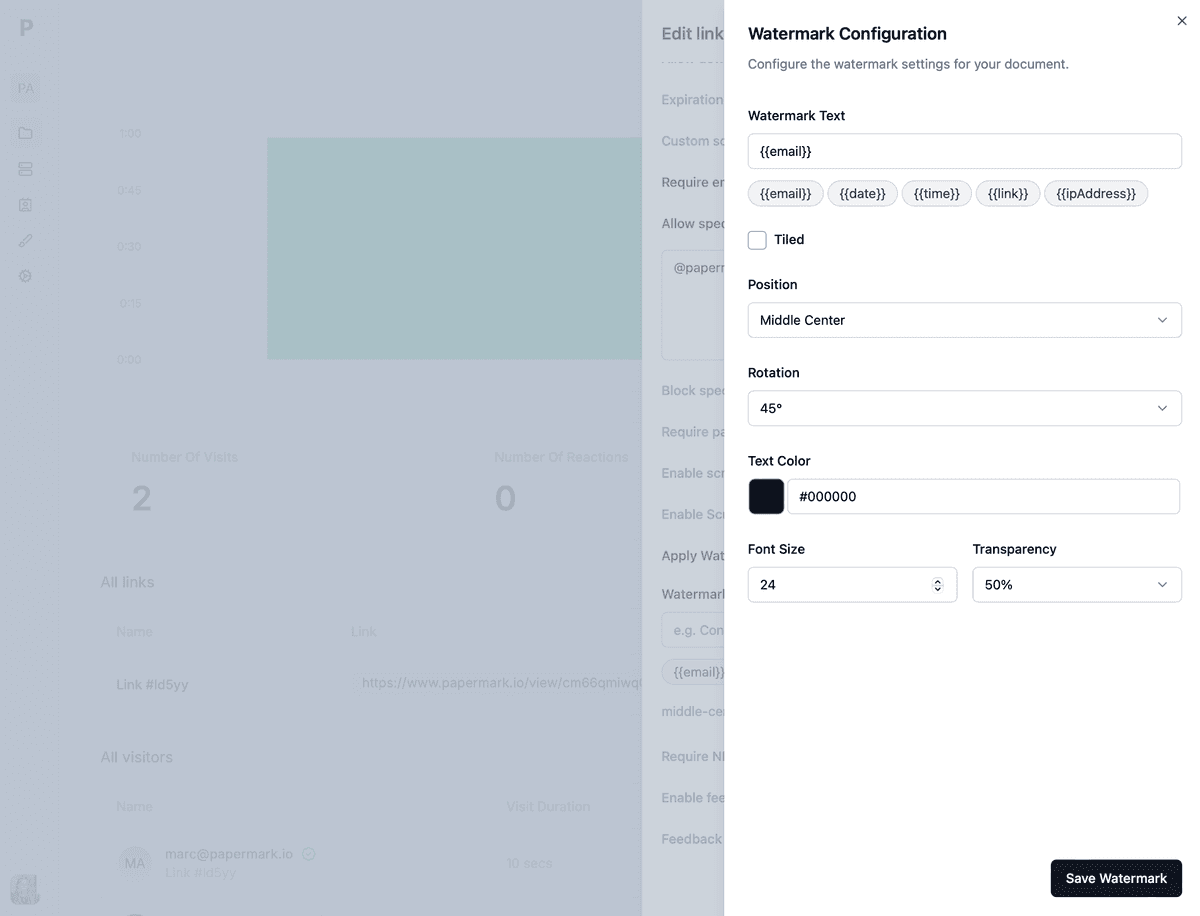
Configura los ajustes de marca de agua:
Personaliza tu marca de agua:
{{email}} - Muestra la dirección de correo electrónico del visualizador{{date}} - Muestra la fecha actual{{time}} - Muestra la hora actual{{link}} - Muestra el enlace específico usado para acceder{{ipAddress}} - Muestra la dirección IP del visualizador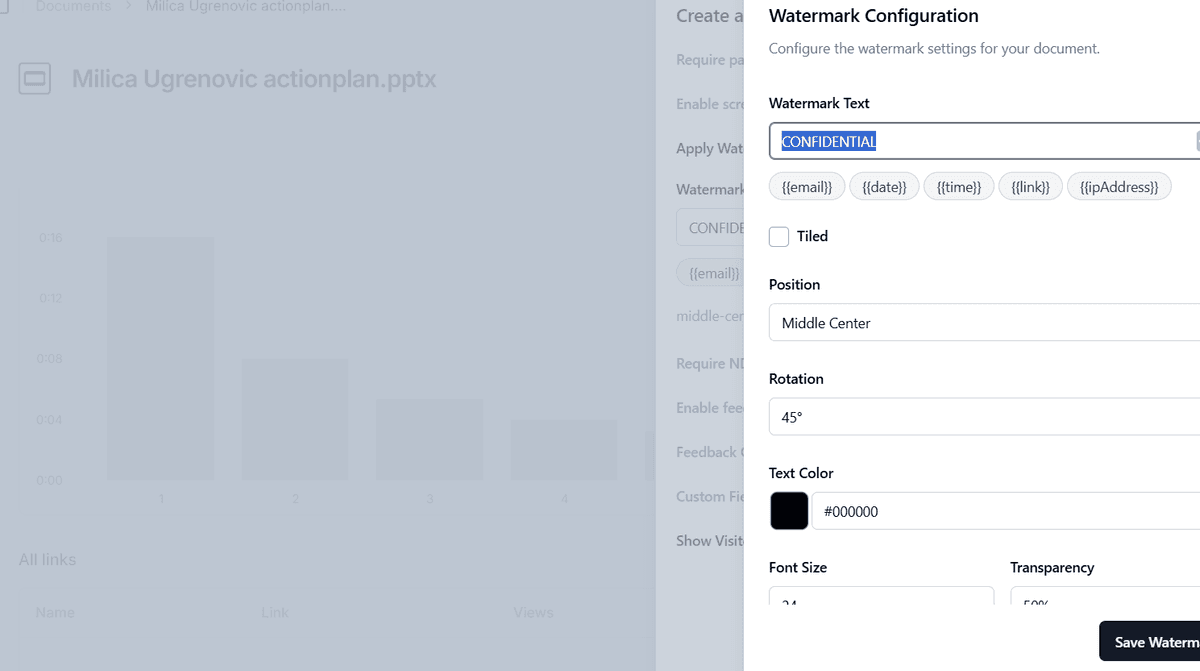
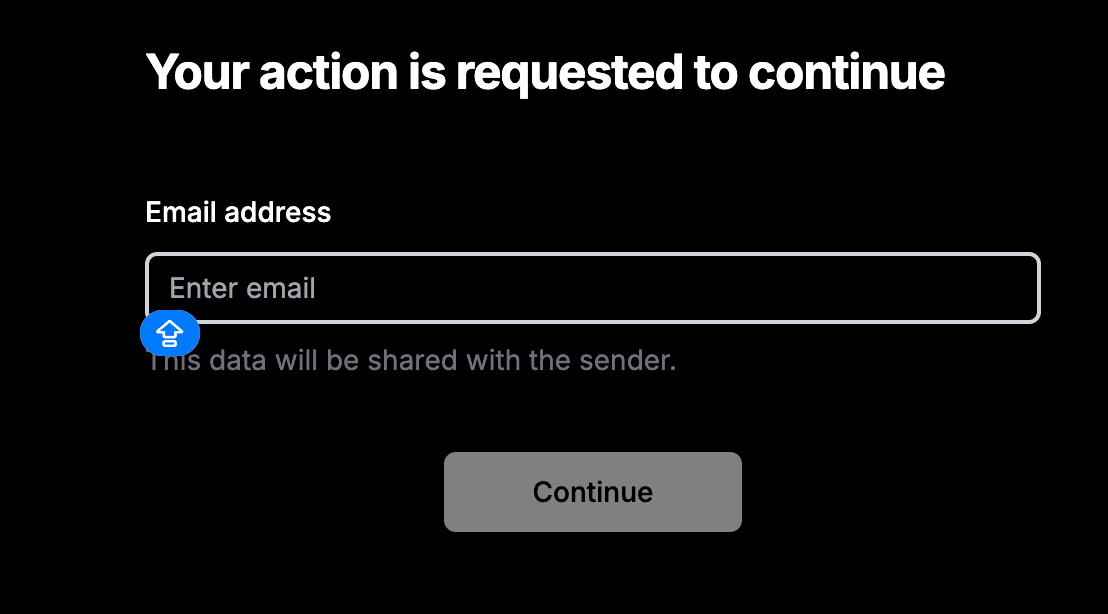
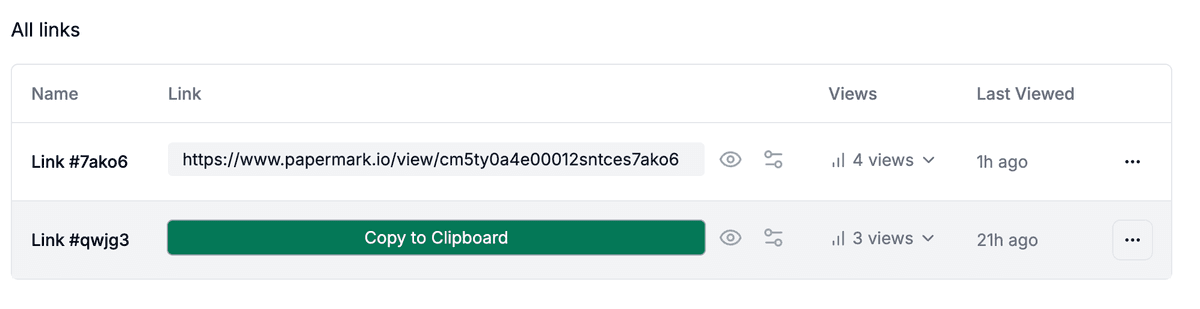
La solución de Papermark es ideal para contenido de alto valor como contratos, informes financieros o cualquier documento donde necesites saber exactamente quién vio tu contenido y cuándo.
Microsoft Word proporciona capacidades de marca de agua incorporadas que son adecuadas para necesidades básicas de protección de documentos.
Abre tu documento de Word:
Accede a la herramienta de marca de agua:
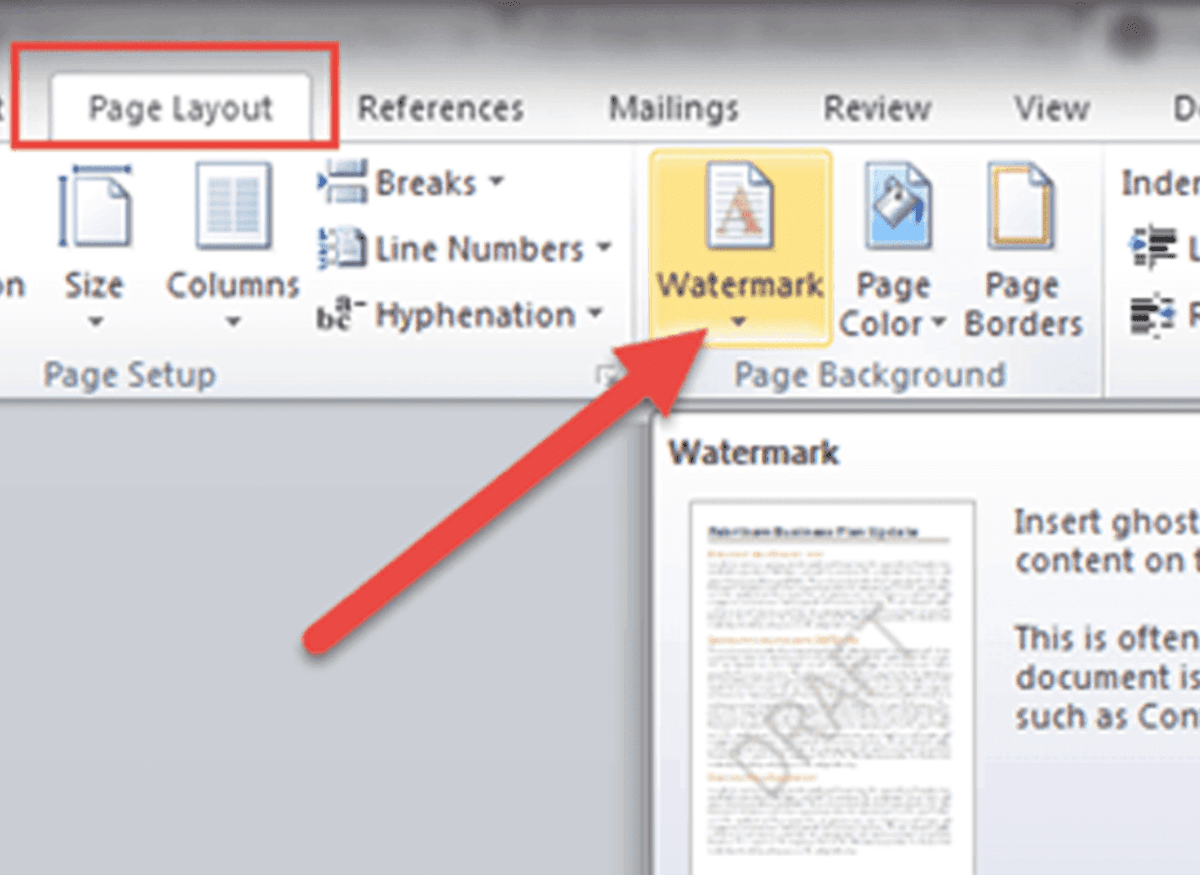
Configura los ajustes de la marca de agua:
Aplica la marca de agua:

Este método es mejor para documentos internos o cuando necesitas una solución de marca de agua rápida y básica.
Varias herramientas online ofrecen marcas de agua rápidas y fáciles para documentos Word sin requerir instalación de software. Ten en cuenta que estas herramientas normalmente requieren que conviertas tu documento Word a PDF primero.
Elige una herramienta en línea:
Convierte Word a PDF:
Sube tu documento PDF:
Añade marca de agua:
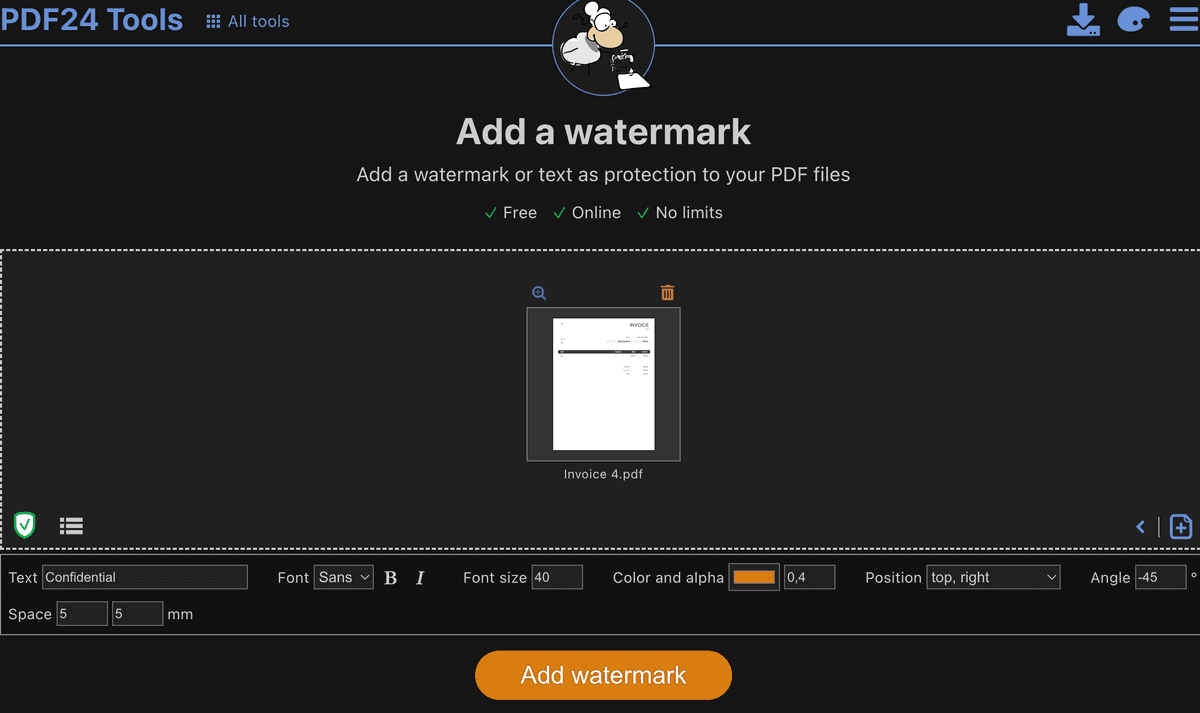
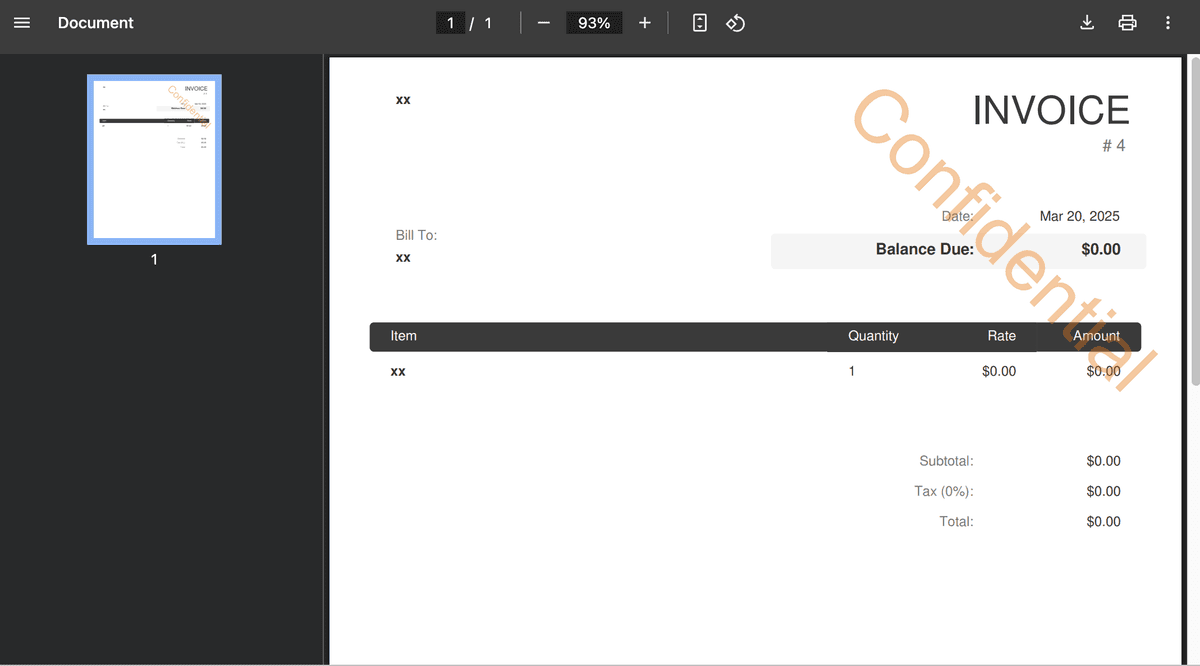
Este método es conveniente para necesidades rápidas de marca de agua pero carece de características de seguridad avanzadas.
Añadir marcas de agua a tus documentos Word protege tu propiedad intelectual cuando los compartes con clientes, partes interesadas o miembros del equipo. Elige papermark para marcas de agua dinámicas con máxima seguridad y seguimiento, Microsoft Word para marcas de agua básicas de escritorio, o herramientas en línea para necesidades rápidas de marca de agua.
Para documentos comerciales sensibles y contratos, las capacidades de marca de agua dinámica de papermark proporcionan una protección superior mientras te dan visibilidad sobre quién accedió a tu documento y cuándo.
Aprende tres métodos efectivos para añadir marcas de agua a tus documentos PDF. Protege tus documentos confidenciales y propiedad intelectual cuando los compartes con clientes o colaboradores.
Aprende tres métodos efectivos para añadir marcas de agua a tus hojas de cálculo de Excel. Protege tus documentos confidenciales y propiedad intelectual cuando los compartes con clientes o colaboradores.
Aprende tres métodos efectivos para añadir marcas de agua a tus presentaciones de PowerPoint. Protege tus diapositivas confidenciales y propiedad intelectual cuando las compartes con inversores o clientes.