Cómo proteger con contraseña archivos Excel comprimidos en 2026
·8 min de lectura
Marc Seitz
En el entorno empresarial digital actual, las hojas de cálculo de Excel contienen frecuentemente información valiosa y sensible que requiere protección, especialmente cuando se comparte externamente. Cuando estos archivos se comprimen en archivos ZIP para facilitar su transmisión, se vuelven particularmente vulnerables al acceso no autorizado. Con las violaciones de datos costando a las empresas un promedio de 4,85 millones de dólares en 2024 y aproximadamente el 58% de las infracciones involucrando archivos comprimidos sin protección, asegurar tus documentos de Excel comprimidos no es solo prudente, sino una necesidad empresarial. Esta guía completa te mostrará métodos efectivos para proteger con contraseña tus archivos Excel comprimidos, asegurando que tus datos sensibles permanezcan seguros durante todo su ciclo de vida.
Protege tus documentos con seguridad avanzada
No se requiere tarjeta de crédito
Análisis página por página
Requerir verificación de email
Requerir contraseña para ver
Permitir/Bloquear usuarios específicos
Aplicar marca de agua
Requerir NDA para ver
Mensaje de bienvenida personalizado
¿Por qué proteger con contraseña archivos Excel comprimidos?
Seguridad de datos mejorada: Añade una capa extra de protección más allá del cifrado estándar de Excel
Transferencia segura de archivos: Comparte de forma segura múltiples hojas de cálculo confidenciales en un solo paquete protegido
Reducción del riesgo de exposición de datos: Minimiza la vulnerabilidad durante la transmisión y almacenamiento de archivos
Cumplimiento normativo: Cumple con los requisitos regulatorios para la protección de datos (GDPR, HIPAA, CCPA)
Protección de propiedad intelectual: Salvaguarda fórmulas propietarias, modelos financieros e inteligencia empresarial
Según expertos en ciberseguridad, los archivos ZIP correctamente cifrados que contienen documentos Excel pueden reducir el riesgo de compromiso de datos hasta en un 85% durante los procesos de compartición y transmisión de archivos.
Cómo proteger archivos Excel comprimidos con Papermark
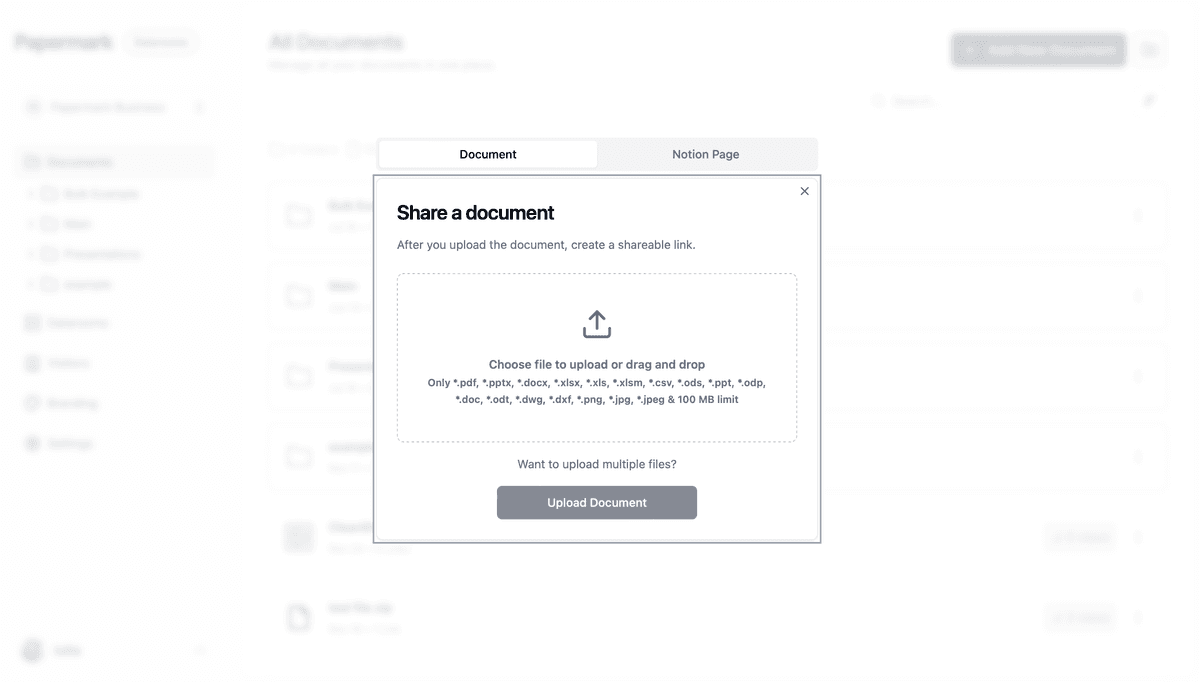
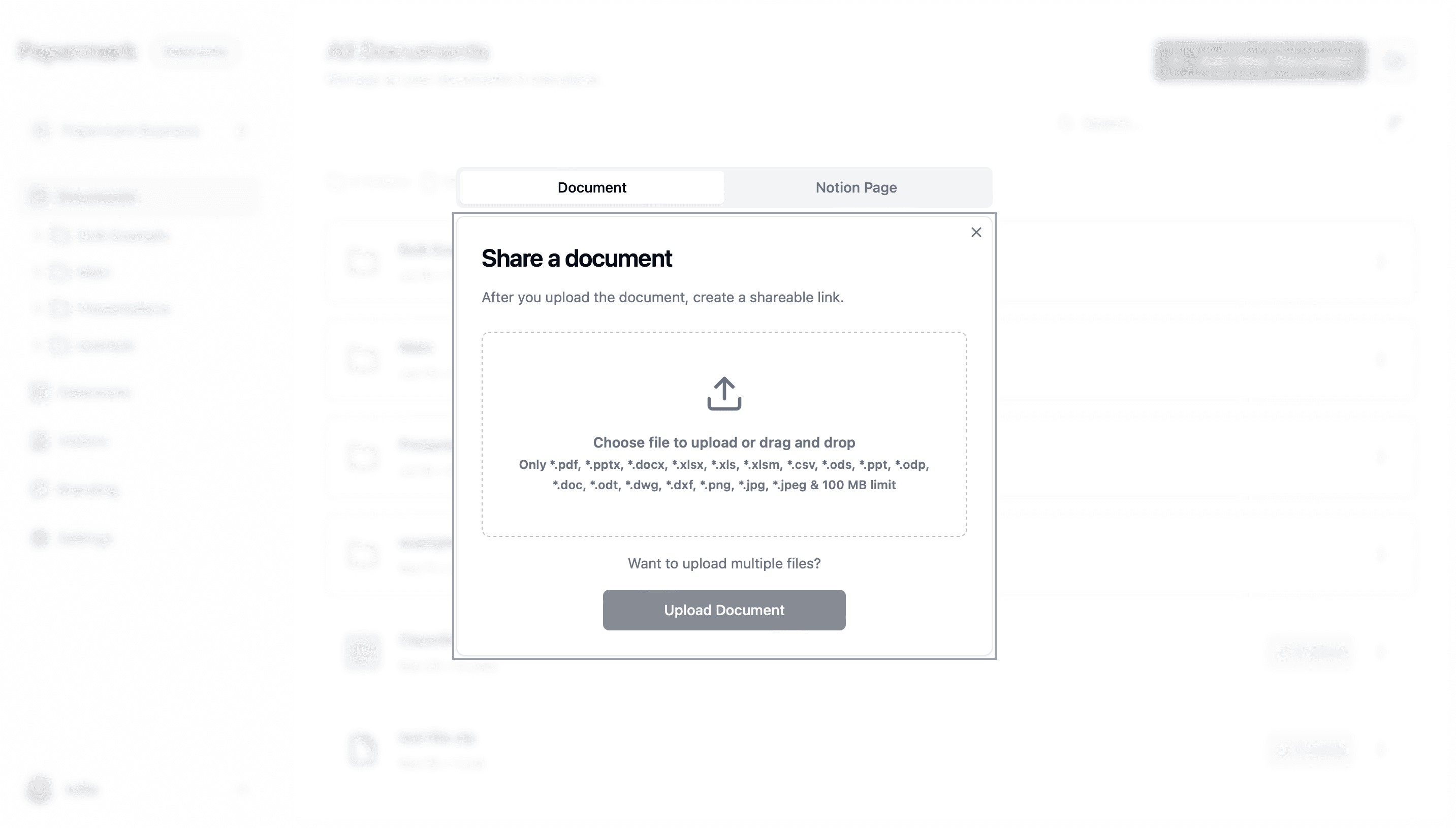
Carga tus archivos Excel o archivos Excel comprimidos previamente
Configura los ajustes de protección para cada archivo:
Define los permisos de acceso (solo lectura, descarga permitida, etc.)
Activa las marcas de agua para mayor seguridad
Configura ajustes de caducidad si es necesario
3. Compartir tus Archivos Protegidos
Selecciona el o los archivos que deseas compartir
Haz clic en el botón "Compartir"
Elige entre generar un enlace seguro o invitar a usuarios específicos por correo electrónico
Establece los niveles de permisos y la duración del acceso
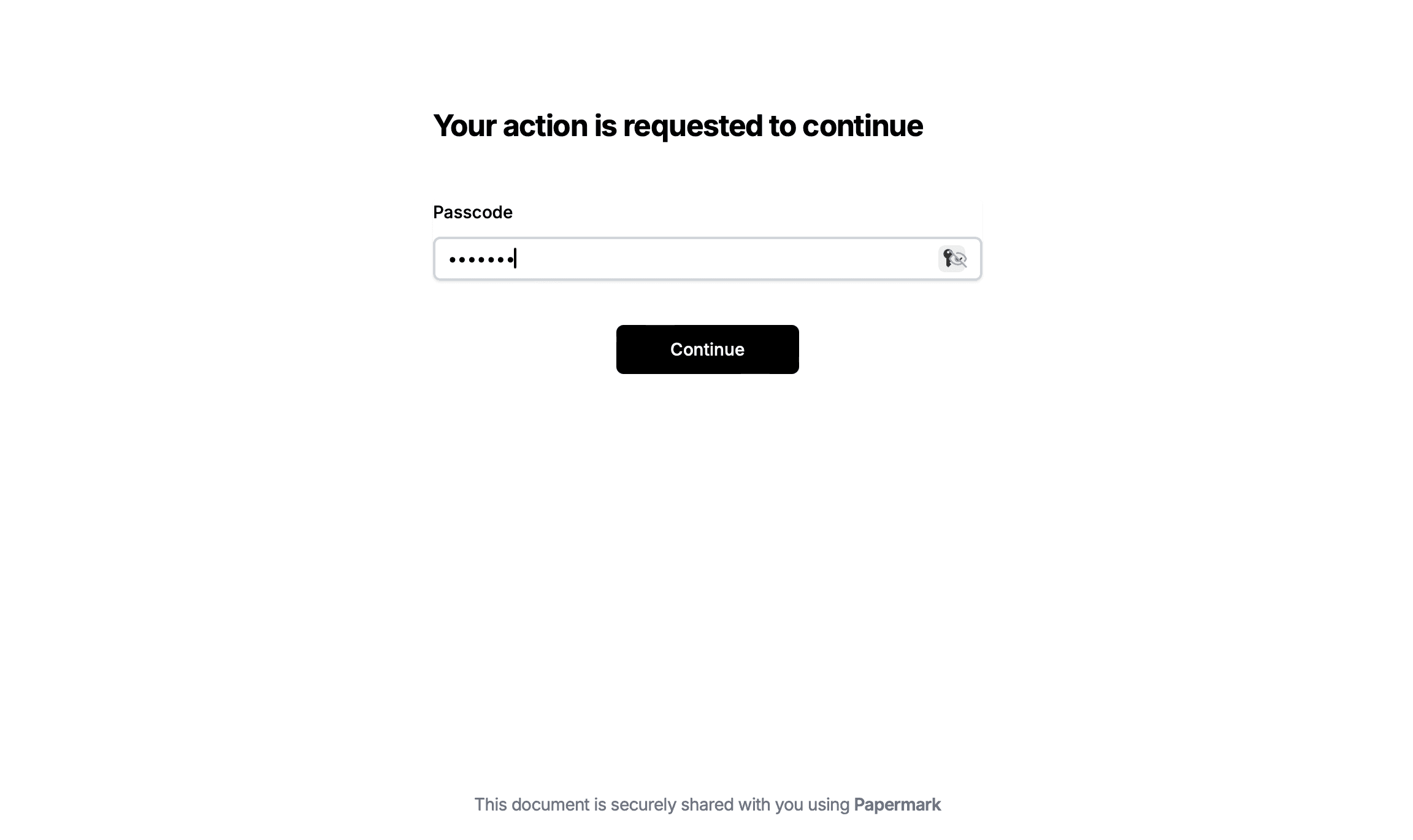
Añade protección con contraseña opcional para el enlace compartido
Haz clic en "Compartir" para generar el punto de acceso seguro
4. Monitoreo del Acceso a los Archivos
Realiza un seguimiento de quién visualiza tus archivos en tiempo real
Identifica qué partes de tus documentos reciben más atención
Recibe notificaciones cuando se accede a los archivos
Revoca el acceso instantáneamente si es necesario
Papermark elimina la necesidad de comprimir y proteger archivos con contraseña manualmente, a la vez que proporciona funciones de seguridad y control significativamente superiores sobre tus documentos Excel confidenciales.
Cómo Proteger Múltiples Archivos Excel Comprimidos Usando Papermark con Dataroom
Para organizaciones que gestionan numerosos archivos Excel confidenciales que requieren un uso compartido estructurado y seguro, Dataroom de Papermark ofrece una solución avanzada diseñada específicamente para casos de uso de alta seguridad.
1. Configuración de su Dataroom Seguro
En su panel de Papermark, navegue a la sección Dataroom
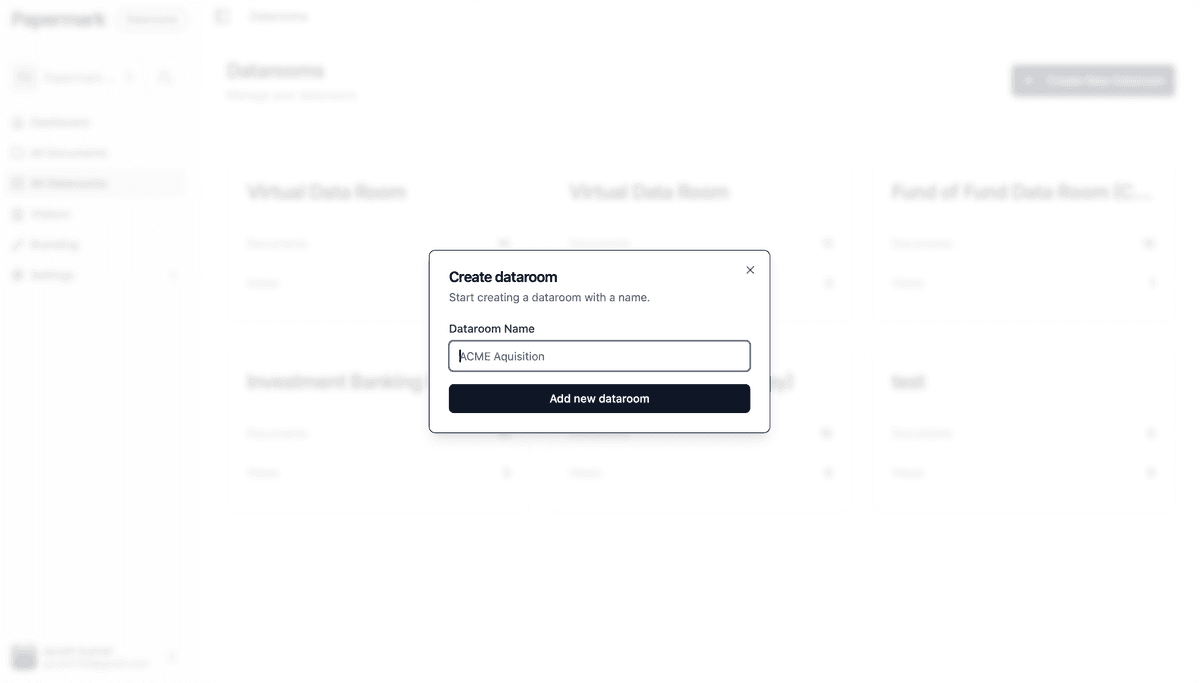
Cree un nuevo Dataroom haciendo clic en "+ Nuevo Dataroom"
Asigne un nombre a su Dataroom (por ejemplo, "Modelos Financieros 2025")
Configure los ajustes de seguridad y permisos de acceso para toda la sala
2. Organización de sus Archivos Excel en el Dataroom
Cree un sistema de carpetas estructurado dentro de su Dataroom
Cargue archivos Excel individuales o archivos comprimidos de Excel en las carpetas correspondientes
Establezca permisos a nivel de carpeta para controlar el acceso de forma jerárquica
Agregue descripciones y etiquetas para mejorar la búsqueda
3. Funciones Avanzadas de Seguridad del Dataroom
El Dataroom de Papermark ofrece varias ventajas diseñadas específicamente para escenarios de alta seguridad:
Control de versiones de documentos: Mantén un historial completo de los cambios en los archivos
Funcionalidad de preguntas y respuestas: Habilita debates seguros sobre documentos específicos
Funciones de cumplimiento normativo: Cumple con los requisitos reglamentarios mediante registros de auditoría e informes de acceso
Gestión masiva de usuarios: Agrega y elimina múltiples usuarios con permisos específicos
Análisis avanzados: Genera informes completos sobre la interacción con los documentos
4. Gestión del Acceso Externo a su Dataroom
Invite a usuarios externos con niveles de acceso específicos
Establezca acceso por tiempo limitado para períodos de diligencia debida o revisión
Realice un seguimiento de todas las actividades de los usuarios dentro del Dataroom
Genere informes de actividad para fines de cumplimiento y seguridad
El enfoque del Dataroom es ideal para escenarios como recaudación de fondos, fusiones y adquisiciones, comunicaciones de junta directiva, o cualquier situación donde múltiples archivos Excel confidenciales necesiten ser compartidos con diversas partes interesadas bajo estrictos protocolos de seguridad.
Cómo Proteger con Contraseña un Archivo Excel Comprimido Usando Windows
Método 1: Usar la funcionalidad ZIP integrada de Windows
Localiza tu(s) archivo(s) de Excel en el Explorador de archivos
Haz clic derecho en el/los archivo(s) que deseas comprimir
Selecciona "Enviar a" > "Carpeta comprimida (en zip)"
Haz clic derecho en el archivo ZIP recién creado
Selecciona "Propiedades"
Haz clic en la pestaña "General"
Haz clic en el botón "Opciones avanzadas"
Marca la casilla "Cifrar contenido para proteger datos"
Haz clic en "Aceptar" y luego en "Aplicar"
Nota: Este método proporciona cifrado básico pero no permite establecer una contraseña durante la extracción.
A diferencia de las soluciones basadas en la nube como Papermark que ofrecen opciones de recuperación de contraseña, el cifrado ZIP tradicional no proporciona ningún método de recuperación si olvidas tu contraseña. Considera:
Documentar las contraseñas de forma segura en un gestor de contraseñas
Crear pistas de contraseña que solo tú comprendas
Usar el Dataroom de Papermark para gestión de archivos de nivel empresarial con opciones de recuperación
Problemas de Compatibilidad
Algunas utilidades ZIP antiguas pueden no ser compatibles con el cifrado AES-256
Los sistemas Mac y Windows a veces utilizan diferentes métodos de cifrado ZIP
Los dispositivos móviles pueden tener soporte limitado para archivos ZIP cifrados
Conclusión
Proteger con contraseña sus archivos Excel comprimidos es un paso crucial para salvaguardar información empresarial confidencial. Si bien los métodos tradicionales de cifrado ZIP proporcionan seguridad básica, las soluciones empresariales como Papermark ofrecen protección integral con funciones avanzadas como controles de acceso, monitoreo de actividad y capacidades de uso compartido seguro. Para organizaciones que manejan múltiples archivos confidenciales, el Dataroom de Papermark proporciona una solución aún más robusta con funciones estructuradas de seguridad y gestión. Al implementar las técnicas descritas en esta guía y seguir las mejores prácticas de seguridad, puede reducir significativamente el riesgo de filtraciones de datos y acceso no autorizado a sus valiosos documentos Excel.