
¿Cómo agregar carpetas a tu Data Room?
Papermark te permite agregar carpetas completas a tu sala de datos, facilitando la organización y compartición de múltiples documentos a la vez.
Agregar carpetas desde la página de documentos
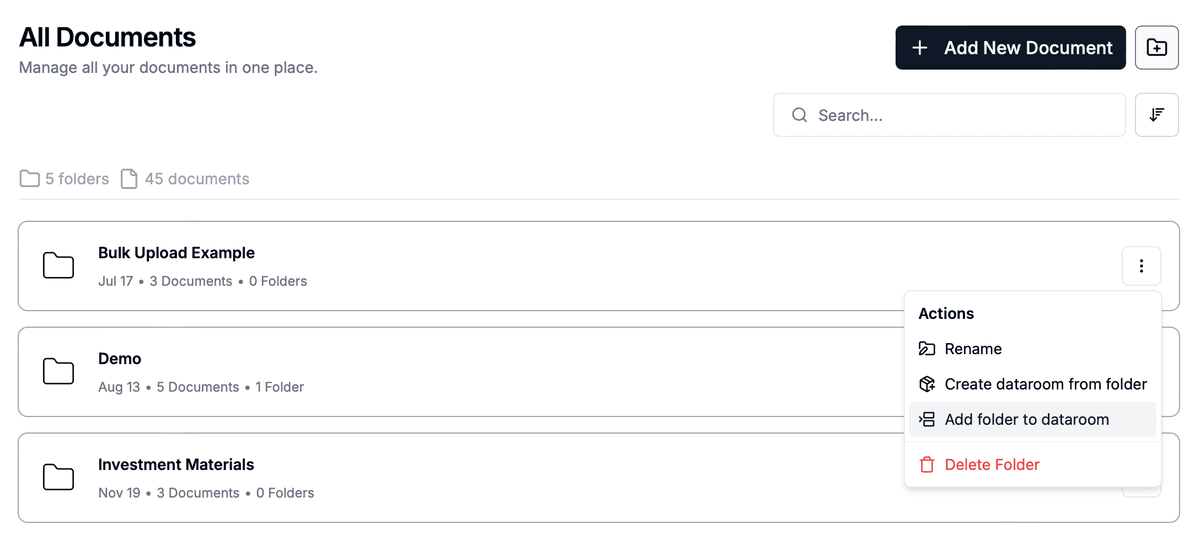
Método 1: Desde la vista general de carpetas
- Ve a tu página de documentos
- Localiza la carpeta que deseas agregar
- Haz clic en el menú de tres puntos (⋮) en la esquina superior derecha
- Selecciona "Agregar a sala de datos" del menú desplegable
- Elige tu sala de datos destino desde el modal
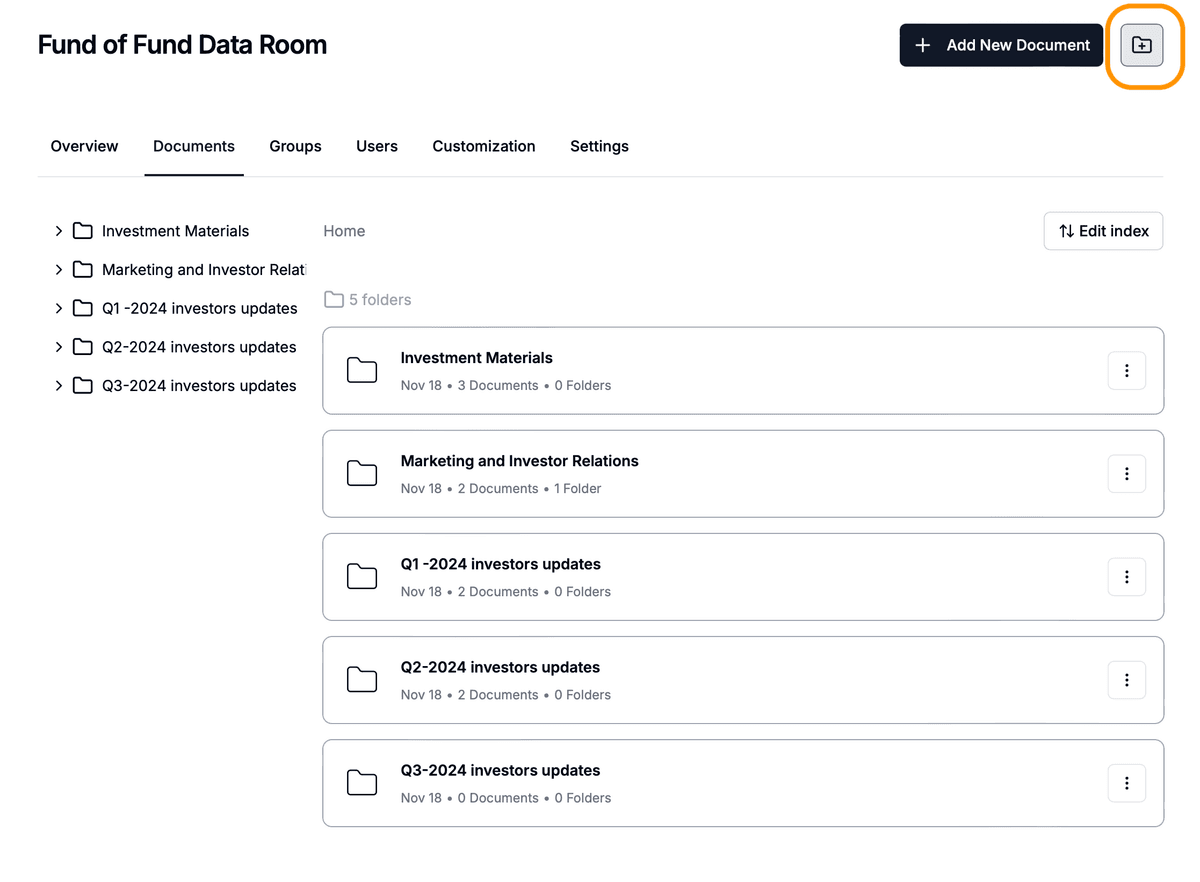
Método 2: Desde la vista de la sala de datos
Si ya estás en una sala de datos:
- Haz clic en el botón "Añadir carpeta"
- Selecciona "Añadir carpeta existente"
- Elige la carpeta que quieres añadir
- Confirma tu selección
Método 3: Arrastrar y soltar en la sala de datos
La forma más rápida de añadir carpetas a tu sala de datos:
- Abre tu sala de datos
- Simplemente arrastra una carpeta desde tu ordenador
- Suéltala en la interfaz de la sala de datos
- La carpeta y su contenido se subirán automáticamente
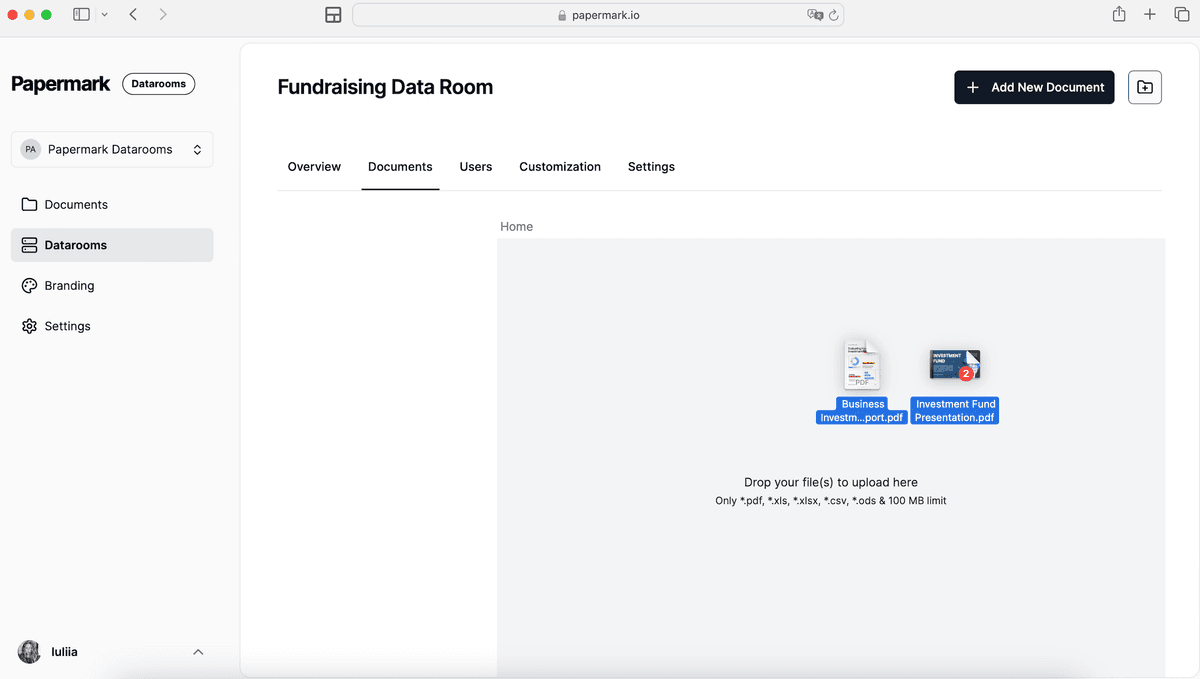
Consejo profesional: Puedes arrastrar varias carpetas a la vez para ahorrar tiempo.
Beneficios de arrastrar y soltar:
- Subida rápida: La forma más rápida de añadir carpetas
- Mantener la estructura: Se preserva la jerarquía de carpetas
- Subida masiva: Añade múltiples carpetas simultáneamente
- Retroalimentación visual: Ve el progreso de la subida en tiempo real
Gestión de carpetas en salas de datos
Al añadir carpetas a las salas de datos:
- Estructura de carpetas: Se mantiene la estructura original de carpetas
- Control de acceso: Los permisos de carpeta se heredan de la sala de datos
- Actualizaciones: Los cambios en la carpeta original se reflejan en la sala de datos
- Múltiples salas de datos: La misma carpeta puede añadirse a varias salas de datos
Mueve carpetas con arrastrar y soltar
Puedes reorganizar la jerarquía de tu sala de datos en cualquier momento sin necesidad de recrear carpetas. Arrastra cualquier carpeta a una nueva ubicación, suéltala y Papermark actualiza la estructura al instante.
Pasos:
- Abre tu sala de datos.
- Haz clic y mantén presionada la carpeta que deseas mover.
- Arrástrala a una nueva carpeta principal o al nivel raíz.
- Suéltala. La estructura se actualiza en tiempo real.
Lo que permanece intacto al mover una carpeta:
- Todos los documentos que contiene, incluidas las subcarpetas anidadas
- Permisos de archivos y acceso por grupos
- Los enlaces compartidos existentes que apuntan a documentos dentro de la carpeta
- La numeración del índice se actualiza automáticamente
Mejores prácticas
Para una gestión eficaz de carpetas:
- Organiza primero: Estructura tus carpetas antes de añadirlas a las salas de datos
- Nombres claros: Utiliza nombres de carpeta descriptivos
- Revisión periódica: Revisa el contenido de las carpetas con regularidad
- Verificación de permisos: Comprueba la configuración de acceso tras añadir carpetas
Consejos para el éxito
- Crea una estructura de carpetas lógica
- Utiliza convenciones de nomenclatura coherentes
- Mantén el contenido de las carpetas actualizado
- Controla el acceso y el uso de las carpetas
Para más información sobre cómo organizar tu sala de datos, consulta nuestra guía sobre gestión de carpetas en tu sala de datos.