
¿Cómo usar la lista de solicitudes del data room?
La lista de solicitudes convierte el due diligence en una lista de verificación compartida dentro de tu data room. Puedes listar los documentos que necesitas, establecer un estado y una fecha límite para cada uno, y asignar elementos al grupo de visitantes o enlace correspondiente, para que ambas partes sepan siempre qué está pendiente y qué ya ha sido entregado.
La lista de solicitudes está disponible en el plan Data Rooms (y durante el período de prueba gratuito).
Dónde encontrar la lista de solicitudes
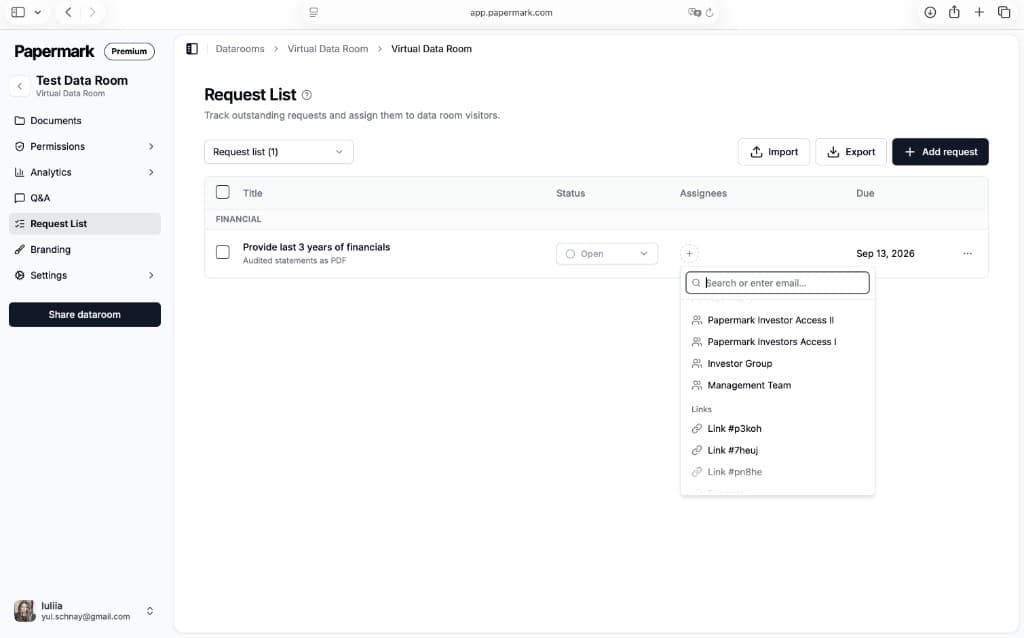
Abre tu data room y haz clic en Lista de solicitudes en la barra lateral izquierda (entre Preguntas y respuestas y Personalización). Verás el encabezado Lista de solicitudes y el subtítulo "Realiza un seguimiento de las solicitudes pendientes y asígnalas a los visitantes del data room."
Desde aquí puedes:
- Cambiar entre listas usando el menú desplegable Lista de solicitudes
- Importar una lista de solicitudes
- Exportar la lista actual
- Añadir solicitud para crear un nuevo elemento
Explicación de las columnas
Cada solicitud se muestra como una fila con cuatro columnas:
- Título: el documento o elemento que necesitas, con una breve descripción opcional debajo (por ejemplo, "Proporcionar los últimos 3 años de estados financieros" con "Estados auditados en PDF").
- Estado: en qué punto se encuentra la solicitud (ver más abajo).
- Asignados: el grupo de visitantes o enlace responsable del elemento.
- Fecha límite: la fecha en que se espera recibir el elemento.
Las solicitudes se agrupan en categorías (como Financiero o Legal) para que una lista larga se mantenga organizada y sea fácil de revisar.
Estados
Haz clic en el menú desplegable Estado de cualquier solicitud para avanzarla en el flujo de trabajo:
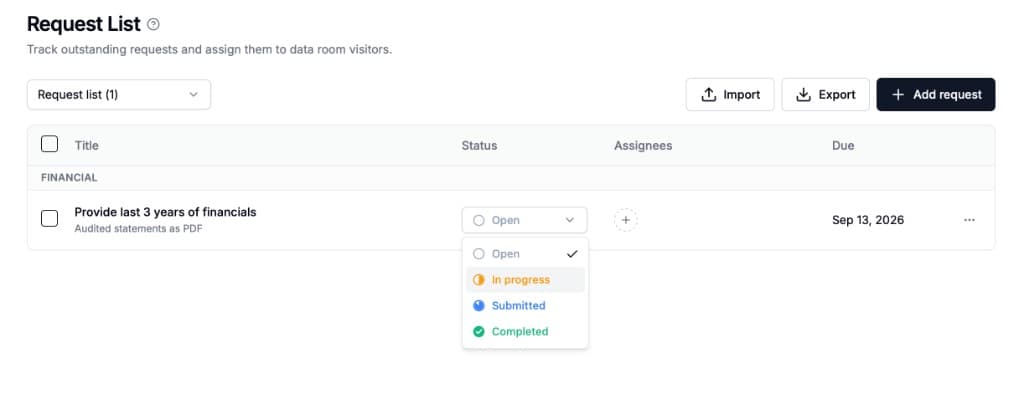
- Abierta: solicitada, aún no iniciada
- En progreso: la otra parte está trabajando en ello
- Enviada: el documento ha sido proporcionado para revisión
- Completada: revisada y cerrada
Actualizar el estado mantiene a todos con la misma fuente de verdad, por lo que reemplaza la hoja de cálculo de ida y vuelta que la mayoría de los equipos usan para gestionar la diligencia debida.
Asignar solicitudes
Haz clic en el + de la columna Asignados para asignar una solicitud. Puedes buscar o introducir un correo electrónico y luego elegir entre:
- Grupos de visitantes: asigna un grupo completo (por ejemplo, un grupo de acceso de inversores o tu equipo de gestión)
- Enlaces: asigna un enlace específico del data room
Esto deja claro quién es responsable de cada elemento y te permite dividir una lista entre varias partes en el mismo proceso.
Fechas de vencimiento
Establece una fecha de Vencimiento en cada solicitud para que los plazos sean visibles para ambas partes. Las fechas de vencimiento mantienen la diligencia debida en calendario y dejan en evidencia qué elementos se están retrasando.
Importar y exportar
- Importar: incorpora una lista preparada de solicitudes en lugar de añadirlas una por una, lo cual es útil cuando reutilizas una lista de verificación de diligencia estándar en distintos procesos.
- Exportar: descarga la lista actual con sus estados para compartir el progreso con tu equipo o guardar un registro.
Configuración paso a paso
- Abre la sala de datos y haz clic en Lista de solicitudes en la barra lateral.
- Añade solicitudes con el botón Añadir solicitud, o Importa una lista de verificación existente.
- Organiza por categoría para que los elementos financieros, legales y otros permanezcan agrupados.
- Establece una fecha límite para cada solicitud.
- Asigna cada solicitud a un grupo de visitantes o enlace usando el + en la columna de Asignados.
- Realiza un seguimiento del progreso actualizando el estado de cada solicitud a medida que llegan los documentos.