
Marca de agua dinámica en documentos
Una marca de agua dinámica en Papermark es una superposición de texto que muestra los datos propios de cada visualizador, como su email, su dirección IP y la fecha y la hora, en cada página que abre, de modo que cualquier copia o captura de pantalla pueda rastrearse hasta la persona y la sesión que la generaron.
Plan: las marcas de agua dinámicas están disponibles en el plan Data Rooms y superiores. El plan Business no las incluye.
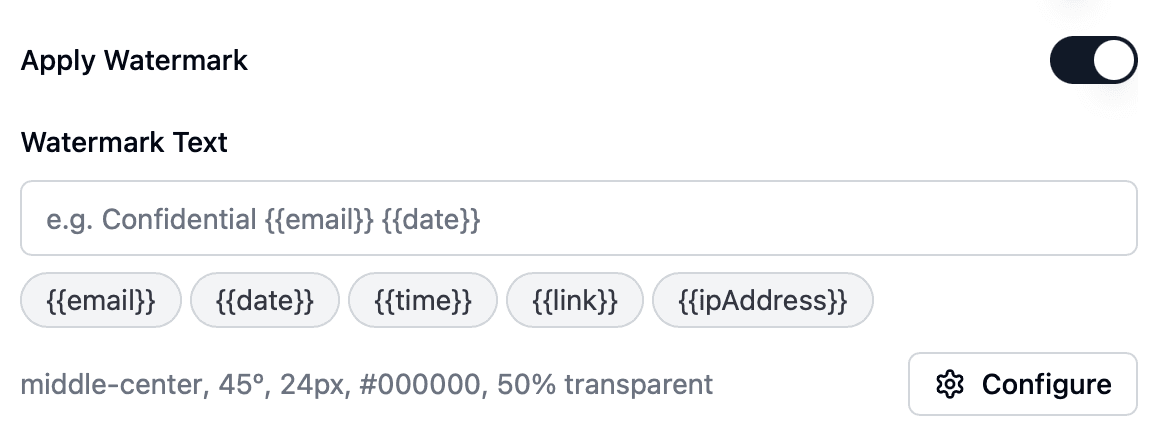
Cómo funcionan las marcas de agua
La marca de agua es un ajuste de un enlace, no del archivo. Cada página que se abre a través de ese enlace lleva la marca de agua, y las variables dinámicas se rellenan con los datos de quien la está viendo. Los demás enlaces al mismo documento o sala de datos no llevan marca de agua salvo que también la actives en ellos. Así puedes poner marca de agua en los enlaces que envías a compradores o inversores y dejar limpio un enlace interno.
Añadir una marca de agua al enlace de un documento
- Inicia sesión en tu cuenta de Papermark.
- Abre el documento que quieres compartir.
- Crea un nuevo enlace o abre la configuración de un enlace existente.
- Busca Marca de agua dinámica y activa el interruptor.
- Introduce tu Texto de marca de agua (consulta las variables más abajo) y guarda el enlace.
Añadir una marca de agua al enlace de una sala de datos
- Abre la sala de datos.
- Crea un nuevo enlace o abre uno existente. Para un grupo, abre el grupo en Permisos > Grupos y haz clic en Enlace de acceso.
- Activa Marca de agua dinámica, introduce el texto de la marca de agua y guarda.
Todos los documentos que un visitante abra a través de ese enlace de la sala de datos llevarán marca de agua.
Referencia de variables
Escribe tu texto en Texto de marca de agua y haz clic en el botón de una variable para insertarla. Solo se admiten estas cinco variables.
| Variable | Se muestra como | Ejemplo |
|---|---|---|
{{email}} | La dirección de email del visualizador | jane@buyerfirm.com |
{{date}} | La fecha de la visita, en el formato local del visualizador | 10/15/2026 |
{{time}} | La hora de la visita, en el formato local del visualizador | 2:02:10 PM |
{{link}} | El nombre del enlace | Bidder A - Northwind Capital |
{{ipAddress}} | La dirección IP del visualizador | 81.2.69.160 |
Activa Requerir verificación de email en el mismo enlace para que {{email}} muestre una dirección verificada y no lo que escriba el visitante.

Configurar la apariencia
Haz clic en Configurar junto al texto de la marca de agua para abrir la configuración avanzada:
- Mosaico: repite la marca de agua por toda la página.
- Posición: coloca una única marca de agua en una de 9 posiciones (arriba, en el centro o abajo; a la izquierda, en el centro o a la derecha). No se usa en modo mosaico.
- Rotación: el ángulo del texto. Por defecto, 45°.
- Color del texto: negro por defecto.
- Tamaño de fuente: 24px por defecto.
- Transparencia: 50% de transparencia por defecto.
En documentos con tablas o números pequeños, una marca de agua en mosaico de color gris claro con un 75 a 85% de transparencia mantiene el contenido legible.

Qué ven los visualizadores y descargas
Los visualizadores ven la marca de agua en cada página en el navegador, con sus propios datos. No se necesita ningún plugin ni cuenta.
Si permites las descargas en el enlace, los archivos PDF y de imagen se descargan con la marca de agua incrustada en el archivo. Los archivos de Word, Excel y PowerPoint se descargan como el archivo original sin marca de agua, así que súbelos como PDF o mantén la descarga desactivada cuando la marca de agua sea importante. Abre siempre el enlace una vez como visualizador de prueba para comprobar el resultado.
Ejemplo: marcas de agua en documentos para compradores en M&A
Cuando envíes un CIM o una sala de datos a posibles adquirentes:
- Crea un enlace por firma compradora (o un grupo por licitante) y ponle el nombre de la firma, por ejemplo "Bidder A - Northwind Capital".
- Activa Marca de agua dinámica con este texto:
CONFIDENTIAL Project [Codename] {{email}} {{ipAddress}} {{date}} {{time}} {{link}} - Configúrala en mosaico, a 45°, en gris claro y con un 80% de transparencia.
- Activa Requerir verificación de email y un acuerdo de NDA en el mismo enlace.
- Mantén la descarga desactivada para el CIM y los estados financieros.
- Abre el enlace como comprador de prueba y revisa todas las páginas.
Ahora las páginas de cada comprador muestran la persona, la firma (a partir del nombre del enlace) y la sesión. Para ver el flujo completo, consulta cómo poner marcas de agua en documentos para adquirentes.
Buenas prácticas
- Usa variables:
{{email}}junto con{{date}}y{{time}}hacen que cada copia sea única para un visualizador y una sesión. - Ponles nombres claros a los enlaces:
{{link}}imprime el nombre del enlace, así que nombra los enlaces según la firma destinataria. - Equilibra visibilidad y legibilidad: ajusta la transparencia y el tamaño de fuente para que la marca de agua se vea sin ocultar el contenido.
- Combínala con otros controles: la verificación de email, los acuerdos de NDA, las listas de permitidos y las descargas desactivadas hacen que sea mucho más difícil eludir la marca de agua.
- Recuerda los límites: una marca de agua disuade y rastrea las filtraciones, pero no puede impedir que alguien fotografíe una pantalla.
Para saber más sobre la seguridad de los documentos, consulta analíticas de documentos y grupos y permisos granulares. Si tienes preguntas, contacta con nuestro equipo de soporte.