
¿Cómo configurar varias marcas y usarlas por sala de datos?
Un mismo espacio de trabajo suele necesitar más de una imagen. Un asesor de fusiones y adquisiciones gestiona operaciones para distintos clientes, un gestor de fondos comparte material de varios fondos y una empresa mantiene marcas separadas para productos distintos. Con varias marcas, configuras cada imagen una sola vez y la eliges por sala de datos.
Qué incluye una marca
Cada marca que creas en la marca global tiene su propio:
- Logotipo, banner, color de marca y color de fondo
- Diseño de la sala de datos
- Advanced settings: botón de llamada a la acción, mensaje de bienvenida y vista previa de enlace personalizada (la imagen, el título y la descripción que se muestran cuando se comparte un enlace en Slack, LinkedIn, X o por correo electrónico)
Una de las marcas es tu marca Default. Se aplica a todos los enlaces de documentos y salas de datos, salvo que elijas otra marca en esa sala o ese enlace.
Paso 1: Crea una marca
- Inicia sesión en Papermark y haz clic en Branding en la barra lateral principal.
- Haz clic en New brand y ponle un nombre, por ejemplo el del cliente o el fondo.
- Sube el logotipo y el banner, define los colores y abre Advanced settings para añadir una llamada a la acción, un mensaje de bienvenida y una vista previa de enlace personalizada.
- Haz clic en Save changes.

Usa el selector junto al nombre de la marca para cambiar entre tus marcas y editar cada una. Repite el proceso para cada marca que necesites.
Paso 2: Elige una marca para una sala de datos
- Abre la sala de datos y haz clic en Branding en su barra lateral.
- En el selector de la parte superior derecha, elige la marca en Inherit from team brands.
- Haz clic en Save changes.
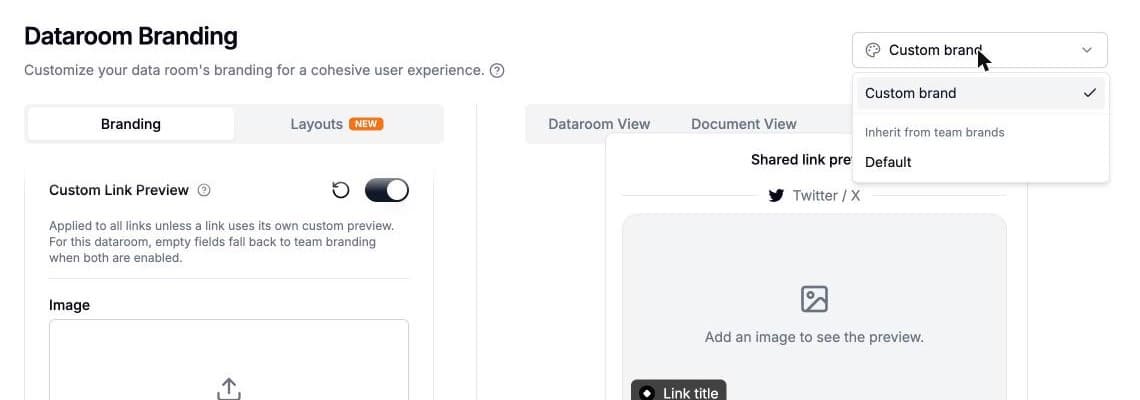
La sala de datos usa ahora el logotipo, los colores y la vista previa de enlace de esa marca. Si prefieres configurar esta sala de datos por separado, elige Custom brand y hazlo directamente en su pestaña Branding. Consulta cómo personalizar la marca de la sala de datos.
Paso 3 (opcional): Ajusta un enlace concreto
La marca de una sala de datos cubre todos los enlaces a esa sala. Cuando un enlace necesita algo distinto, por ejemplo otra vista previa de enlace para un inversor concreto, cambia la configuración de ese enlace o aplica un preajuste de enlace. La configuración propia de un enlace siempre prevalece sobre la de la sala de datos y la de la marca.
Qué configuración prevalece
- El enlace: su propia vista previa personalizada, definida en la configuración del enlace o en un preajuste.
- La sala de datos: su marca personalizada o la marca del equipo elegida para ella.
- La marca global: tu marca predeterminada.
Casos de uso
- Asesores de fusiones y adquisiciones: una marca por cliente, para que cada comprador vea el logotipo y la vista previa de enlace del cliente, no los tuyos.
- Gestores de fondos: una marca por fondo para las actualizaciones a los LP y las salas de datos de captación de capital.
- Empresas con varios productos: una marca por línea de producto, con la marca de la empresa como predeterminada.
Preguntas frecuentes
Guías relacionadas
- Cómo configurar la marca global
- Cómo personalizar la marca de la sala de datos
- Cómo cambiar las tarjetas de redes sociales para enlaces compartidos
- Preajustes de enlace
- Marca blanca para tu sala de datos
¿Necesitas ayuda? Contacta con support@papermark.com o usa el chat en la aplicación.