BlogComment gérer le contrôle de version de Google Docs en 2026

Comment gérer le contrôle de version de Google Docs en 2026

Google Docs dispose d'un historique des versions intégré, mais un partage non contrôlé peut toujours créer le chaos. Ce guide montre comment gérer le contrôle de version de Google Docs avec la dénomination, les autorisations et les liens Papermark pour le partage externe avec pistes d'audit et filigranes.

Partagez des documents sécurisés

Aucune carte de crédit requise

Analyses page par page
Vérification d'email requise
Mot de passe requis pour visualiser
Autoriser/Bloquer des utilisateurs spécifiques
Appliquer un filigrane
Exiger un NDA pour visualiser
Message d'accueil personnalisé

Récapitulatif rapide des étapes

  1. Nommez les documents de manière cohérente et enregistrez des versions nommées pour les jalons.
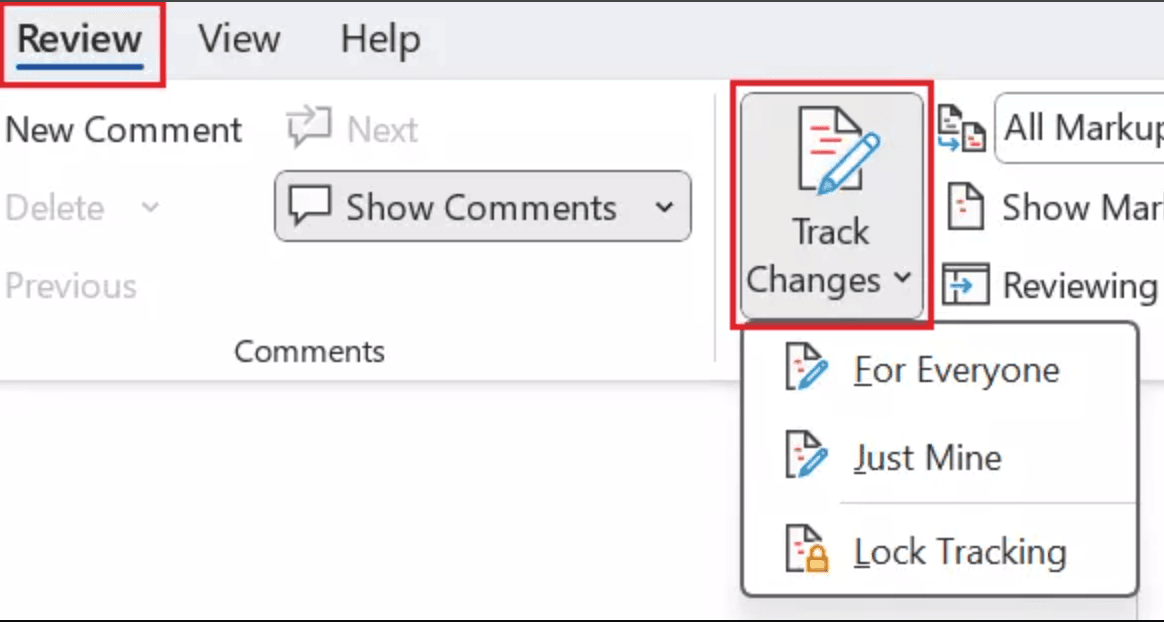
  2. Limitez les droits de modification ; utilisez les commentaires et suggestions pour la plupart des collaborateurs.
  3. Partagez en externe avec des liens Papermark pour le filigrane et les journaux d'audit.
  4. Verrouillez les versions approuvées au format PDF pour les archives.
  5. Révisez les accès et renouvelez les liens après les révisions.

Comparaison : options de contrôle de version de Google Docs

1. Utilisez correctement l'historique des versions de Google Docs

Docs conserve l'historique, mais vous devez étiqueter les jalons et contrôler les modifications.

Guide étape par étape

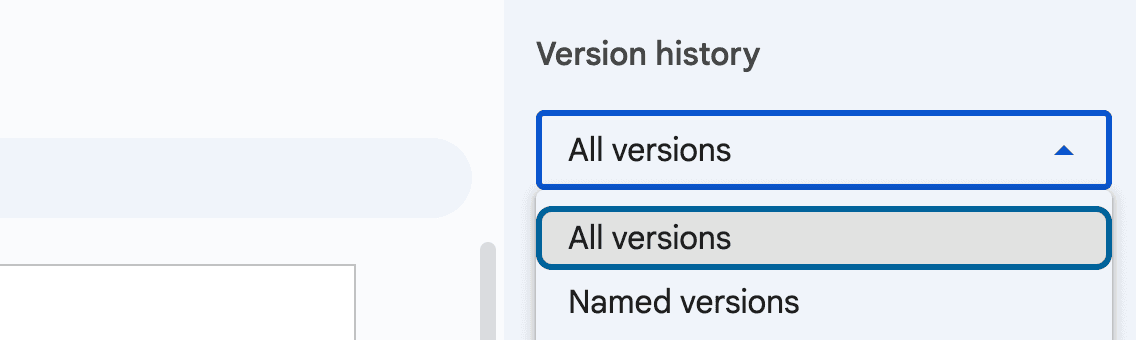
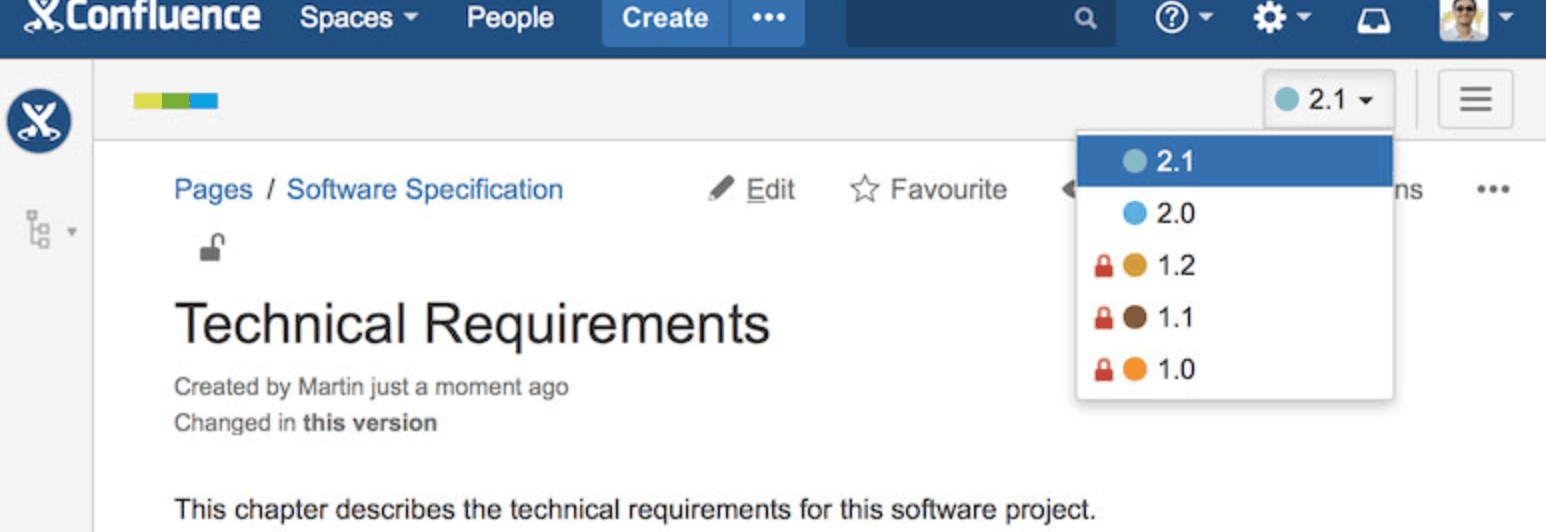
  1. Utilisez des titres clairs et nommez les versions clés (Fichier → Historique des versions → Nommer la version actuelle).
  2. Définissez les collaborateurs par défaut sur Commenter ou Suggérer ; restreignez Modifier aux propriétaires.
  3. Avant des modifications importantes, dupliquez pour une sauvegarde ou nommez une version comme point de contrôle.
  4. Restaurez depuis l'historique des versions si une modification non souhaitée est publiée.
  5. Exportez les versions approuvées en PDF et stockez-les dans un dossier en lecture seule.

Historique des versions Google Docs

2. Ajoutez une gouvernance légère des modifications

Pour les documents critiques, ajoutez des approbations simples.

Guide étape par étape

  1. Ajoutez un court Journal des modifications en haut : date, version, approbateur.
  2. Conditionnez les versions majeures (v1.0, v2.0) avec un commentaire d'approbation ou une tâche.
  3. Conservez une seule source de vérité ; archivez les copies obsolètes.
  4. Pour les lancements, figez le PDF approuvé et gardez-le en lecture seule.
  5. Révoquez l'accès des prestataires et des réviseurs externes après livraison.

3. Partagez des Google Docs en externe avec Papermark

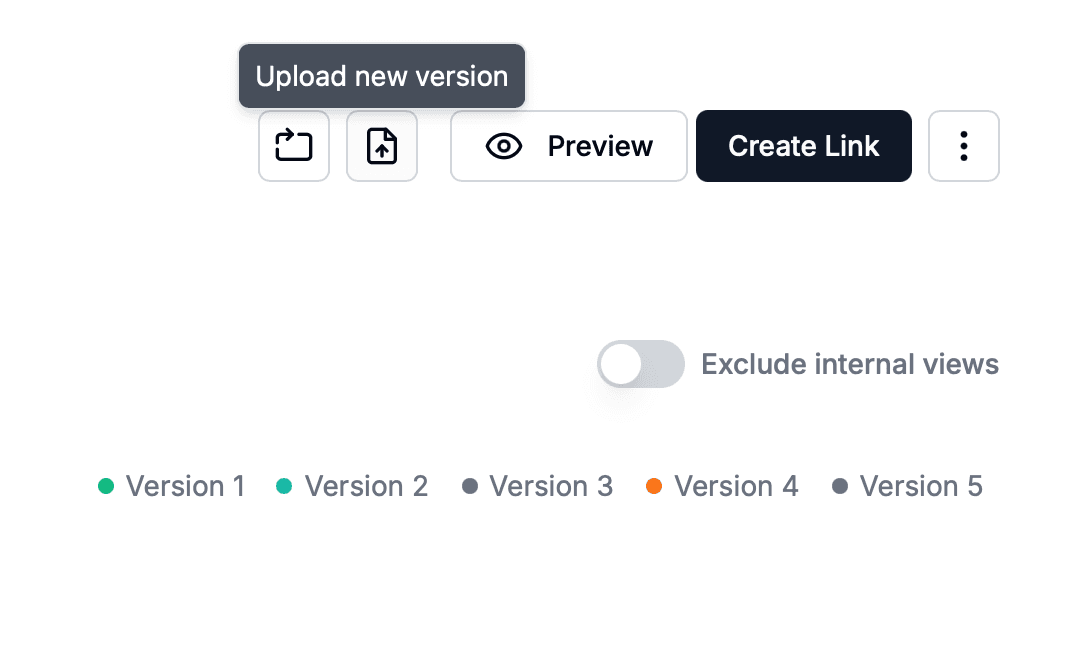
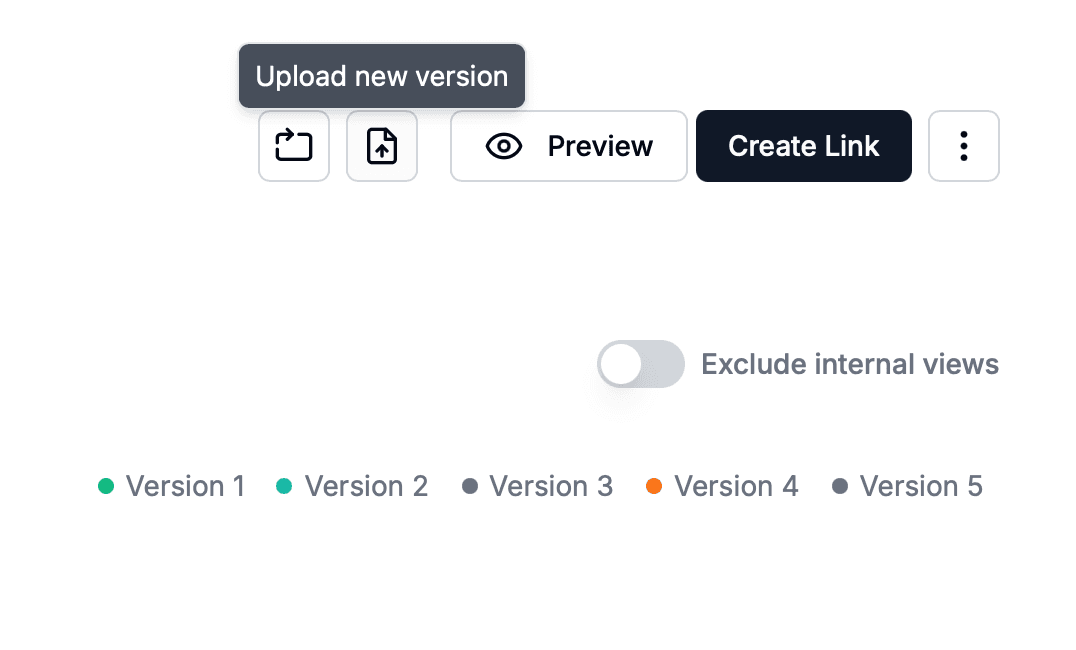
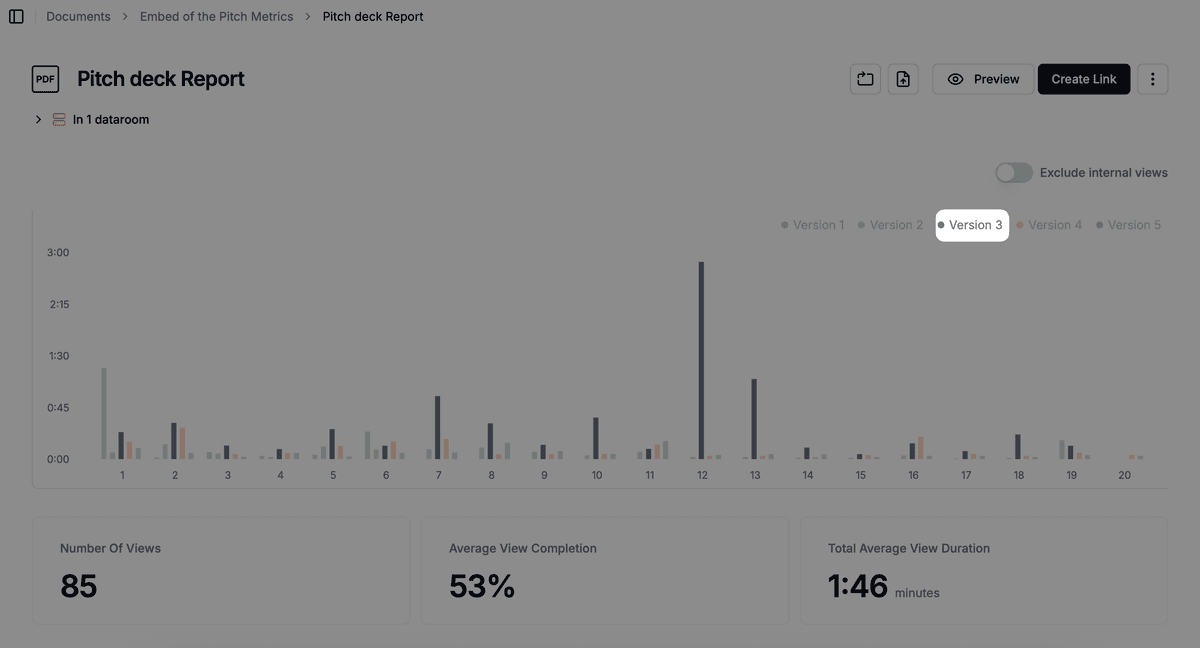
Papermark ajoute des filigranes, des journaux d'audit et un accès révocable pour le partage externe. Chaque téléversement crée une nouvelle version tout en conservant toutes les versions précédentes accessibles dans la piste d'audit sous un seul lien.

Guide étape par étape

  1. Exportez votre Google Doc approuvé en PDF et téléversez-le sur Papermark. Chaque téléversement crée une nouvelle version tout en maintenant un historique des versions complet sous un seul lien actif, afin que les destinataires voient toujours la dernière version sans que vous ayez besoin de renvoyer.

Téléverser un document sur Papermark

  1. Activez la vérification par email, l'expiration et le mot de passe si nécessaire.
  2. Activez le filigrane dynamique avec l'identité du lecteur.
  3. Suivez les analyses au niveau de la page, les téléchargements et consultez l'historique complet des versions avec un journal d'audit complet indiquant qui a accédé à quoi et quand. Chaque téléversement de version est enregistré, ce qui facilite la visualisation de la version partagée à tout moment.

Historique des versions et journal d'audit Papermark

  1. Lorsque vous devez mettre à jour le document, exportez simplement la nouvelle version de Google Docs vers PDF et téléchargez-la sur le même lien Papermark. Les destinataires voient automatiquement la dernière version, tandis que les versions précédentes restent accessibles dans l'historique pour référence ou restauration.

Protégez vos documents avec une sécurité avancée

Aucune carte de crédit requise

Analyses page par page
Vérification d'email requise
Mot de passe requis pour visualiser
Autoriser/Bloquer des utilisateurs spécifiques
Appliquer un filigrane
Exiger un NDA pour visualiser
Message d'accueil personnalisé

Bonnes pratiques pour le contrôle de version Google Docs

Nommez les versions, utilisez les suggestions pour la plupart des collaborateurs et limitez les éditeurs. Exportez les versions approuvées en PDF et partagez-les via Papermark pour ajouter un filigrane, des journaux d'audit et un accès révocable.

FAQ

More useful articles from Papermark

Prêt à partager vos documents ?