BlogLevée de fondsComment créer un pitch deck dans Google Slides - Guide étape par étape
Comment créer un pitch deck dans Google Slides - Guide étape par étape
·7 min de lecture
Marc Seitz
Google Slides est un excellent choix pour créer des pitch decks. C'est gratuit, collaboratif et fonctionne sur n'importe quel appareil. Plus important encore, les investisseurs peuvent l'ouvrir sans logiciel spécial.
Ce guide vous montre comment créer un pitch deck prêt pour les investisseurs à l'aide de Google Slides.
Pourquoi utiliser Google Slides pour votre pitch deck ?
Avantages :
Entièrement gratuit
Collaboration en temps réel avec votre équipe
Fonctionne dans n'importe quel navigateur
Partage et contrôle des autorisations faciles
Sauvegarde automatique et historique des versions
Interface familière pour la plupart des gens
Inconvénients :
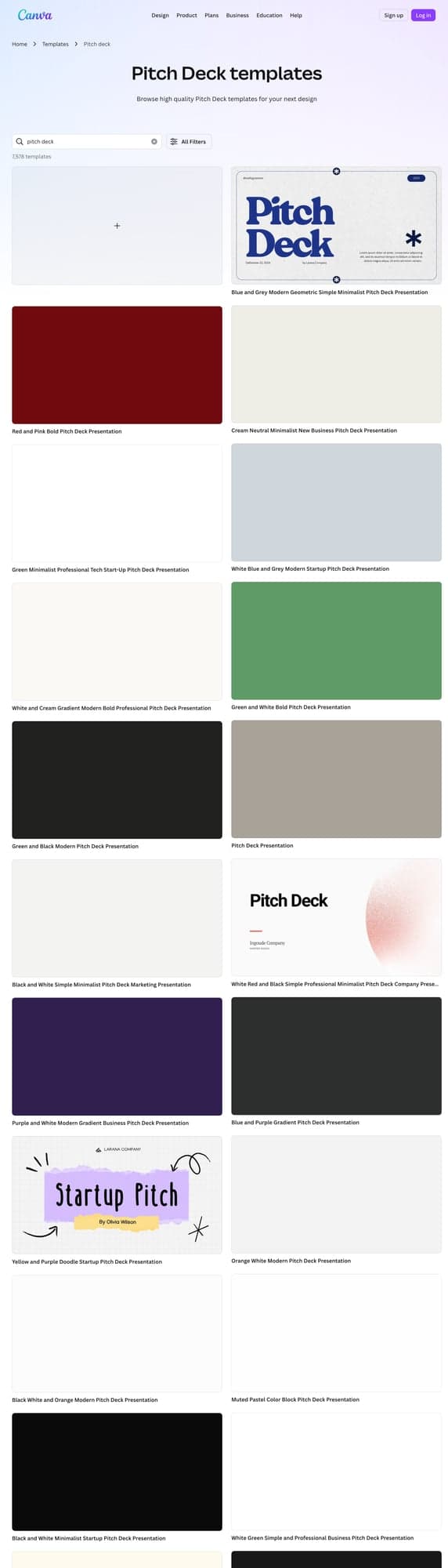
Moins de modèles que Canva
Outils de conception basiques comparés à Figma/Keynote
Nécessite un compte Google pour modifier
Certaines fonctionnalités avancées manquantes
Pour la plupart des fondateurs, Google Slides offre le meilleur équilibre entre fonctionnalités et accessibilité.
Modèle économique — Comment vous générez des revenus
Traction — Preuve que ça fonctionne
Concurrence — Votre positionnement
Équipe — Pourquoi vous allez réussir
Finances — Projections
Demande — Ce dont vous avez besoin
Dans Google Slides :
Ajoutez des diapositives via Diapositive → Nouvelle diapositive (ou Ctrl/Cmd + M)
Choisissez les mises en page adaptées à chaque section
Réorganisez en faisant glisser dans le panneau de gauche
Étape 4 : Ajouter du contenu diapositive par diapositive
Diapositive de titre
Ajoutez votre logo : Insertion → Image
Saisissez le nom de l'entreprise comme titre
Ajoutez votre description en une ligne
Incluez votre nom et votre adresse e-mail
Diapositive Problème
Utilisez un titre de grande taille pour l'énoncé du problème
Ajoutez une icône ou une image représentant la difficulté
Limitez le texte à 2-3 puces maximum
Diapositive Solution
Titre clair énonçant votre solution
Description brève (une phrase)
Visuel montrant le produit ou le concept
Diapositive Traction
Insérez un graphique : Insertion → Graphique
Choisissez un graphique à barres, courbes ou colonnes
Cliquez sur le graphique → Ouvrir la source pour modifier les données
Ajoutez les indicateurs clés sous forme de texte en encadré
Diapositive Équipe
Insérez des photos : Insertion → Image
Organisez-les en grille
Ajoutez les noms, titres et brèves qualifications
Ajoutez un lien vers LinkedIn si approprié
Diapositive Demande
Énoncez clairement : « Nous levons X $ »
Listez 3-4 jalons que le financement permettra d'atteindre
Incluez à nouveau vos coordonnées
Étape 5 : Personnaliser les éléments de design
Couleurs
Allez dans Diapositive → Modifier le thème
Cliquez sur Couleurs pour définir votre palette
Appliquez de manière cohérente sur toutes les diapositives
Astuce : Utilisez la couleur principale de votre marque pour les titres et les accents.
Polices
Sélectionnez le texte que vous souhaitez modifier
Utilisez le menu déroulant des polices dans la barre d'outils
Limitez-vous à 2 polices maximum
Bons accords de polices :
Montserrat (titres) + Open Sans (corps)
Roboto (titres) + Lato (corps)
Poppins (titres) + Inter (corps)
Arrière-plans
Diapositive → Modifier l'arrière-plan
Choisissez une couleur unie, un dégradé ou une image
Restez sobre — le contenu doit se démarquer
Étape 6 : Ajouter des graphiques et des visuels
Insertion de graphiques
Insertion → Graphique
Sélectionnez le type de graphique (barres, courbes, secteurs)
Cliquez sur le graphique → Ouvrir la source (ouvre la feuille Google Sheets liée)
Modifiez les données dans la feuille
Les modifications se mettent à jour automatiquement dans vos diapositives
Ajouter des images
Insertion → Image
Importez depuis votre ordinateur ou recherchez sur le web
Redimensionnez en faisant glisser les coins
Clic droit → Options de format pour plus de contrôle
Utiliser des formes et des icônes
Insertion → Forme pour les formes de base
Pour les icônes, essayez : Insertion → Caractères spéciaux ou utilisez des bibliothèques d'icônes externes
Grouper des éléments : Sélectionnez plusieurs éléments → Clic droit → Grouper
Étape 7 : Vérifier et finaliser
Vérifier la cohérence
Mêmes polices partout
Les couleurs correspondent à votre marque
L'alignement est net (utilisez les repères)
Le texte est lisible à distance
Relire
Aucune faute de frappe ou d'orthographe
Toutes les données sont exactes
Le nom de l'entreprise est correctement orthographié partout
Les coordonnées sont à jour
Tester le mode présentation
Cliquez sur Présenter (en haut à droite) ou appuyez sur Ctrl/Cmd + Entrée
Parcourez toutes les diapositives
Vérifiez que les animations fonctionnent (si utilisées)
Vérifiez la lisibilité en plein écran
Étape 8 : Exporter et partager votre pitch deck
Télécharger en PDF (Recommandé)
Fichier → Télécharger → Document PDF
Enregistrez sur votre ordinateur
Cela préserve parfaitement la mise en forme
Télécharger en PowerPoint
Fichier → Télécharger → Microsoft PowerPoint (.pptx)
Utile pour les présentations hors ligne
Partager un lien
Cliquez sur Partager (en haut à droite)
Définissez les autorisations (Lecteur, Commentateur, Éditeur)
Obtenez le lien de partage
Attention : Les liens directs Google Slides montrent aux investisseurs que vous utilisez Google Slides. Pour une impression plus professionnelle, exportez en PDF.
Conseils pour les pitch decks Google Slides
Utilisez les diapositives maîtres
Modifiez le modèle pour changer toutes les diapositives en une fois :
Diapositive → Modifier le thème
Modifiez les mises en page dans la vue du modèle
Les modifications s'appliquent à toutes les diapositives utilisant cette mise en page
Raccourcis clavier
Ctrl/Cmd + M : Nouvelle diapositive
Ctrl/Cmd + D : Dupliquer la diapositive
Ctrl/Cmd + Entrée : Démarrer la présentation
Conseils de collaboration
Utilisez les Commentaires pour obtenir des retours (Ctrl/Cmd + Alt + M)
Consultez l'Historique des versions pour voir les modifications au fil du temps
Définissez les autorisations avec soin avant de partager en externe
Gardez un fichier propre
Supprimez les diapositives inutilisées
Retirez les éléments masqués
Effacez la section Notes des informations confidentielles
Après Google Slides : Suivre votre pitch deck
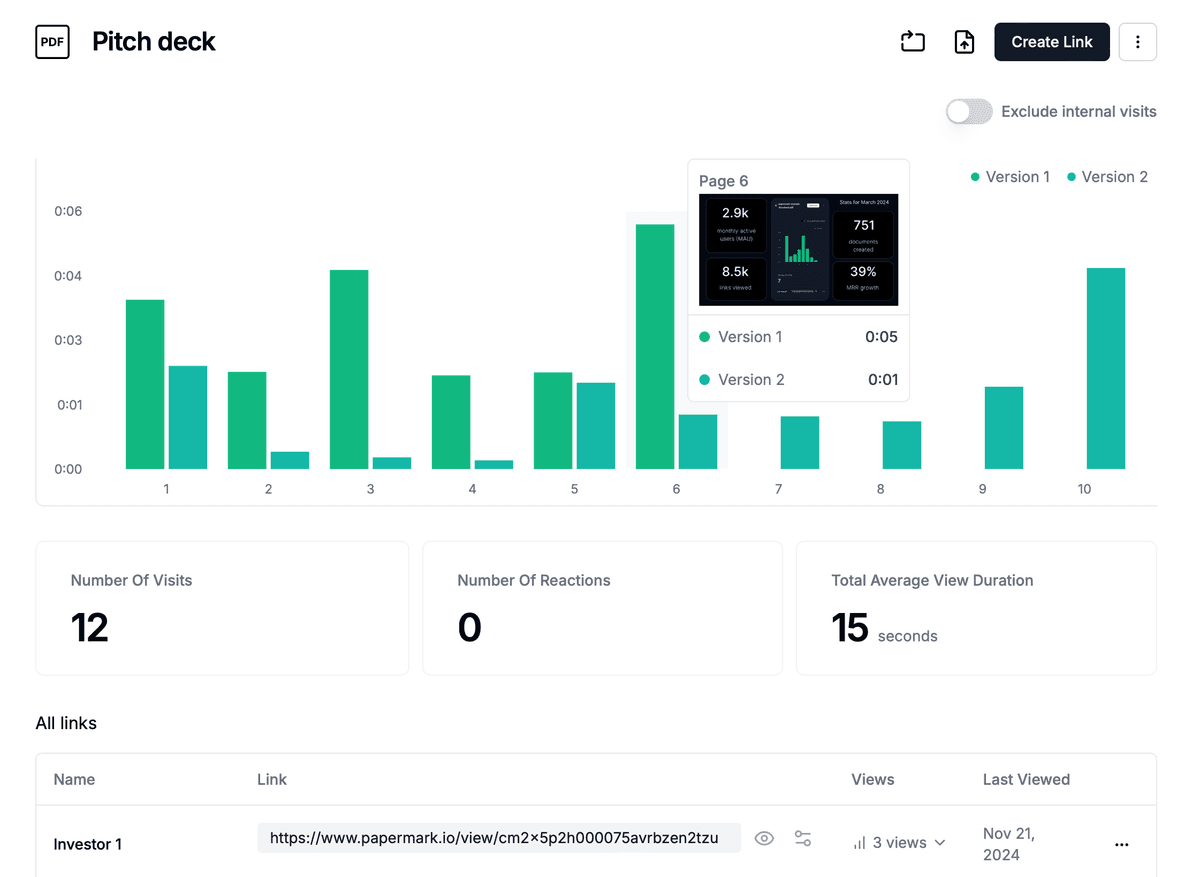
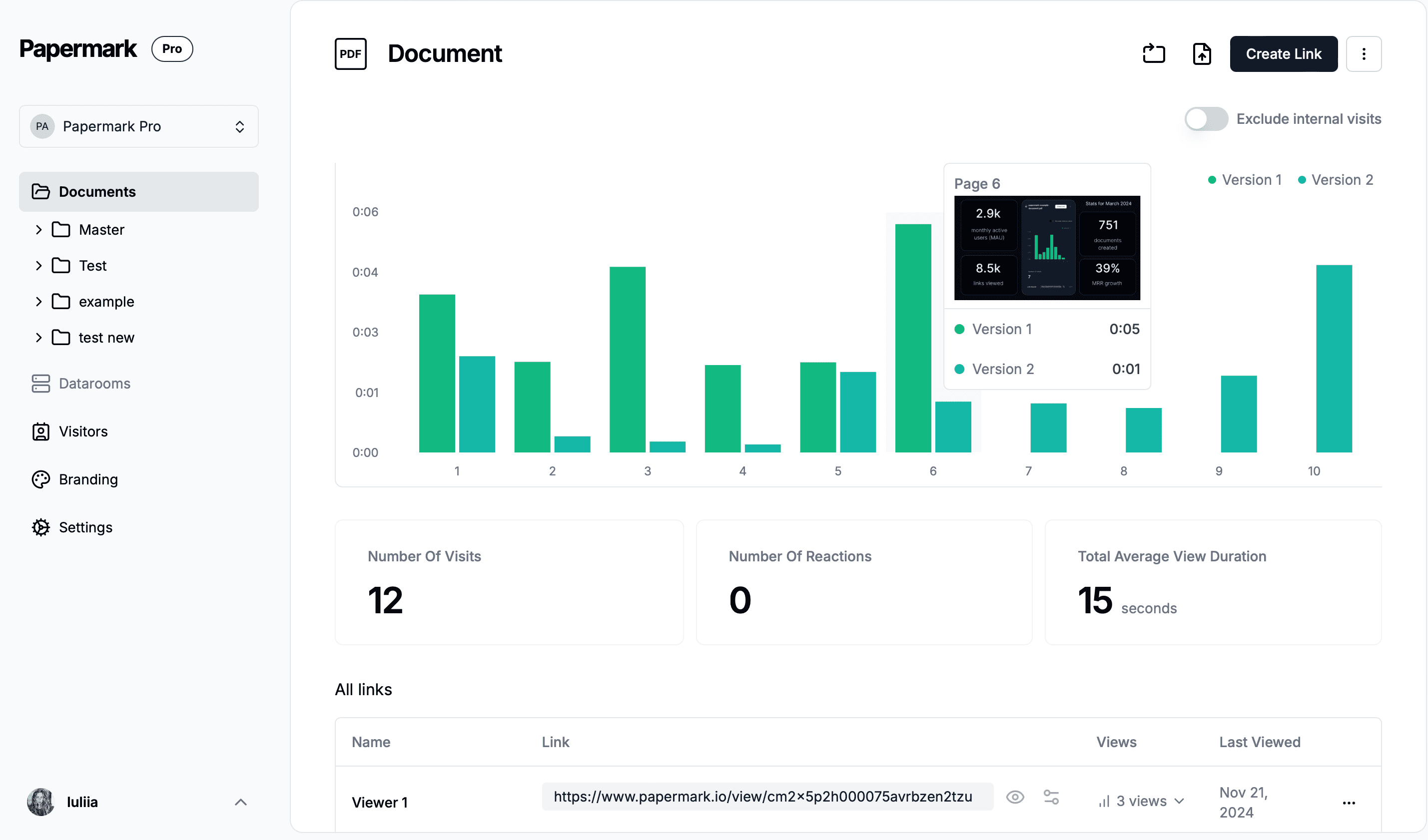
Une fois votre deck exporté, vous perdez toute visibilité. Envoyer un PDF par e-mail ne vous dit rien sur :
Qui a ouvert votre deck
Quelles diapositives ont été consultées
Combien de temps ils ont passé à lire
Utilisez une plateforme de partage de pitch deck comme Papermark :
Avantages des statistiques de pitch deck :
Voyez exactement quand les investisseurs consultent votre deck
Identifiez les diapositives qui retiennent l'attention
Sachez quand relancer
Protégez votre deck avec des mots de passe
Google Slides vs. autres outils
Fonctionnalité
Google Slides
Canva
PowerPoint
Prix
Gratuit
Gratuit + 12,99 €/mois
6,99 €/mois (Microsoft 365)
Modèles
Limités
Nombreux
Bons
Collaboration
Excellente
Bonne
Bonne (cloud)
Accès hors ligne
Limité
Limité
Complet
Flexibilité du design
Moyenne
Élevée
Élevée
Courbe d'apprentissage
Faible
Faible
Moyenne
Choisissez Google Slides si : Vous souhaitez une collaboration gratuite et facile, et vous n'avez pas besoin de fonctionnalités de design avancées.
Conclusion
Google Slides est un choix pratique pour créer des pitch decks. C'est gratuit, collaboratif et produit des résultats professionnels. Privilégiez la clarté du contenu plutôt que la complexité du design, et votre présentation remplira parfaitement son rôle.
N'oubliez pas : le deck n'est que la première étape. La manière dont vous le partagez et le suivez compte également. Exportez votre présentation Google Slides au format PDF et utilisez des outils d'analyse pour comprendre l'engagement des investisseurs.