Les documents Microsoft Word contiennent souvent des informations sensibles : contrats juridiques, propositions commerciales, rapports confidentiels et correspondance personnelle. Sans chiffrement, toute personne ayant accès à votre fichier Word peut lire, copier ou modifier votre contenu. Le chiffrement Word sécurise vos documents en exigeant un mot de passe pour les ouvrir, garantissant que seuls les destinataires autorisés peuvent accéder à vos informations sensibles.
Lorsque vous chiffrez un document Word, Microsoft Word utilise le chiffrement AES-256 pour transformer votre fichier en code illisible qui ne peut être déchiffré qu'avec le mot de passe correct. Cette protection s'applique à l'ensemble du document, y compris tout le texte, la mise en forme, les images et le contenu intégré. Que vous partagiez des accords juridiques, des rapports financiers ou des notes confidentielles, le chiffrement des fichiers Word garantit que vos documents restent sécurisés même s'ils sont accidentellement partagés ou interceptés. Ce guide couvre plusieurs méthodes pour chiffrer des documents Word, des fonctionnalités de chiffrement intégrées de Microsoft Word aux plateformes cloud sécurisées avec contrôles d'accès avancés et capacités de suivi.
Récapitulatif des méthodes de chiffrement Word
Intégré à Microsoft Word : protection par mot de passe native avec chiffrement utilisant les fonctionnalités de sécurité intégrées de Word
Chiffrement d'archive : créez des fichiers ZIP protégés par mot de passe contenant des documents Word
Outils de chiffrement tiers : utilisez des logiciels spécialisés comme VeraCrypt ou AxCrypt pour un chiffrement avancé
Plateformes de partage sécurisé : utilisez Papermark pour le partage chiffré de Word avec analyses et contrôles d'accès
Chiffrement de stockage cloud : exploitez des services de stockage cloud chiffrés avec des couches de sécurité supplémentaires
Protégez vos documents avec une sécurité avancée
Aucune carte de crédit requise
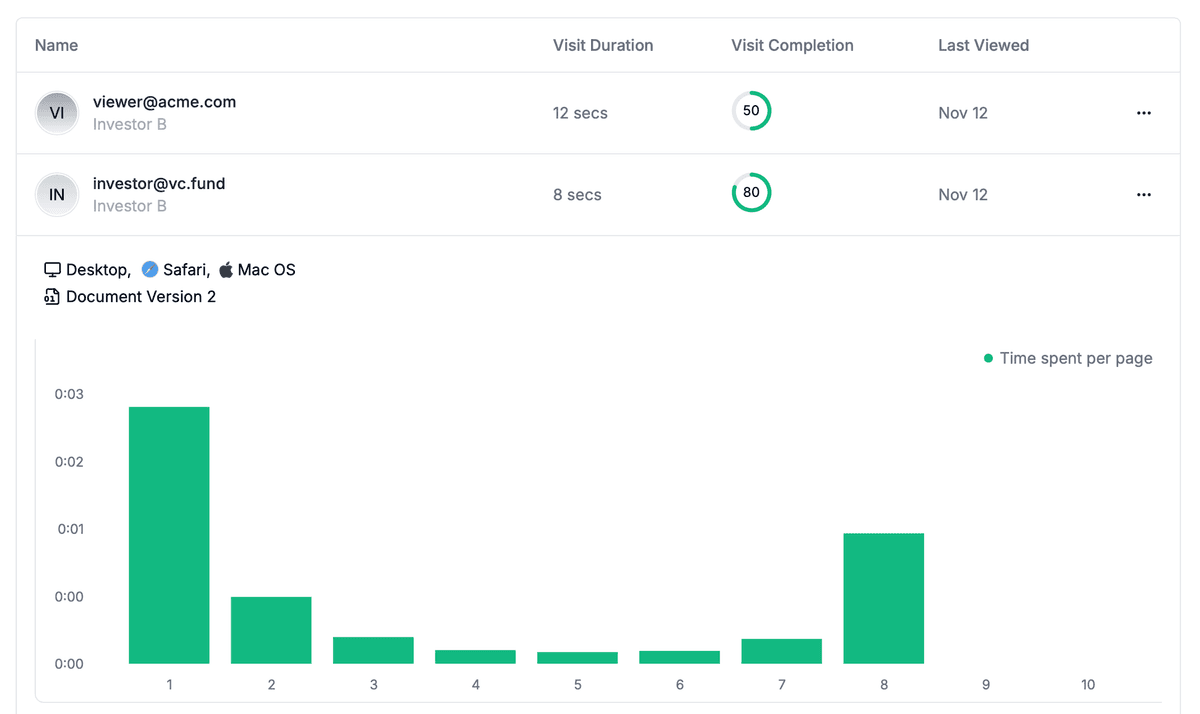
Analyses page par page
Vérification d'email requise
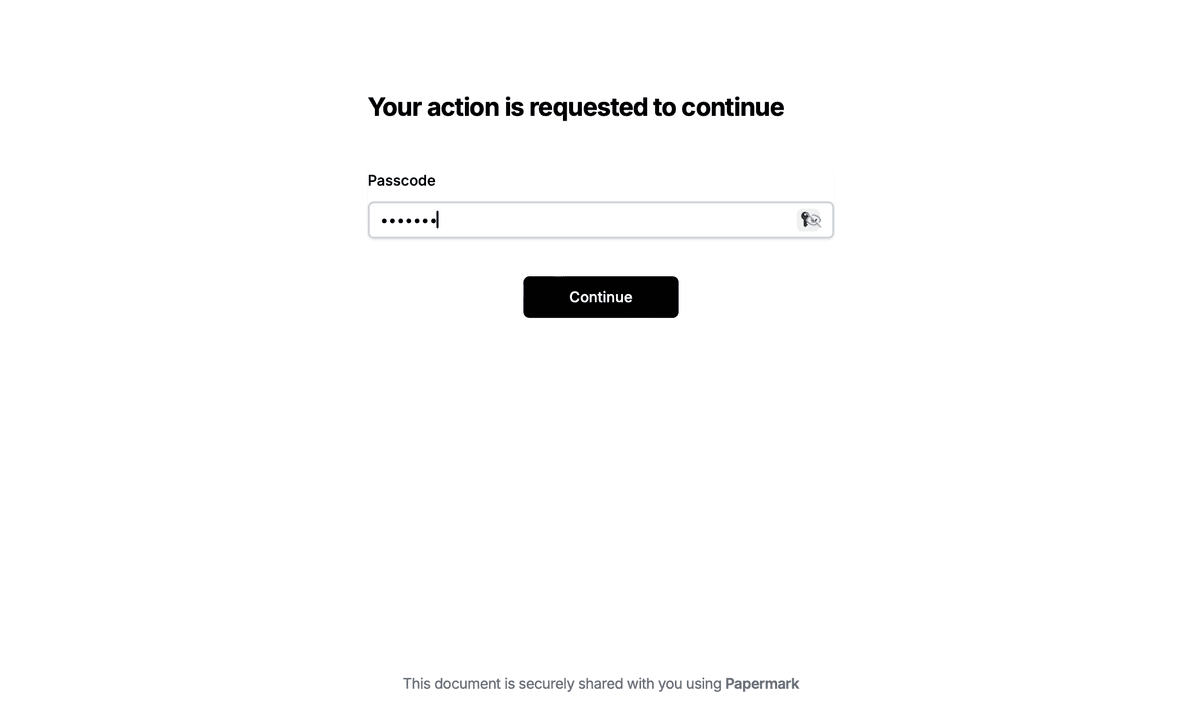
Mot de passe requis pour visualiser
Autoriser/Bloquer des utilisateurs spécifiques
Appliquer un filigrane
Exiger un NDA pour visualiser
Message d'accueil personnalisé
Méthode 1 : chiffrer Word en utilisant les fonctionnalités intégrées de Microsoft Word
Microsoft Word propose des options de chiffrement intégrées qui offrent une sécurité robuste sans nécessiter de logiciel supplémentaire.
Guide étape par étape pour chiffrer des documents Word :
Ouvrez votre document Word dans Microsoft Word
Accédez aux options de chiffrement :
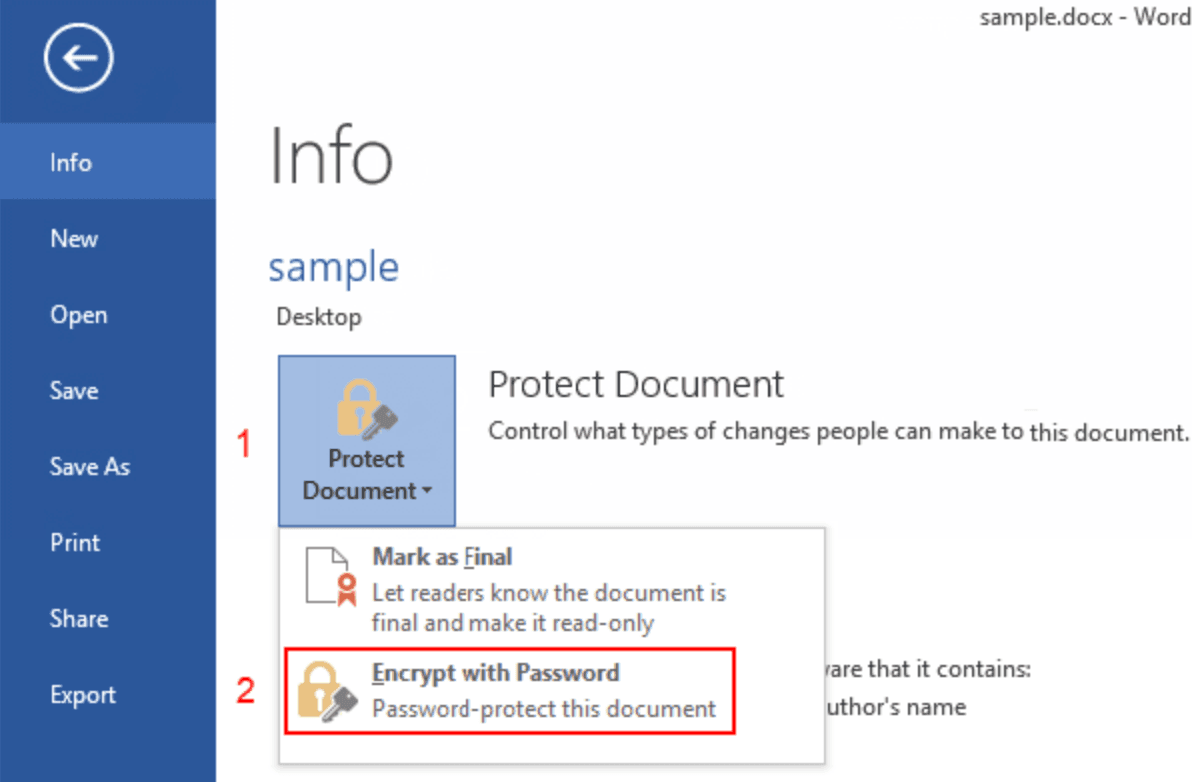
Cliquez sur Fichier > Informations
Cliquez sur Protéger le document > Chiffrer avec mot de passe
Alternativement, allez dans Fichier > Enregistrer sous > Outils > Options générales
Définissez la protection par mot de passe :
Entrez un mot de passe robuste dans le champ Mot de passe pour la lecture (minimum 8 caractères, mélange de lettres, chiffres et symboles)
Confirmez le mot de passe
Cliquez sur OK
Enregistrez le document chiffré :
Cliquez sur Enregistrer ou Enregistrer sous
Le fichier nécessitera désormais le mot de passe pour être ouvert
Microsoft Word utilise le chiffrement AES-256 pour les fichiers protégés par mot de passe, ce qui rend extrêmement difficile l'accès à votre document par des utilisateurs non autorisés sans le mot de passe. Ce chiffrement s'applique à l'ensemble du document, protégeant tout le contenu du fichier.
Options de protection Word supplémentaires :
Restreindre la modification (permet la consultation mais limite les modifications) :
Cliquez sur Révision > Restreindre la modification
Définissez les restrictions de modification :
Choisissez « Autoriser uniquement ce type de modification dans le document »
Sélectionnez le niveau de restriction (Aucune modification, Commentaires uniquement ou Remplissage de formulaires)
Définissez éventuellement des exceptions pour des utilisateurs spécifiques
Démarrez l'application :
Cliquez sur Oui, activer la protection
Entrez un mot de passe (facultatif mais recommandé)
Cliquez sur OK
Marquer comme final (indicateur de lecture seule) :
Cliquez sur Fichier > Informations > Protéger le document
Sélectionnez Marquer comme final
Confirmez lorsque vous y êtes invité
Remarque : le chiffrement intégré de Word est robuste, mais il ne permet pas de suivre les accès ni de révoquer l'accès après le partage. Pour un usage professionnel, envisagez la méthode 4 pour des fonctionnalités supplémentaires.
Méthode 2 : chiffrer Word avec des outils d'archivage
Créer des archives ZIP protégées par mot de passe est un moyen simple de chiffrer des documents Word sans modifier le document lui-même.
Windows : créer des fichiers ZIP chiffrés
Sélectionnez votre fichier Word dans l'Explorateur de fichiers
Cliquez avec le bouton droit et sélectionnez Envoyer vers > Dossier compressé (zippé)
Double-cliquez sur le fichier ZIP pour l'ouvrir
Cliquez sur Fichier > Ajouter un mot de passe (Windows 10/11)
Entrez un mot de passe robuste et confirmez-le
Cliquez sur OK pour appliquer le chiffrement
Remarque : le chiffrement ZIP intégré de Windows est relativement faible. Pour une sécurité renforcée, utilisez des outils tiers comme 7-Zip.
Cliquez avec le bouton droit sur votre fichier Word (ou le dossier contenant les fichiers Word)
Sélectionnez 7-Zip > Ajouter à l'archive
Configurez le chiffrement :
Définissez le format d'archive sur "7z" ou "zip"
Entrez un mot de passe robuste
Sélectionnez la méthode de chiffrement "AES-256"
Cochez "Chiffrer les noms de fichiers" pour une sécurité supplémentaire
Cliquez sur OK pour créer l'archive chiffrée
7-Zip utilise le chiffrement AES-256, qui est beaucoup plus robuste que le chiffrement ZIP par défaut de Windows. L'archive chiffrée nécessitera le mot de passe pour extraire et consulter le document Word.
Mac : créer des fichiers ZIP chiffrés
Sélectionnez votre fichier Word dans le Finder
Cliquez avec le bouton droit et sélectionnez Compresser [nom du fichier]
Ouvrez le Terminal (Applications > Utilitaires)
Naviguez vers l'emplacement du fichier ZIP :
cd ~/Desktop
Chiffrer le fichier ZIP :
zip -e encrypted_file.zip original_file.zip
Saisir et confirmer un mot de passe lorsque demandé
Le chiffrement d'archive fournit une couche de protection supplémentaire, mais les destinataires doivent extraire l'archive avant d'ouvrir le document Word. Cette méthode est idéale pour la transmission par email ou le stockage de fichiers basique.
Méthode 3 : chiffrer Word avec un logiciel de chiffrement tiers
Pour des besoins de chiffrement avancés, les logiciels spécialisés offrent des fonctionnalités et une flexibilité supplémentaires au-delà des options intégrées de Word.
VeraCrypt (Windows/Mac/Linux)
VeraCrypt est un logiciel de chiffrement de disque gratuit et open source qui peut créer des conteneurs chiffrés pour les fichiers Word.
Télécharger et installer VeraCrypt depuis veracrypt.fr
Créer un nouveau volume :
Cliquer sur Créer un volume
Choisir Créer un conteneur de fichier chiffré
Sélectionner le type de volume (standard ou caché)
Choisir l'emplacement et le nom du conteneur
Configurer les paramètres de chiffrement :
Sélectionner l'algorithme de chiffrement (AES recommandé)
Choisir l'algorithme de hachage (SHA-512 recommandé)
Définir la taille du volume (suffisamment grande pour vos fichiers Word)
Définir un mot de passe robuste (minimum 20 caractères recommandé)
Formater le volume et le monter
Copier les fichiers Word dans le volume monté
Démonter une fois terminé pour sécuriser les fichiers
VeraCrypt fournit un chiffrement de niveau militaire et est idéal pour les documents Word hautement sensibles nécessitant une sécurité maximale.
AxCrypt (Windows/Mac)
AxCrypt offre un chiffrement de fichiers simple avec intégration au stockage cloud.
Télécharger et installer AxCrypt
Faire un clic droit sur un fichier Word et sélectionner AxCrypt > Chiffrer
Saisir un mot de passe lorsque demandé
Le fichier est chiffré et ne peut être ouvert qu'avec AxCrypt et votre mot de passe
AxCrypt est convivial et s'intègre bien avec les services de stockage cloud, ce qui le rend pratique pour chiffrer les fichiers Word stockés dans Dropbox, Google Drive ou OneDrive.
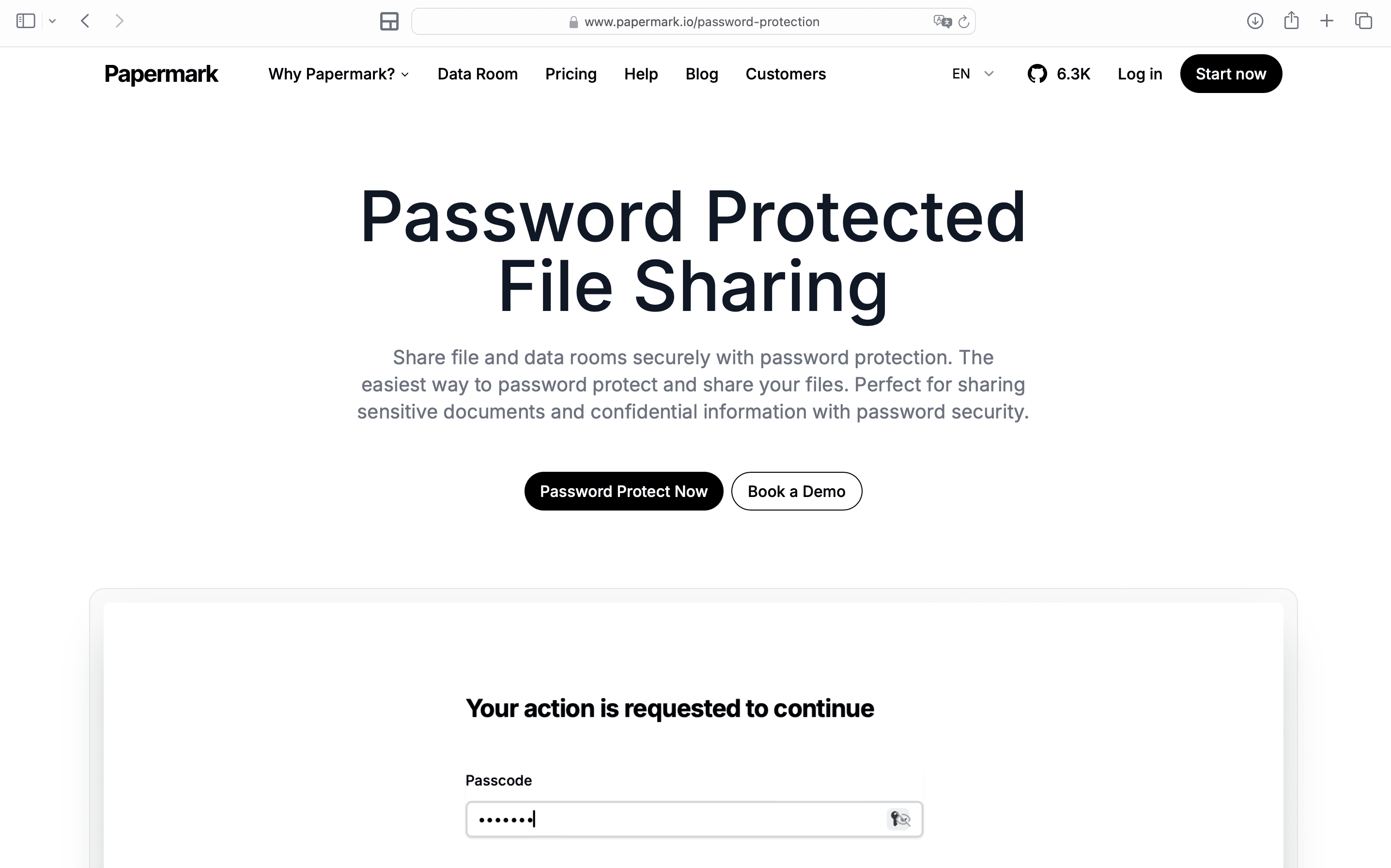
Méthode 4 : chiffrer un document Word avec Papermark
Papermark offre un moyen sécurisé de chiffrer et partager des documents Word avec des fonctionnalités de sécurité avancées au-delà de la simple protection par mot de passe, incluant des analyses, des contrôles d'accès et un filigrane dynamique.
Papermark utilise le chiffrement AES-256 côté serveur combiné à des contrôles d'accès complets. Bien qu'il n'utilise pas le chiffrement de bout en bout, il offre une sécurité robuste avec l'avantage supplémentaire de l'analyse des documents, du suivi de l'engagement et de la révocation d'accès, ce qui le rend idéal pour les cas d'usage professionnels où vous devez suivre qui a consulté votre document Word et quand.
Méthode 5 : chiffrer Word en utilisant le chiffrement du stockage cloud
De nombreux services de stockage cloud offrent des fonctionnalités de chiffrement qui peuvent protéger les documents Word stockés dans le cloud.
Microsoft OneDrive
Téléchargez votre document Word sur OneDrive
Faites un clic droit sur le fichier et sélectionnez Partager
Définissez les autorisations de partage :
Choisissez qui peut accéder (personnes spécifiques ou toute personne avec le lien)
Définissez une date d'expiration (si disponible)
Exigez un mot de passe (si disponible dans votre forfait)
Générez un lien sécurisé et partagez-le
OneDrive utilise le chiffrement au repos et en transit, mais le niveau de protection dépend de votre forfait Microsoft 365. Les forfaits entreprise offrent des fonctionnalités de sécurité plus avancées.
Google Drive
Téléchargez votre document Word sur Google Drive
Faites un clic droit sur le fichier et sélectionnez Partager
Configurez les paramètres de partage :
Définissez les autorisations d'accès (lecteur, commentateur, éditeur)
Restreignez à des personnes spécifiques
Définissez une date d'expiration (si disponible)
Copiez le lien de partage et distribuez-le
Google Drive chiffre les fichiers en transit et au repos, mais n'offre pas de protection par mot de passe pour les fichiers individuels. Pour une sécurité renforcée, combinez Google Drive avec le chiffrement d'archive (méthode 2) ou utilisez une plateforme de partage sécurisée.
Considérations de sécurité : le chiffrement du stockage cloud protège les fichiers stockés sur les serveurs, mais ne fournit pas le même niveau de contrôle d'accès et de suivi que les plateformes de partage sécurisé dédiées. Pour les documents Word professionnels sensibles, envisagez d'utiliser le partage de fichiers sécurisé de Papermark pour une protection renforcée.
Comparaison : méthodes de chiffrement Word
Méthode
Force du chiffrement
Facilité d'utilisation
Coût
Idéal pour
Intégré à Microsoft Word
AES-256
Facile
Inclus avec Office
Usage personnel, protection de fichiers locaux
Chiffrement d'archive (7-Zip)
AES-256
Facile
Gratuit
Transmission par email, stockage de fichiers basique
Outils tiers (VeraCrypt/AxCrypt)
AES-256
Modéré à avancé
Gratuit à payant
Utilisateurs avancés, sécurité maximale
Papermark
AES-256 (côté serveur)
Très facile
Forfait gratuit disponible
Partage professionnel de documents Word avec analyses et contrôles d'accès
Chiffrement de stockage cloud
Variable (AES-256 typique)
Facile
Forfaits gratuits à payants
Collaboration d'équipe, stockage cloud
Bonnes pratiques pour le chiffrement Word
Suivez ces pratiques pour maximiser la sécurité de vos documents Word chiffrés.
Utilisez des mots de passe robustes : créez des mots de passe d'au moins 16 caractères, mélangeant majuscules, minuscules, chiffres et caractères spéciaux. Évitez les mots du dictionnaire, les informations personnelles ou les schémas courants. Envisagez d'utiliser un gestionnaire de mots de passe pour générer et stocker des mots de passe robustes.
Sauvegardez les mots de passe en toute sécurité : stockez toujours les mots de passe dans un emplacement sécurisé séparé de vos fichiers Word chiffrés. Utilisez un gestionnaire de mots de passe ou une application de prise de notes chiffrée. Ne partagez jamais les mots de passe dans le même email ou message que le lien du fichier.
Choisissez une force de chiffrement appropriée : pour les données hautement sensibles, utilisez le chiffrement AES-256. Le chiffrement intégré de Word utilise AES-256 par défaut, ce qui est recommandé pour les contrats commerciaux, les documents juridiques et les informations personnelles.
Utilisez des fonctionnalités de protection supplémentaires : combinez le chiffrement de fichier avec les restrictions d'édition de Word pour empêcher les modifications non autorisées. Utilisez « Restreindre la modification » pour autoriser la consultation tout en limitant les modifications, ou marquez les documents comme finaux pour indiquer qu'ils ne doivent pas être modifiés.
Vérifiez que le chiffrement fonctionne : testez que les documents Word chiffrés ne peuvent pas être ouverts sans le mot de passe correct avant de vous fier au chiffrement pour des données sensibles. Essayez d'ouvrir le fichier sans le mot de passe pour confirmer que la protection est active.
Combinez le chiffrement avec d'autres mesures de sécurité : le chiffrement protège les fichiers Word au repos, mais utilisez également des méthodes de transmission sécurisées (HTTPS, e-mail sécurisé), des contrôles d'accès, et envisagez le filigrane dynamique pour une protection supplémentaire contre le partage non autorisé lors de l'utilisation de plateformes de partage sécurisées.
Conclusion
Le chiffrement des fichiers Word protège vos documents sensibles contre les accès non autorisés, qu'ils soient stockés localement ou partagés en ligne. Choisissez le chiffrement intégré de Microsoft Word pour la protection des fichiers locaux, le chiffrement d'archive pour la transmission par e-mail, ou Papermark pour le partage chiffré de Word avec analyses et contrôles d'accès avancés. Pour les cas d'usage professionnels où vous devez suivre les accès et contrôler le partage, le partage de fichiers sécurisé de Papermark fournit le chiffrement ainsi que des fonctionnalités de sécurité complètes pour vos documents Word.