Partager plusieurs fichiers ou documents volumineux sous forme d'archive ZIP non chiffrée revient à les envoyer dans une enveloppe transparente : toute personne qui intercepte l'archive peut extraire et consulter vos données sensibles. Le chiffrement ZIP protège vos fichiers compressés en exigeant un mot de passe pour les extraire, empêchant ainsi tout accès non autorisé même si l'archive est partagée, perdue ou volée.
Le chiffrement ZIP transforme vos fichiers compressés en code illisible qui ne peut être déchiffré qu'avec le mot de passe correct. Que vous protégiez des documents professionnels, des fichiers personnels ou des données sensibles, le chiffrement des fichiers ZIP ajoute une couche de sécurité cruciale. Ce guide couvre plusieurs méthodes pour chiffrer des fichiers ZIP, des outils intégrés au système d'exploitation aux logiciels de compression spécialisés avec des fonctionnalités de protection avancées.
Récapitulatif des méthodes de chiffrement ZIP
7-Zip : outil de compression gratuit et open source avec chiffrement AES-256 robuste
WinRAR : logiciel de compression commercial avec prise en charge du chiffrement AES
Outils intégrés du système d'exploitation : utilisez les fonctionnalités ZIP intégrées de Windows ou Mac pour une protection par mot de passe basique
Plateformes de partage sécurisé : utilisez Papermark pour le partage de ZIP chiffrés avec analyses et contrôles d'accès
Outils en ligne de commande : chiffrement avancé utilisant les utilitaires zip en ligne de commande pour l'automatisation
Protégez vos documents avec une sécurité avancée
Aucune carte de crédit requise
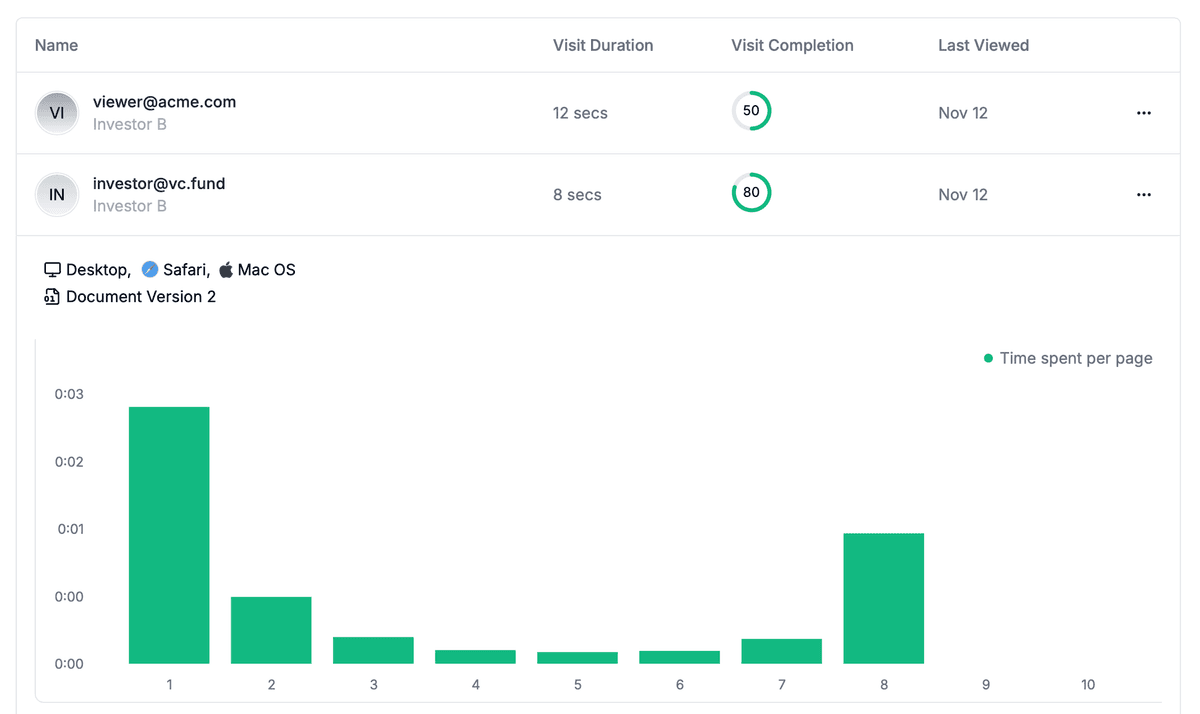
Analyses page par page
Vérification d'email requise
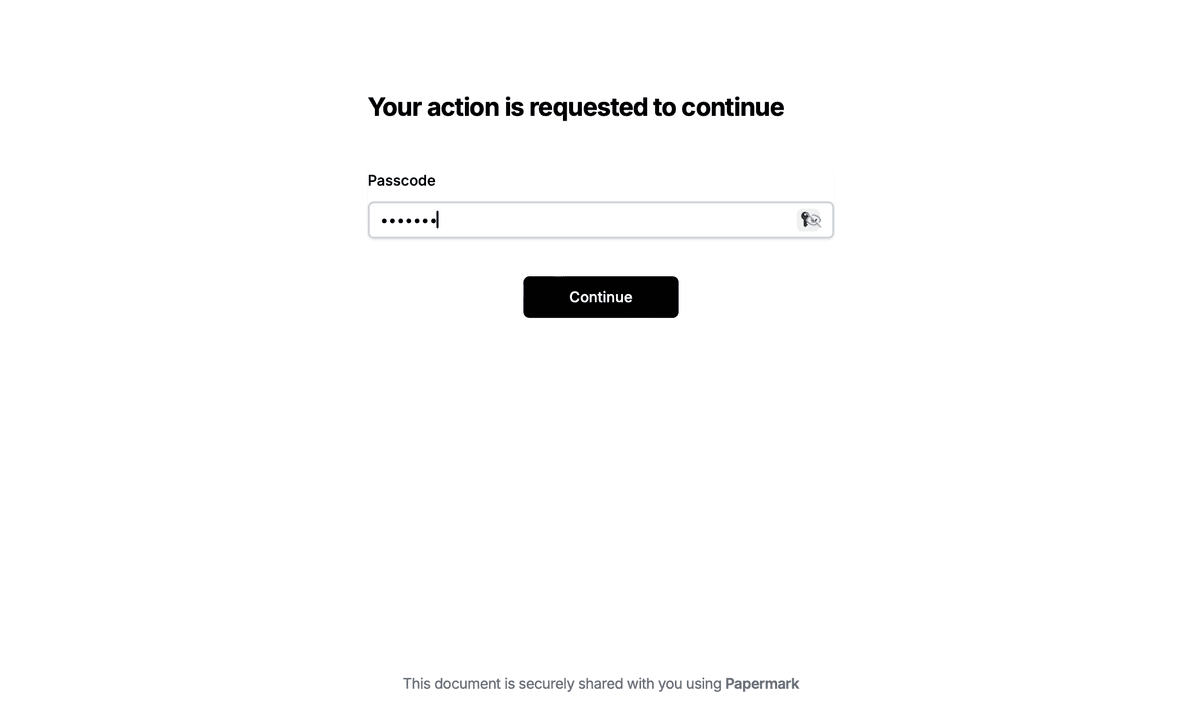
Mot de passe requis pour visualiser
Autoriser/Bloquer des utilisateurs spécifiques
Appliquer un filigrane
Exiger un NDA pour visualiser
Message d'accueil personnalisé
Méthode 1 : chiffrer un ZIP avec 7-Zip
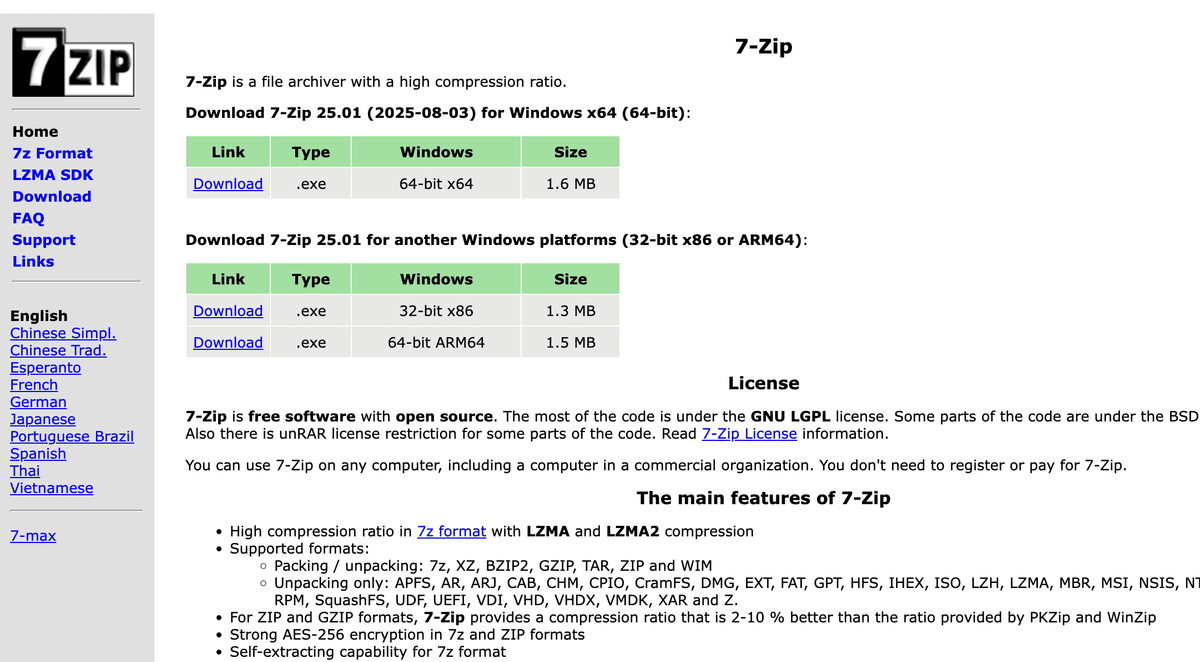
7-Zip est un outil de compression gratuit et open source qui fournit un chiffrement AES-256 robuste pour les fichiers ZIP.
Guide étape par étape pour chiffrer des fichiers ZIP avec 7-Zip :
Téléchargez la version appropriée pour votre système d'exploitation (Windows, Mac ou Linux)
Installez 7-Zip en suivant l'assistant d'installation
Sélectionnez les fichiers à chiffrer :
Faites un clic droit sur le fichier ou le dossier que vous souhaitez chiffrer
Sélectionnez 7-Zip > Ajouter à l'archive
Vous pouvez également ouvrir le gestionnaire de fichiers 7-Zip et naviguer jusqu'à vos fichiers
Configurez les paramètres de chiffrement :
Définissez le Format d'archive sur « zip » ou « 7z »
Entrez un mot de passe robuste dans la section Chiffrement
Sélectionnez la méthode de chiffrement « AES-256 » (recommandée)
Cochez « Chiffrer les noms de fichiers » pour une sécurité supplémentaire (format 7z uniquement)
Choisissez le niveau de compression (Normal ou Maximum)
Définissez les options d'archive :
Nommez votre fichier d'archive
Choisissez l'emplacement de sauvegarde
Vérifiez les autres paramètres de compression si nécessaire
Cliquez sur OK pour créer le fichier ZIP chiffré
7-Zip utilise le chiffrement AES-256, qui est la norme industrielle pour un chiffrement robuste. Le fichier ZIP chiffré nécessitera le mot de passe pour extraire et visualiser le contenu. L'option « Chiffrer les noms de fichiers » (disponible au format 7z) offre une sécurité supplémentaire en masquant la structure des fichiers même avant la saisie du mot de passe.
Remarque : pour une sécurité maximale, utilisez le format 7z avec le chiffrement des noms de fichiers. Le format ZIP offre une bonne sécurité mais ne prend pas en charge le chiffrement des noms de fichiers.
Méthode 2 : chiffrer un ZIP avec WinRAR
WinRAR est un logiciel de compression commercial qui offre de solides capacités de chiffrement pour les archives ZIP et RAR.
Guide étape par étape pour chiffrer des fichiers ZIP avec WinRAR :
Téléchargez WinRAR pour votre système d'exploitation
Installez WinRAR en suivant les instructions d'installation
Sélectionner les fichiers à chiffrer :
Faites un clic droit sur le fichier ou le dossier que vous souhaitez chiffrer
Sélectionnez Ajouter à l'archive (option WinRAR)
Ou ouvrez WinRAR et naviguez jusqu'à vos fichiers
Configurer les paramètres de l'archive :
Définissez le Format d'archive sur "ZIP"
Nommez votre fichier d'archive
Choisissez l'emplacement de sauvegarde
Définir la protection par mot de passe :
Cliquez sur le bouton Définir un mot de passe
Entrez un mot de passe fort dans le champ Entrer le mot de passe
Confirmez le mot de passe dans le champ Ressaisir le mot de passe
Cochez "Chiffrer les noms de fichiers" pour une sécurité supplémentaire (format RAR uniquement)
Cliquez sur OK pour appliquer le mot de passe
Choisir la méthode de chiffrement :
WinRAR utilise le chiffrement AES-256 par défaut
Cliquez sur OK pour créer le fichier ZIP chiffré
WinRAR offre un chiffrement robuste et est largement utilisé dans les environnements professionnels. Le logiciel propose une période d'essai de 40 jours, après quoi vous pouvez continuer à l'utiliser avec un rappel d'achat de licence.
Remarque : la fonctionnalité de chiffrement des noms de fichiers de WinRAR n'est disponible qu'au format RAR, pas au format ZIP. Pour les fichiers ZIP, seul le contenu des fichiers est chiffré.
Méthode 3 : chiffrer un ZIP avec les outils intégrés du système d'exploitation
Windows et Mac incluent tous deux des outils intégrés permettant de créer des fichiers ZIP protégés par mot de passe, bien qu'avec des niveaux de sécurité variables.
Windows : créer des fichiers ZIP chiffrés
Utilisation de la compression intégrée de Windows :
Sélectionnez le fichier ou le dossier que vous souhaitez chiffrer
Faites un clic droit et sélectionnez Envoyer vers > Dossier compressé (zippé)
Double-cliquez sur le fichier ZIP pour l'ouvrir
Cliquez sur Fichier > Ajouter un mot de passe (Windows 10/11)
Entrez un mot de passe fort et confirmez-le
Cliquez sur OK pour appliquer le chiffrement
Remarque : le chiffrement ZIP intégré à Windows utilise un chiffrement faible (ZipCrypto) qui est vulnérable aux attaques. Pour une sécurité renforcée, utilisez plutôt 7-Zip ou WinRAR.
Utilisation de PowerShell pour un chiffrement renforcé :
Remarque : PowerShell ne prend pas en charge la protection par mot de passe directement. Utilisez 7-Zip ou WinRAR pour créer des fichiers ZIP protégés par mot de passe.
Mac : créer des fichiers ZIP chiffrés
Sélectionnez le fichier ou le dossier que vous souhaitez chiffrer dans le Finder
Faites un clic droit et sélectionnez Compresser [nom du fichier]
Ouvrez le Terminal (Applications > Utilitaires)
Accédez à l'emplacement du fichier ZIP :
cd ~/Desktop
Chiffrez le fichier ZIP :
zip -e encrypted_file.zip original_file.zip
Saisissez et confirmez un mot de passe lorsque vous y êtes invité
La commande zip intégrée à Mac utilise le chiffrement ZipCrypto, qui est plus faible que l'AES-256. Pour une sécurité renforcée, utilisez 7-Zip ou d'autres outils tiers.
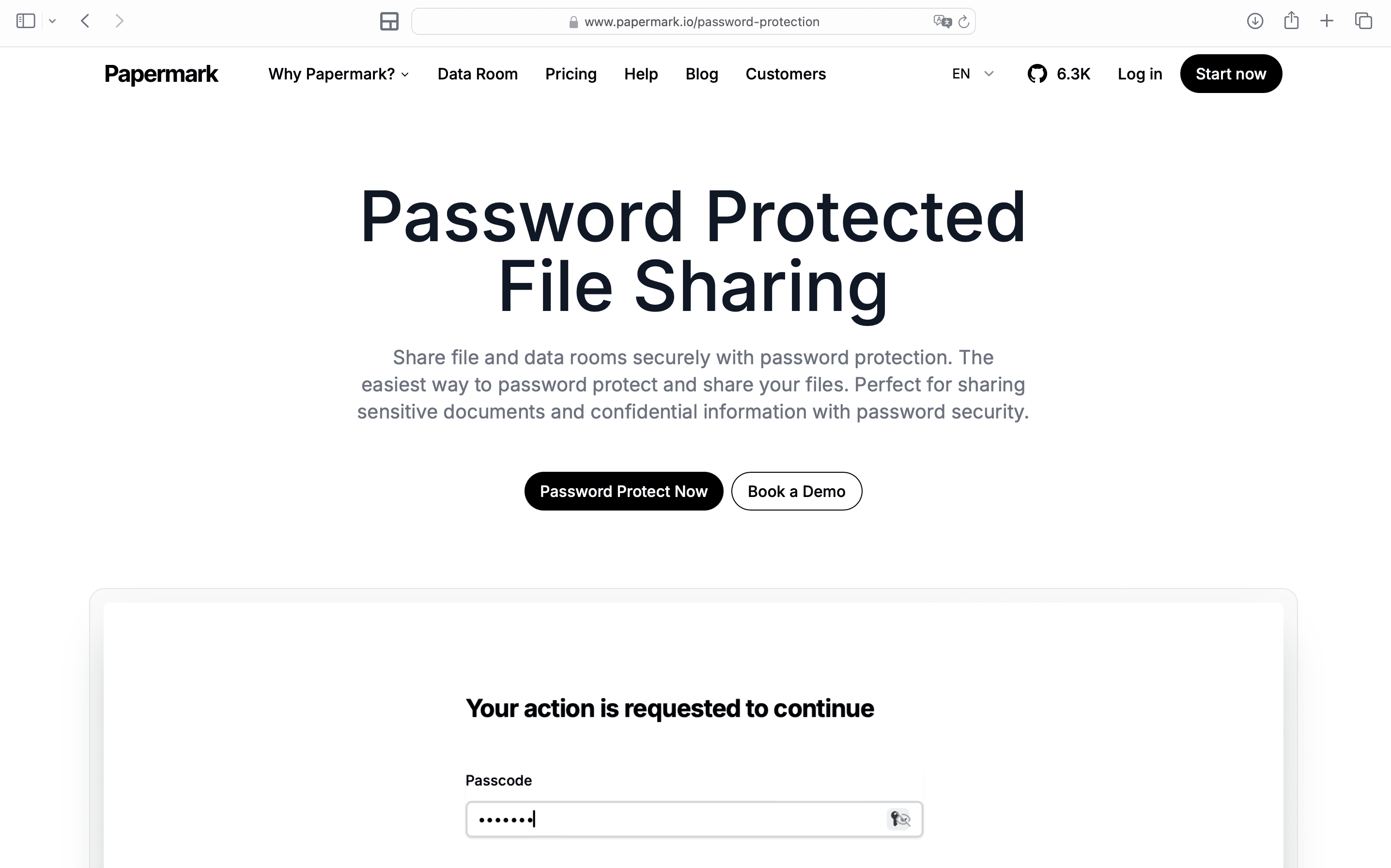
Méthode 4 : chiffrer un fichier ZIP avec Papermark
Papermark offre un moyen sécurisé de chiffrer et de partager des fichiers ZIP avec des fonctionnalités de sécurité avancées au-delà de la simple protection par mot de passe, notamment des analyses, des contrôles d'accès et un filigrane dynamique.
Guide étape par étape pour chiffrer des fichiers ZIP avec Papermark :
Papermark utilise le chiffrement AES-256 côté serveur combiné à des contrôles d'accès complets. Bien qu'il n'utilise pas le chiffrement de bout en bout, il offre une sécurité robuste avec l'avantage supplémentaire de l'analyse de documents, du suivi de l'engagement et de la révocation d'accès, ce qui le rend idéal pour les cas d'usage professionnels où vous devez suivre qui a accédé au contenu de votre fichier ZIP et quand.
Méthode 5 : chiffrer un ZIP avec des outils en ligne de commande
Pour les utilisateurs avancés ou le traitement par lots, les outils en ligne de commande offrent un chiffrement ZIP programmatique.
Utilisation de la commande zip (Mac/Linux) :
Ouvrez le Terminal
Accédez à l'emplacement du fichier :
cd /path/to/your/files
Créez un ZIP chiffré :
zip -e encrypted.zip file1.txt file2.txt
Saisissez et vérifiez le mot de passe lorsque demandé
Pour le chiffrement d'un répertoire :
zip -r -e encrypted.zip directory/
Utilisation de PowerShell (Windows) :
Windows PowerShell ne prend pas en charge directement les fichiers ZIP protégés par mot de passe. Utilisez plutôt l'interface en ligne de commande de 7-Zip :
Téléchargez 7-Zip et ajoutez-le au PATH
Ouvrez l'invite de commandes ou PowerShell
Créez un ZIP chiffré :
7z a -tzip -p"yourpassword" encrypted.zip file1.txt file2.txt
Pour le chiffrement de répertoire :
7z a -tzip -p"yourpassword" -r encrypted.zip directory\
Les outils en ligne de commande sont puissants pour automatiser le chiffrement ZIP sur plusieurs fichiers, mais nécessitent des connaissances techniques pour être utilisés efficacement.
Comparaison : méthodes de chiffrement ZIP
Méthode
Force du chiffrement
Facilité d'utilisation
Coût
Idéal pour
7-Zip
AES-256
Facile
Gratuit
Chiffrement robuste, chiffrement des noms de fichiers (format 7z), multiplateforme
WinRAR
AES-256
Facile
Payant (essai de 40 jours)
Usage professionnel, format RAR avec chiffrement des noms de fichiers
Outils intégrés au système (Windows/Mac)
ZipCrypto (faible)
Très facile
Gratuit
Chiffrement rapide, fichiers non sensibles
Papermark
AES-256 (côté serveur)
Très facile
Forfait gratuit disponible
Partage professionnel de ZIP avec analyses et contrôles d'accès
Outils en ligne de commande
AES-256 (avec 7-Zip)
Avancé (nécessite des connaissances techniques)
Gratuit
Traitement par lots, automatisation, utilisateurs avancés
Bonnes pratiques pour le chiffrement ZIP
Suivez ces pratiques pour maximiser la sécurité de vos fichiers ZIP chiffrés.
Utilisez des mots de passe robustes : créez des mots de passe d'au moins 16 caractères, mélangeant majuscules, minuscules, chiffres et caractères spéciaux. Évitez les mots du dictionnaire, les informations personnelles ou les schémas courants. Envisagez d'utiliser un gestionnaire de mots de passe pour générer et stocker des mots de passe robustes.
Choisissez le chiffrement AES-256 : utilisez toujours le chiffrement AES-256 plutôt que ZipCrypto lorsque c'est possible. AES-256 est la norme industrielle pour un chiffrement robuste, tandis que ZipCrypto est vulnérable aux attaques par force brute. 7-Zip et WinRAR prennent tous deux en charge le chiffrement AES-256.
Chiffrez les noms de fichiers lorsque c'est possible : utilisez le format 7z avec 7-Zip ou le format RAR avec WinRAR pour activer le chiffrement des noms de fichiers. Cela empêche les attaquants de voir la structure des fichiers même avant de saisir le mot de passe, offrant ainsi une couche de sécurité supplémentaire.
Sauvegardez les mots de passe de manière sécurisée : stockez toujours les mots de passe dans un emplacement sécurisé séparé de vos fichiers ZIP chiffrés. Utilisez un gestionnaire de mots de passe ou une application de prise de notes chiffrée. Ne partagez jamais les mots de passe dans le même e-mail ou message que le lien du fichier ZIP.
Vérifiez que le chiffrement fonctionne : testez que les fichiers ZIP chiffrés ne peuvent pas être extraits sans le mot de passe correct avant de vous fier au chiffrement pour des données sensibles. Essayez d'extraire le fichier sans le mot de passe pour confirmer que la protection est active.
Combinez le chiffrement avec d'autres mesures de sécurité : le chiffrement protège les fichiers ZIP au repos, mais utilisez également des méthodes de transmission sécurisées (HTTPS, e-mail sécurisé), des contrôles d'accès, et envisagez le filigrane dynamique pour une protection supplémentaire contre le partage non autorisé lors de l'utilisation de plateformes de partage sécurisées.
Conclusion
Le chiffrement des fichiers ZIP protège vos documents compressés contre les accès non autorisés, qu'ils soient stockés localement ou partagés en ligne. Choisissez 7-Zip pour un chiffrement AES-256 gratuit et robuste avec prise en charge du chiffrement des noms de fichiers, WinRAR pour une protection de niveau commercial, ou Papermark pour le partage de fichiers ZIP chiffrés avec analyses et contrôles d'accès avancés. Pour les cas d'usage professionnels où vous devez suivre les accès et contrôler le partage, le partage de fichiers sécurisé de Papermark offre le chiffrement ainsi que des fonctionnalités de sécurité complètes pour vos fichiers ZIP.