Comment ajouter un filigrane à un dossier Dropbox en 2026
·3 min de lecture
Marc Seitz
Dropbox offre des capacités de filigrane intégrées pour aider à protéger vos fichiers contre une utilisation non autorisée. Dans ce guide, vous apprendrez comment ajouter des filigranes aux fichiers dans vos dossiers Dropbox, quels types de fichiers sont pris en charge et comment personnaliser vos filigranes pour une protection maximale.
Partagez des documents sécurisés
Aucune carte de crédit requise
Analyses page par page
Vérification d'email requise
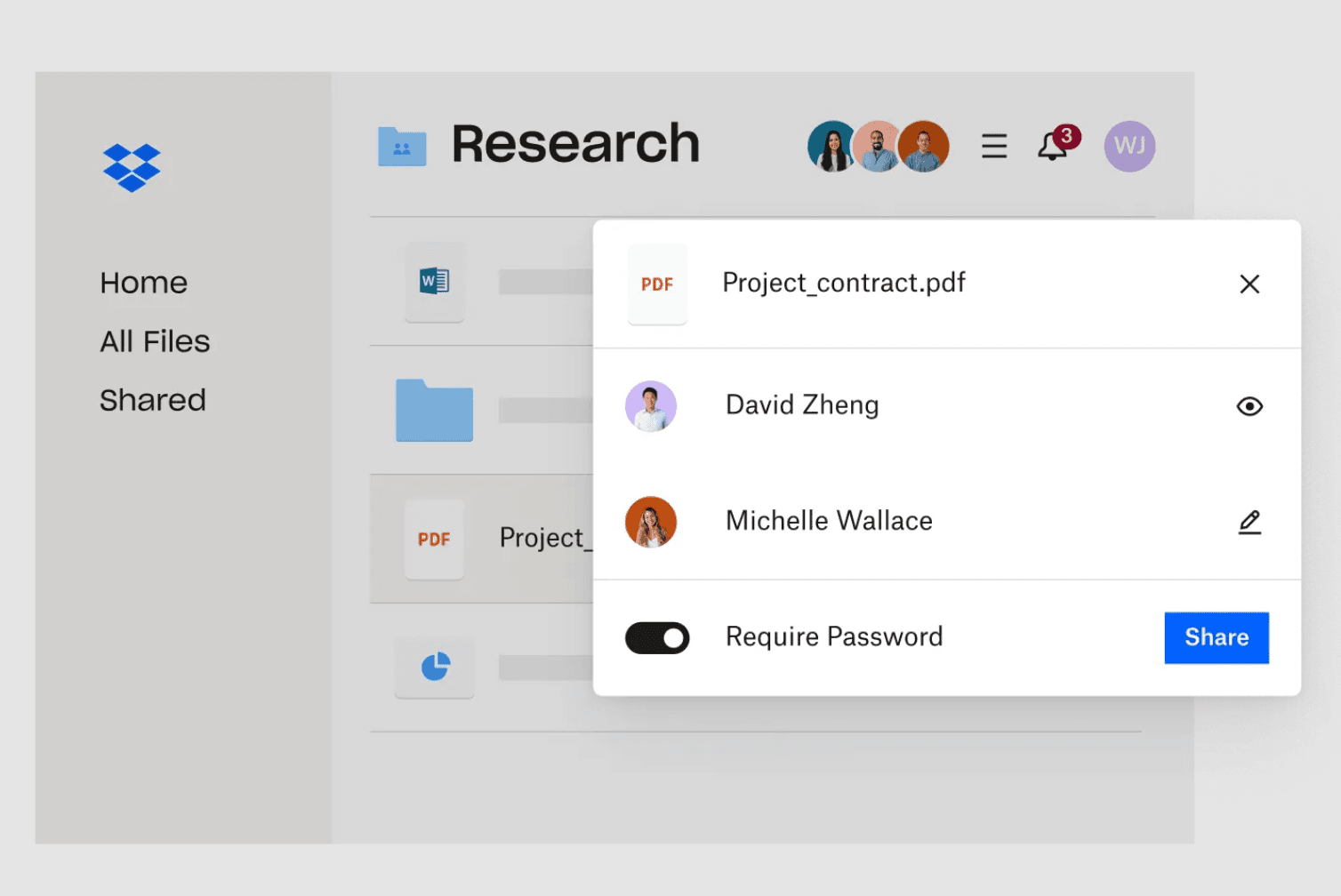
Mot de passe requis pour visualiser
Autoriser/Bloquer des utilisateurs spécifiques
Appliquer un filigrane
Exiger un NDA pour visualiser
Message d'accueil personnalisé
Filigrane Dropbox : Ce que vous devez savoir
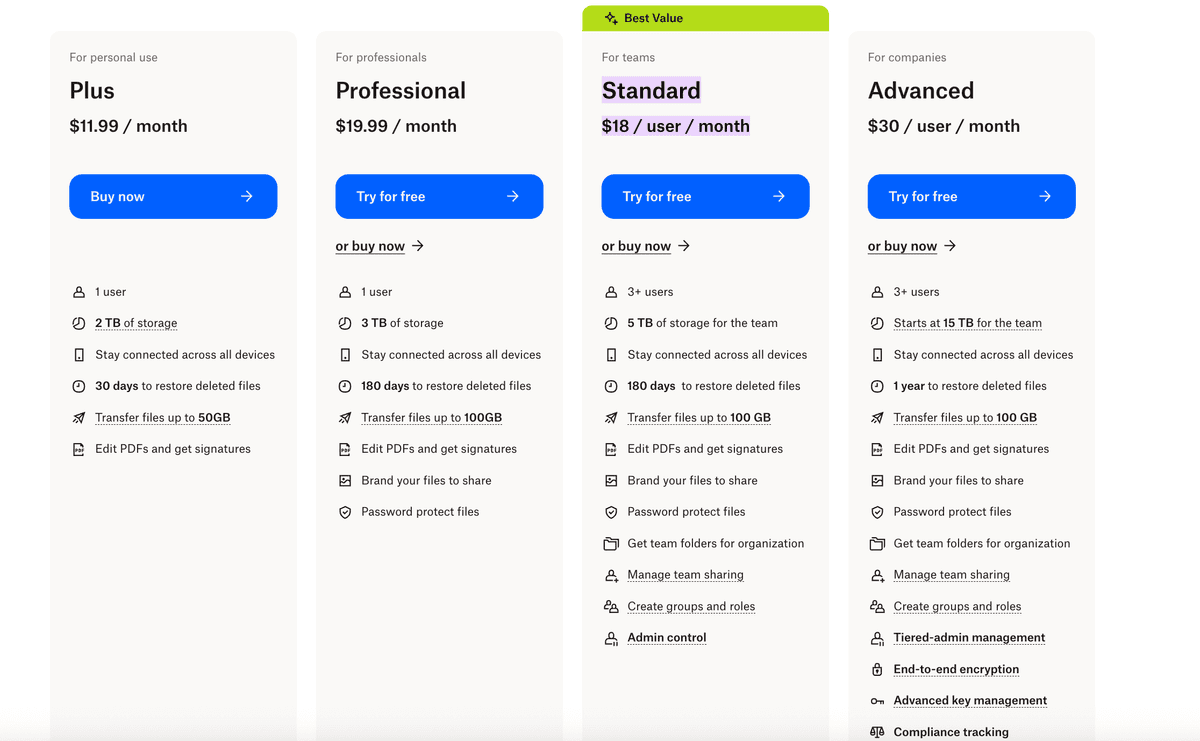
Le filigranage est disponible uniquement sur les forfaits Dropbox Professional, Standard, Advanced et Enterprise.
Types de fichiers pris en charge : JPEG, PNG, BMP et PDF.
Les filigranes sont statiques (non dynamiques ou spécifiques au visualiseur).
Vous pouvez personnaliser la position, l'opacité, la taille du filigrane et utiliser votre propre logo.
Les filigranes sont appliqués à des fichiers individuels, pas à des dossiers entiers en une seule fois.
Étape 1 : Assurez-vous d'avoir un forfait Dropbox payant
Connectez-vous à votre compte Dropbox sur dropbox.com
Vérifiez le statut de votre forfait. Effectuez une mise à niveau si nécessaire vers Professional, Standard, Advanced ou Enterprise.
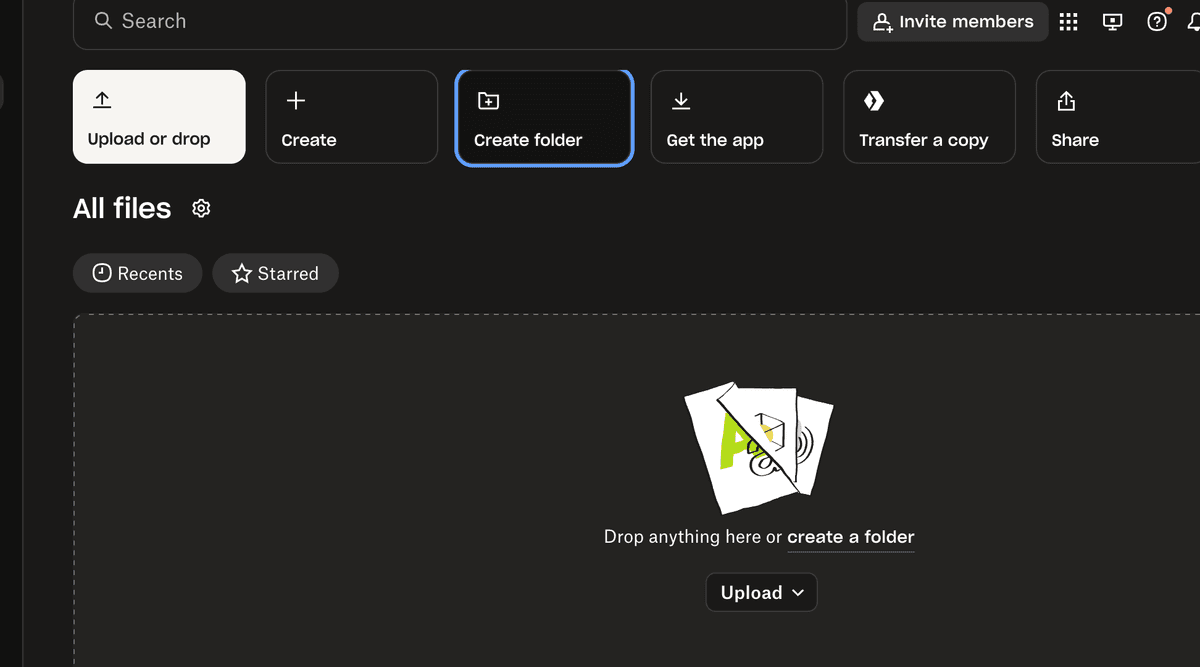
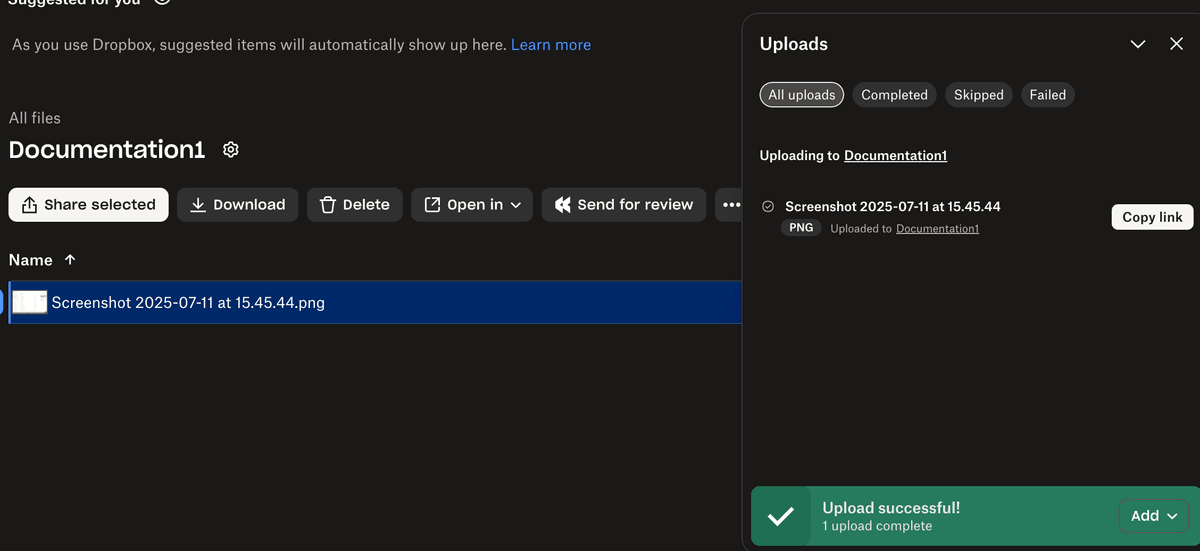
Étape 2 : Téléchargez des fichiers dans votre dossier Dropbox
Créez un dossier dans Dropbox pour organiser vos fichiers
Téléchargez vos fichiers (JPEG, PNG, BMP ou PDF) dans le dossier
Assurez-vous que vos fichiers sont correctement organisés pour un accès facile
Étape 3 : Appliquer des filigranes aux fichiers individuels
Cliquez sur une image ou un fichier PDF dans votre dossier Dropbox
Recherchez l'option de filigrane dans la visionneuse de fichiers
Cliquez pour ajouter un filigrane au fichier
Personnalisez vos paramètres de filigrane :
Utilisez votre propre logo ou sélectionnez le tampon par défaut
Modifiez la position et la rotation
Modifiez la transparence et la taille
Utilisez la fonction de mosaïque pour les motifs répétitifs
Étape 4 : Personnalisez vos paramètres de filigrane
Options de personnalisation du filigrane :
Logo : Utilisez le logo de votre marque ou sélectionnez le tampon par défaut
Position : Repositionnez et faites pivoter le filigrane selon vos besoins
Transparence : Créez des filigranes entièrement ou semi-transparents en ajustant l'opacité
Taille : Agrandissez ou réduisez la taille du filigrane
Fonction de mosaïque : Placez le filigrane dans un motif répétitif sur toute l'image
Bonnes pratiques pour la taille du filigrane :
Couvrir suffisamment de la photo pour qu'elle ne puisse pas être facilement recadrée
Envisager de couvrir l'image ou le fichier entier avec un filigrane
Utiliser la fonction de mosaïque pour placer des filigranes en motifs répétitifs
Étape 5 : Enregistrer et gérer vos fichiers filigranés
Enregistrer à la fois les versions originales et filigranées comme copies
Cela garantit que vous avez toujours l'original si nécessaire
Utiliser l'historique des versions Dropbox pour restaurer les fichiers si accidentellement écrasés
Vous seul pouvez supprimer le filigrane de vos fichiers
Filigrane Dropbox : Limitations et considérations
Le filigrane est uniquement disponible sur les forfaits payants (Professional, Standard, Advanced, Enterprise)
Prend en charge uniquement les fichiers JPEG, PNG, BMP et PDF
Les filigranes sont statiques (non dynamiques ou spécifiques à l'utilisateur)
Pas d'identification automatique du lecteur dans les filigranes
Pas de protection contre les captures d'écran
Analyses et suivi limités
Pour un filigrane avancé avec des fonctionnalités dynamiques et spécifiques au lecteur, envisagez d'utiliser Papermark.
Personnalisation avancée avec informations sur le lecteur
Identification du lecteur
Filigranes automatiques spécifiques au lecteur
Protection contre les captures d'écran
Protection avancée avec plusieurs couches
Analyses
Suivi de base
Suivi détaillé de l'engagement et analyses en temps réel
Cas d'utilisation du filigrane Dropbox
Design graphique et travail créatif
Protégez vos idées créatives précieuses et vos fichiers visuels contre le vol potentiel. L'ajout de filigranes aide à sécuriser vos travaux de portfolio et les logos d'entreprise.
Documents juridiques
Appliquez des filigranes aux contrats sensibles, aux documents financiers et aux documents nécessitant une signature électronique pour éviter que des fichiers confidentiels ne soient partagés sans consentement.
Images personnelles
Protégez vos photos personnelles ou professionnelles comme les photos de mariage et les portraits de mannequins que vous ne souhaitez pas voir partagés sur internet.
Conclusion
Dropbox offre des fonctionnalités de filigrane de base pour protéger vos fichiers, mais cette fonction présente d'importantes limitations. Pour les organisations nécessitant un filigrane avancé avec des fonctionnalités dynamiques spécifiques au visualiseur, Papermark propose des solutions complètes avec une sécurité et des analyses améliorées.