Comment envoyer des fichiers volumineux avec Google Drive en 2026
·3 min de lecture
Marc Seitz
La plupart des fournisseurs de messagerie limitent les pièces jointes à 25 Mo, ce qui rend difficile le partage de fichiers volumineux, de présentations ou de contenu multimédia. Google Drive offre une solution gratuite, vous permettant de partager des fichiers jusqu'à 15 Go sans aucun coût. Ce guide vous montrera comment partager efficacement des fichiers volumineux avec Google Drive et le comparera avec les fonctionnalités de partage sécurisé de documents de Papermark.
Partagez des documents sécurisés
Aucune carte de crédit requise
Analyses page par page
Vérification d'email requise
Mot de passe requis pour visualiser
Autoriser/Bloquer des utilisateurs spécifiques
Appliquer un filigrane
Exiger un NDA pour visualiser
Message d'accueil personnalisé
Comment partager des fichiers volumineux avec Google Drive
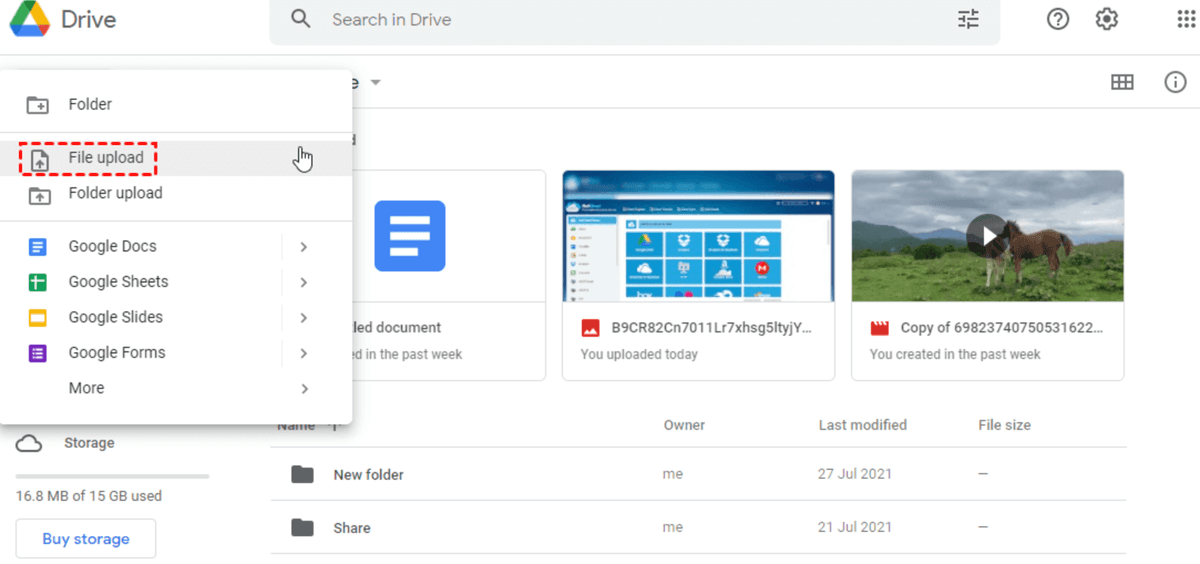
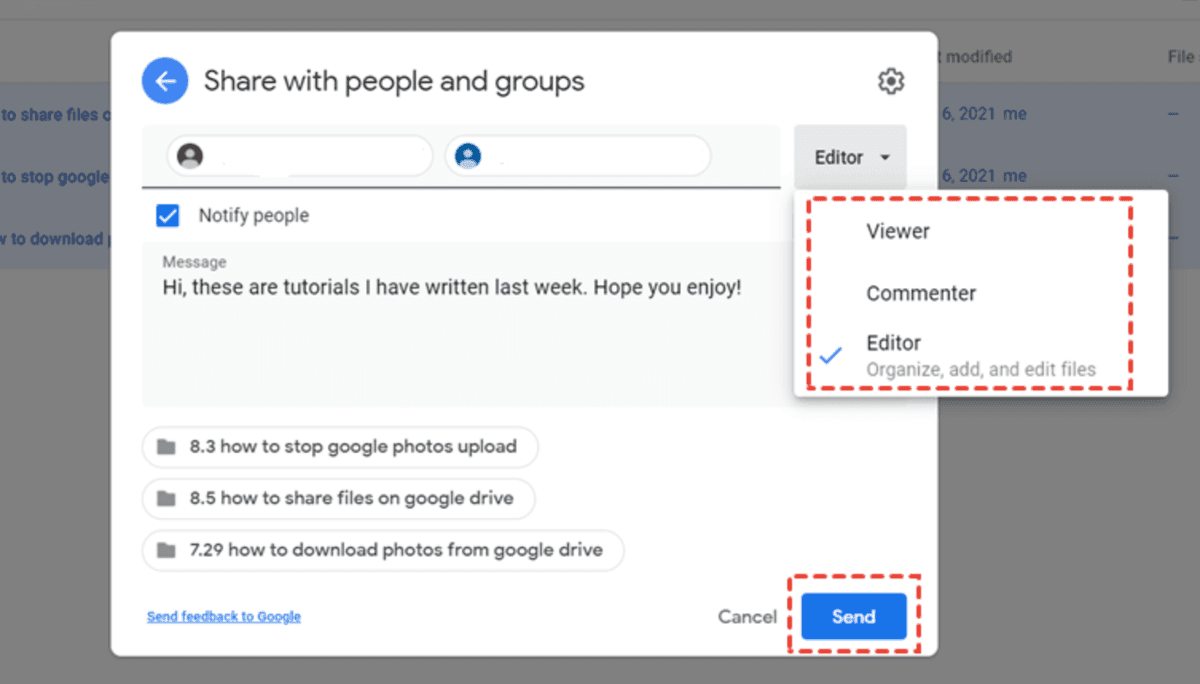
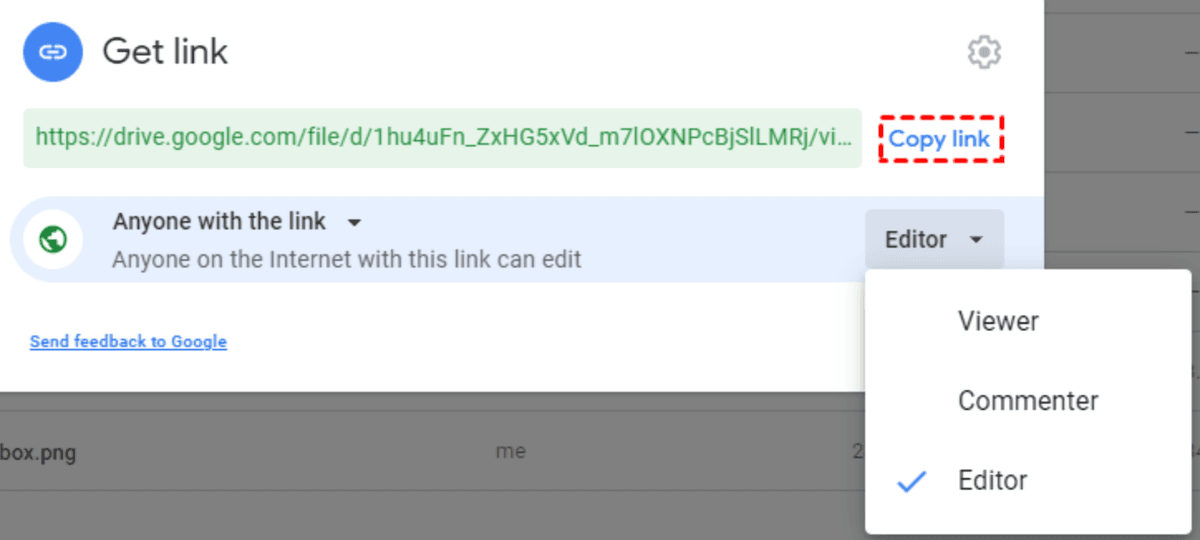
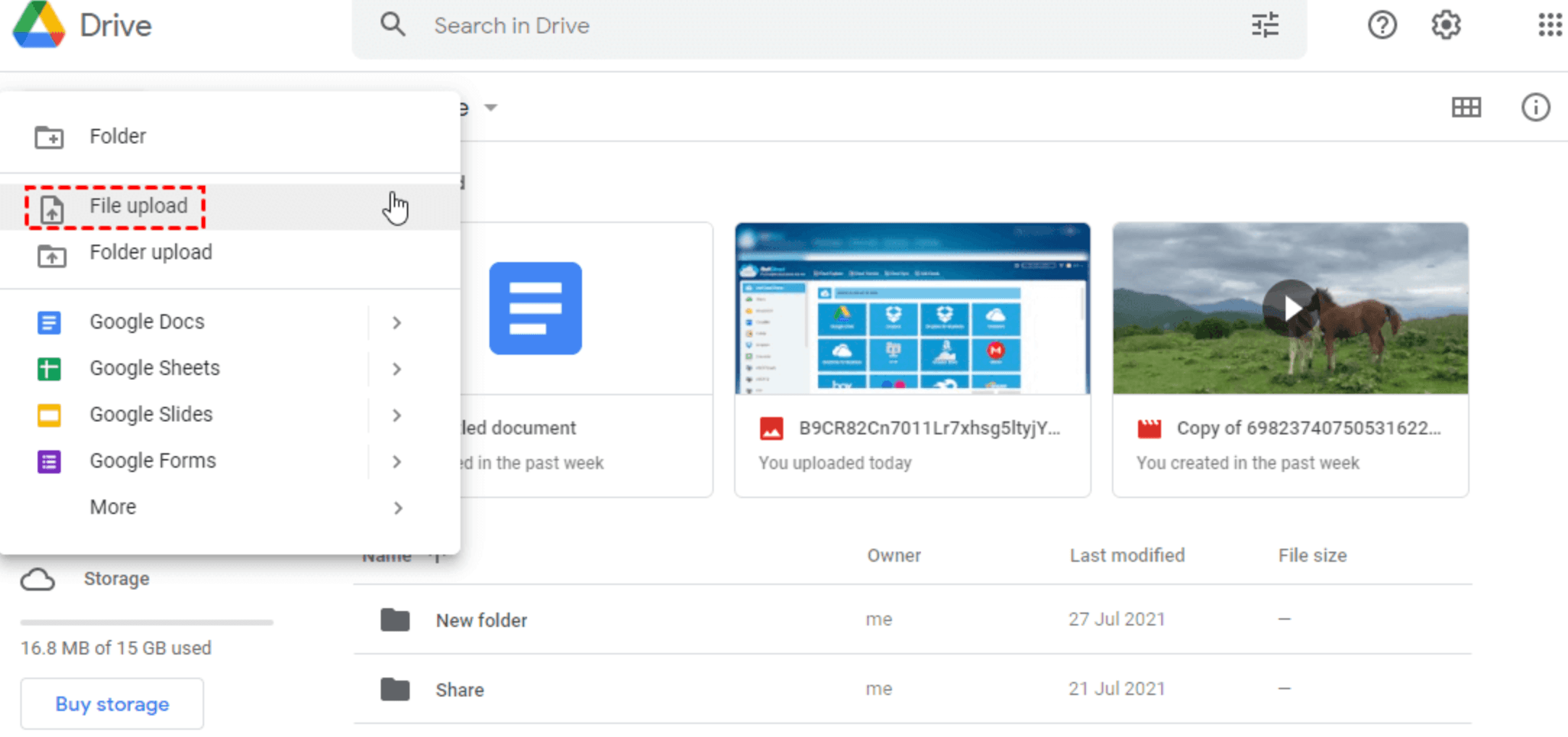
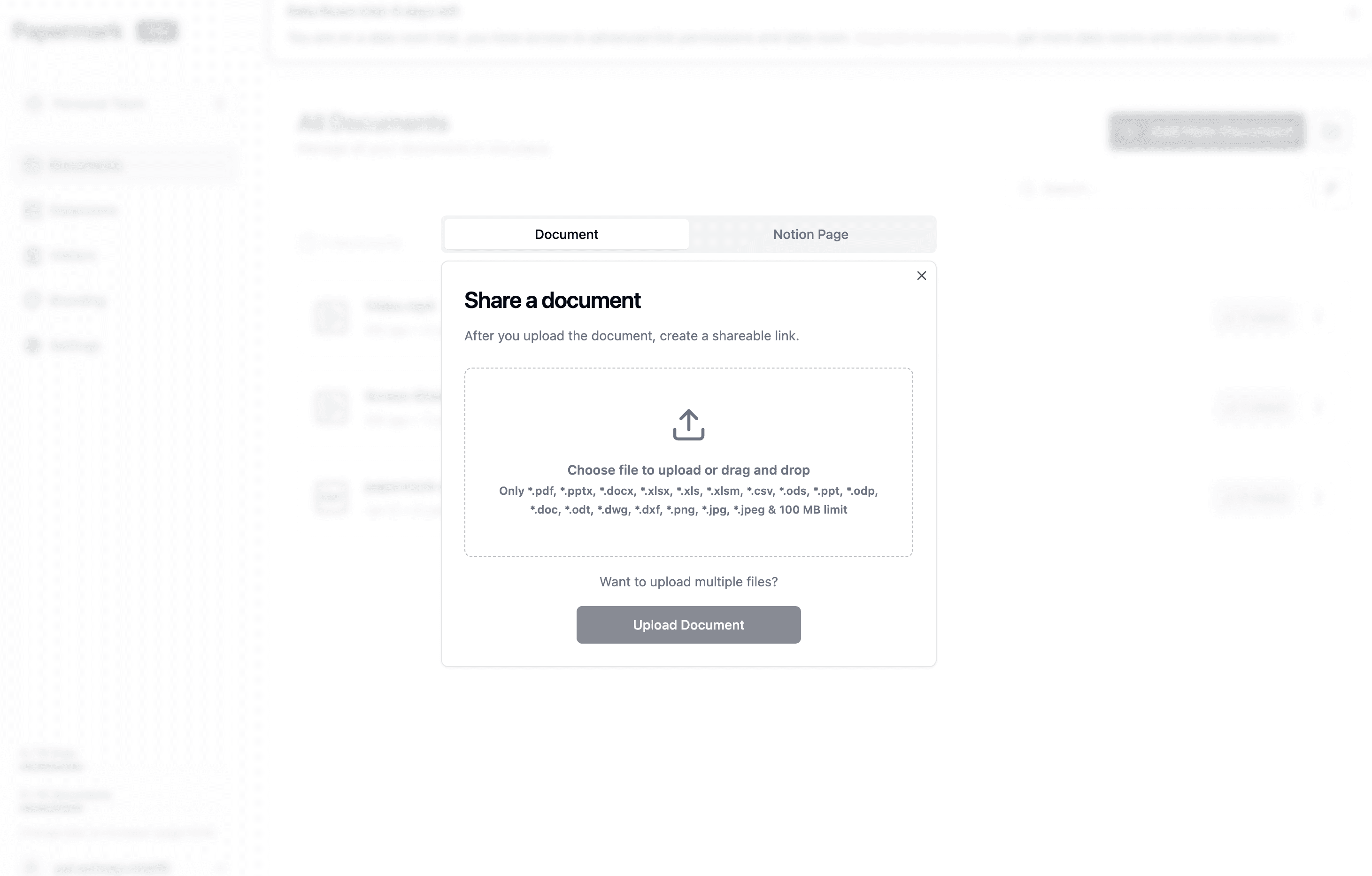
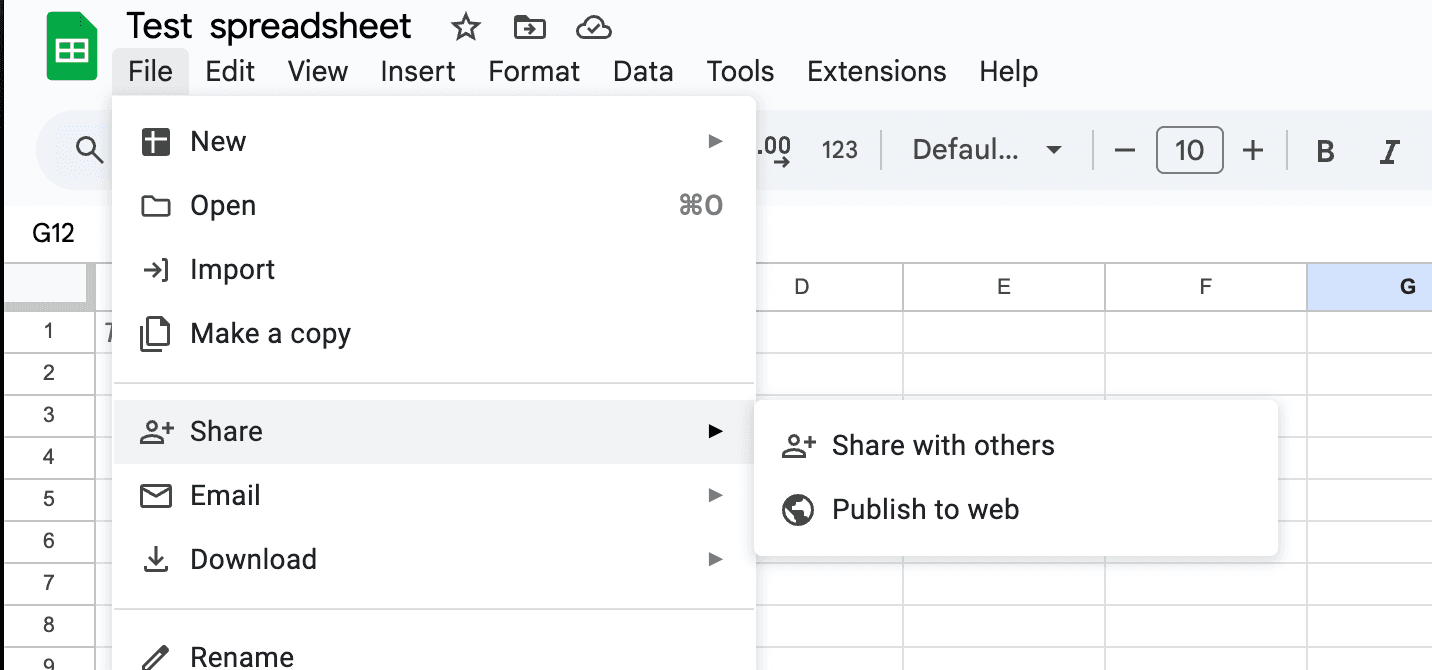
Suivez ces étapes simples pour partager vos fichiers volumineux :
Vous souhaitez partager des fichiers encore plus volumineux ?
Bien que Google Drive offre 15 Go de stockage gratuit (partagé entre Drive, Gmail et Photos), vous pouvez passer à un forfait payant pour obtenir plus de capacité de stockage :
Forfait
Stockage
Prix mensuel
Idéal pour
Gratuit
15 Go
0 €
Usage personnel, petits fichiers
Basique
100 Go
1,99 €
Photos, documents, sauvegardes
Standard
200 Go
2,99 €
Partage familial, fichiers plus volumineux
Premium
2 To
9,99 €
Usage professionnel, médias haute résolution
Papermark : une alternative sécurisée
Lorsque vos fichiers contiennent des projections financières, des accords juridiques ou des mises à jour pour les investisseurs, vous avez besoin de plus qu'un simple stockage cloud. Papermark transforme chaque téléchargement en une visionneuse sécurisée et traçable, vous permettant de conserver le contrôle total même après l'envoi du lien.
Papermark applique automatiquement des filigranes dynamiques qui affichent l'e-mail du destinataire, son adresse IP et l'horodatage, rendant chaque copie traçable. Vous décidez si les utilisateurs peuvent télécharger, transférer ou imprimer le fichier, et vous pouvez révoquer l'accès à tout moment.
Chaque consultation étant enregistrée au niveau de la page, les analyses en temps réel de Papermark montrent exactement quelles diapositives ou clauses ont été lues, combien de temps les lecteurs y ont consacré et où ils ont décroché—des informations que Google Drive ne fournit tout simplement pas.
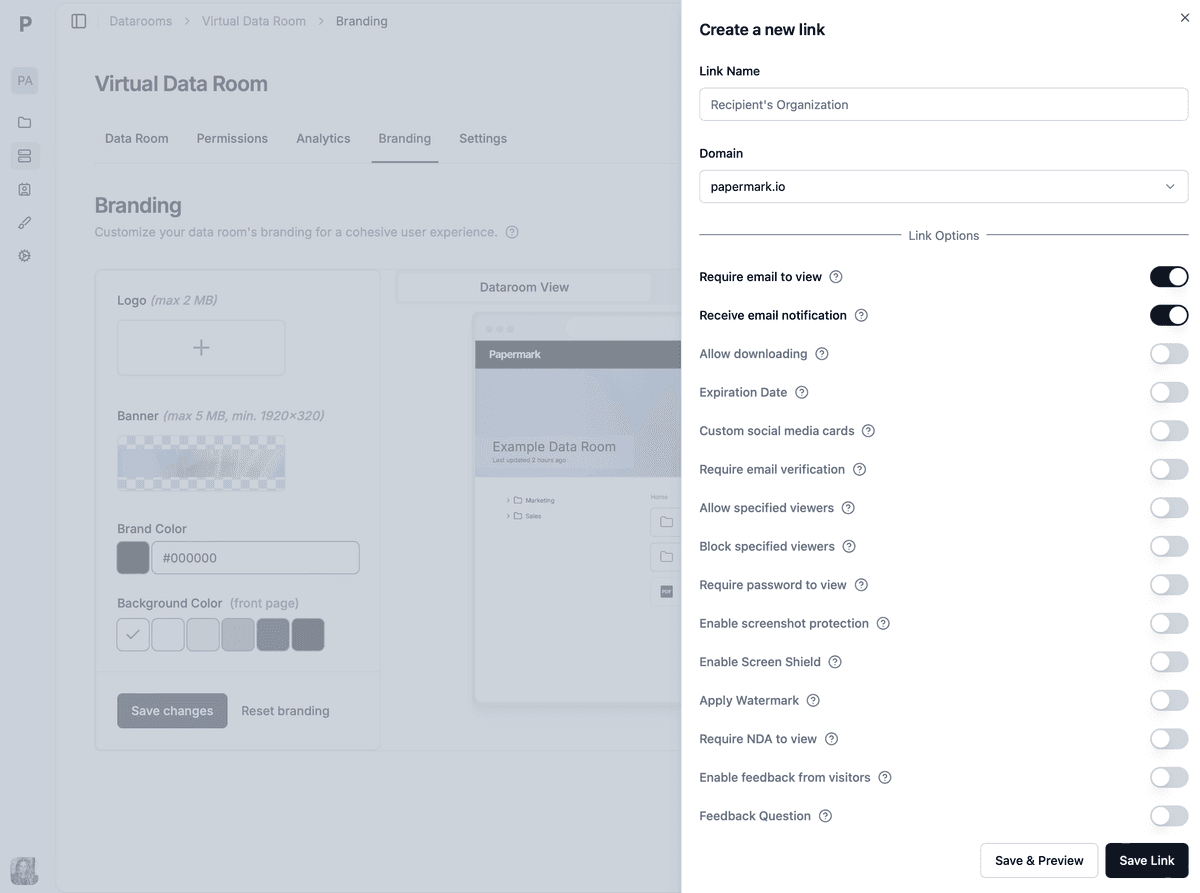
Vous devez partager un dossier entier de documents sensibles ? Créez une data room virtuelle à votre image en quelques secondes, protégez-la par un NDA, définissez une date d'expiration et invitez vos parties prenantes avec des autorisations granulaires. Votre data room est hébergée sur un sous-domaine personnalisé, offrant une expérience qui reflète votre marque, pas la nôtre. Vous cherchez des alternatives ? Consultez notre guide sur les logiciels de data room open source et gratuits.
Google Drive vs Papermark pour le partage de fichiers
Fonctionnalité
Google Drive
Papermark
Filigrane
Aucun
Filigrane dynamique spécifique au destinataire
Sécurité du lien
Base 'toute personne disposant du lien' ou restreint
Mot de passe, expiration, liste blanche IP, protection par NDA
Analyses
Ouvertures de fichiers uniquement
Analyses en temps réel au niveau de la page
Image de marque
Non pris en charge
Domaine personnalisé et logo
Salles de données
Partage de dossiers uniquement
Salles de données virtuelles en un clic
Focus cas d'usage
Stockage personnel et collaboration
Relations investisseurs, juridique et audit préalable
Conclusion
Google Drive offre une solution fiable pour partager des fichiers volumineux, proposant un espace de stockage gratuit généreux et des options de partage faciles. Cependant, pour les documents professionnels nécessitant sécurité, suivi et présentation professionnelle, Papermark offre des fonctionnalités supérieures spécifiquement conçues pour le partage de documents et l'analyse.