Comment configurer le contrôle de version des documents Word en 2026
·5 min de lecture
Marc Seitz
Les documents Word passent entre de nombreuses mains : juridique, finance, ventes et partenaires externes. Sans contrôle de version, vous risquez des conflits d'écrasement, des approbations manquantes et une propriété floue. Ce guide montre comment activer le contrôle de version des documents Word dans trois configurations courantes : l'historique de version natif de Word, Microsoft 365 (SharePoint/OneDrive) et le partage sécurisé de documents Papermark pour la collaboration externe avec pistes d'audit et filigranes.
Récapitulatif rapide des étapes
Activez l'enregistrement automatique et le suivi des modifications dans Word pour les brouillons rapides.
Utilisez SharePoint ou OneDrive pour maintenir l'historique des versions avec les autorisations.
Partagez en externe avec les liens Papermark pour les pistes d'audit, les filigranes et les contrôles d'accès.
Définissez des conventions de nommage et des points de contrôle d'approbation pour garder les versions claires.
Surveillez l'activité et revenez en arrière lorsque des problèmes apparaissent.
Comparaison : options de contrôle de version Word
Méthode
Idéal pour
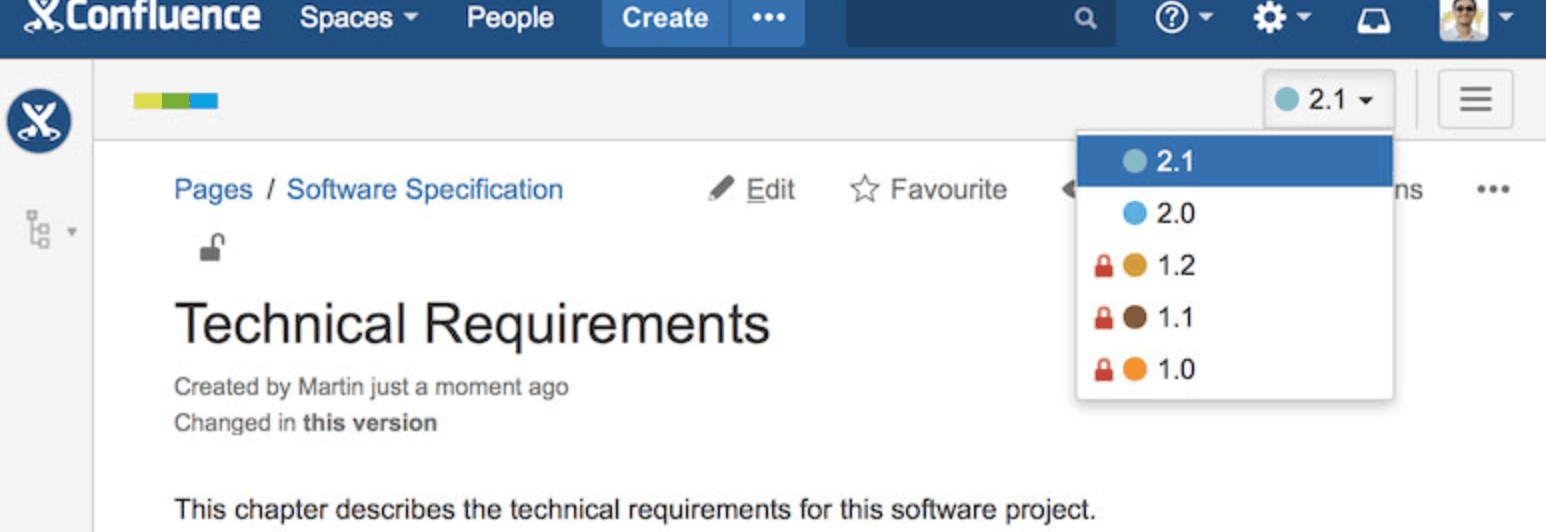
Historique des versions
Partage externe
Sécurité
Fichiers Word locaux
Solo ou brouillons rapides
Limité (instantanés du suivi des modifications)
Email/pièces jointes
Mot de passe de fichier basique
SharePoint / OneDrive
Équipes internes sur M365
Historique complet des versions
Liens avec autorisations
Contrôles M365
Liens Papermark
Réviseurs externes, clients
Historique des versions + journaux d'audit
Liens sécurisés, VDR
Filigrane, vérification email, expiration
1. Configurer le contrôle de version dans Word
Les outils intégrés de Word fonctionnent pour les brouillons et les petites équipes, mais ils reposent sur la discipline.
Guide étape par étape pour Word
Activez Enregistrement automatique (Word 365) pour que les modifications soient capturées en continu.
Activez Suivi des modifications pour voir les modifications par auteur ; exigez Toutes les marques pendant les révisions.
Enregistrez des points de contrôle avec une convention de nommage claire : Project_v1.0_author_date.
Avant d'envoyer, acceptez ou rejetez les modifications suivies, puis exportez un PDF propre si nécessaire.
Conservez une copie de sauvegarde locale avant les modifications majeures pour éviter les écrasements irréversibles ; stockez les versions finales dans un espace de travail avec contrôle de version pour rester aligné.
2. Utiliser SharePoint ou OneDrive pour l'historique des versions d'équipe
SharePoint et OneDrive ajoutent un historique de version automatique, l'archivage/extraction et les autorisations de lien pour la collaboration interne.
Guide étape par étape pour SharePoint/OneDrive
Stockez le document Word dans une bibliothèque SharePoint ou un dossier OneDrive.
Dans les paramètres de la bibliothèque, assurez-vous que le contrôle de version est activé ; conservez au moins 10 versions majeures.
Utilisez Extraire pour les modifications critiques afin d'éviter les conflits.
Partagez via Personnes ayant déjà accès ou Personnes spécifiques ; limitez largement les droits de modification.
Restaurez une version antérieure depuis l'historique des versions si une mauvaise modification est publiée.
3. Partager des documents Word en externe avec Papermark
Papermark ajoute un partage externe sécurisé, des pistes d'audit et des filigranes pour que vous gardiez le contrôle après que le fichier quitte Microsoft 365.
Guide étape par étape pour les liens Papermark
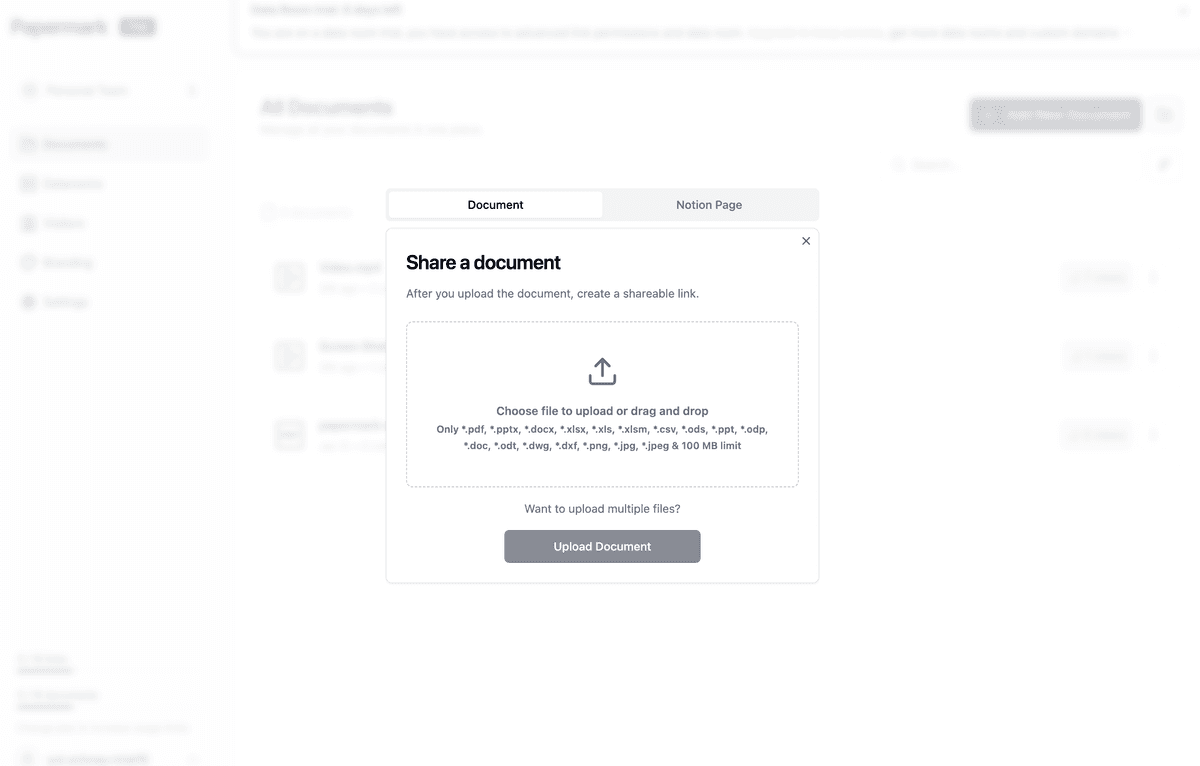
Téléchargez votre fichier Word sur Papermark et préservez l'historique des versions sous un seul lien.
Activez la vérification par e-mail et l'expiration du lien ; ajoutez un mot de passe si nécessaire.
Partagez le lien sécurisé au lieu de pièces jointes ; suivez les analyses page par page et les téléchargements.
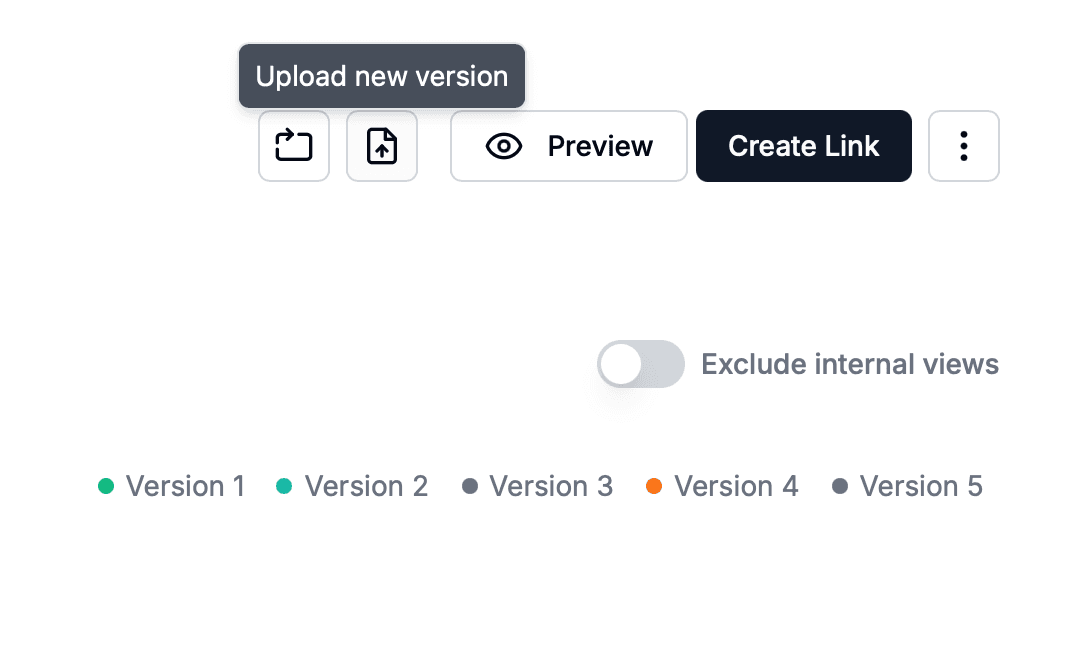
Mettez à jour le document en téléchargeant une nouvelle version — vos destinataires voient toujours le fichier le plus récent tandis que les anciennes versions restent dans le journal d'audit.
Protégez vos documents avec une sécurité avancée
Aucune carte de crédit requise
Analyses page par page
Vérification d'email requise
Mot de passe requis pour visualiser
Autoriser/Bloquer des utilisateurs spécifiques
Appliquer un filigrane
Exiger un NDA pour visualiser
Message d'accueil personnalisé
4. Politiques pour maintenir les versions Word propres
Des règles courtes et appliquées préviennent la prolifération des versions et la confusion.
Règles de nommage : Title_vMajor.Minor_owner_date (par exemple, MSA_v1.2_jane_2025-12-20).
Propriété : un propriétaire par document ; les relecteurs commentent, le propriétaire fusionne.
Approbations : contrôlez les versions majeures (v1.0, v2.0) avec des validations enregistrées.
Conservation : conservez les versions critiques ; élaguez les brouillons mineurs mensuellement.
Sécurité : filigranez les copies externes, désactivez les téléchargements lorsque possible et exigez des e-mails vérifiés.
5. Dépannage et restauration
Lorsque des erreurs surviennent, les outils de versionnage font gagner du temps.
Si les modifications entrent en conflit, comparez les versions dans Word ou restaurez depuis l'historique SharePoint.
Pour les partages erronés, révoquez l'accès au lien Papermark et désactivez les téléchargements.
Si les retours divergent, créez temporairement des copies de branche, puis consolidez dans une nouvelle version majeure.
Conservez un PDF hors ligne des versions signées pour l'audit et les obligations légales.
Les journaux d'audit dans Papermark montrent qui a consulté ou téléchargé — utilisez-les pour renforcer les permissions.
Bonnes pratiques pour le contrôle de version Word
Utilisez SharePoint ou OneDrive pour l'édition interne et Papermark pour le partage externe. Maintenez une source de vérité unique par document, évitez d'envoyer des pièces jointes par e-mail et appliquez un filigrane aux copies externes. Vérifiez régulièrement les autorisations, renouvelez les mots de passe et confirmez l'identité des destinataires. Alignez les validations sur les versions majeures et conservez un PDF immuable à la clôture des transactions. Lorsque vous collaborez avec des clients, placez les fichiers dans une salle de données sécurisée pour maintenir un accès contrôlé.
Points clés à retenir
Word seul convient pour les brouillons, mais un contrôle de version durable nécessite un stockage partagé et une gouvernance. Microsoft 365 ajoute un historique structuré et des permissions ; Papermark étend ce contrôle aux parties prenantes externes avec des filigranes, des analyses et une gouvernance des liens. Associez un nommage clair, une propriété unique et des points de validation avec des liens sécurisés pour réduire les risques et la confusion — et acheminez les transactions sensibles via une salle de données pour une surveillance renforcée.