
Comment ajouter une page d'introduction à votre data room ?
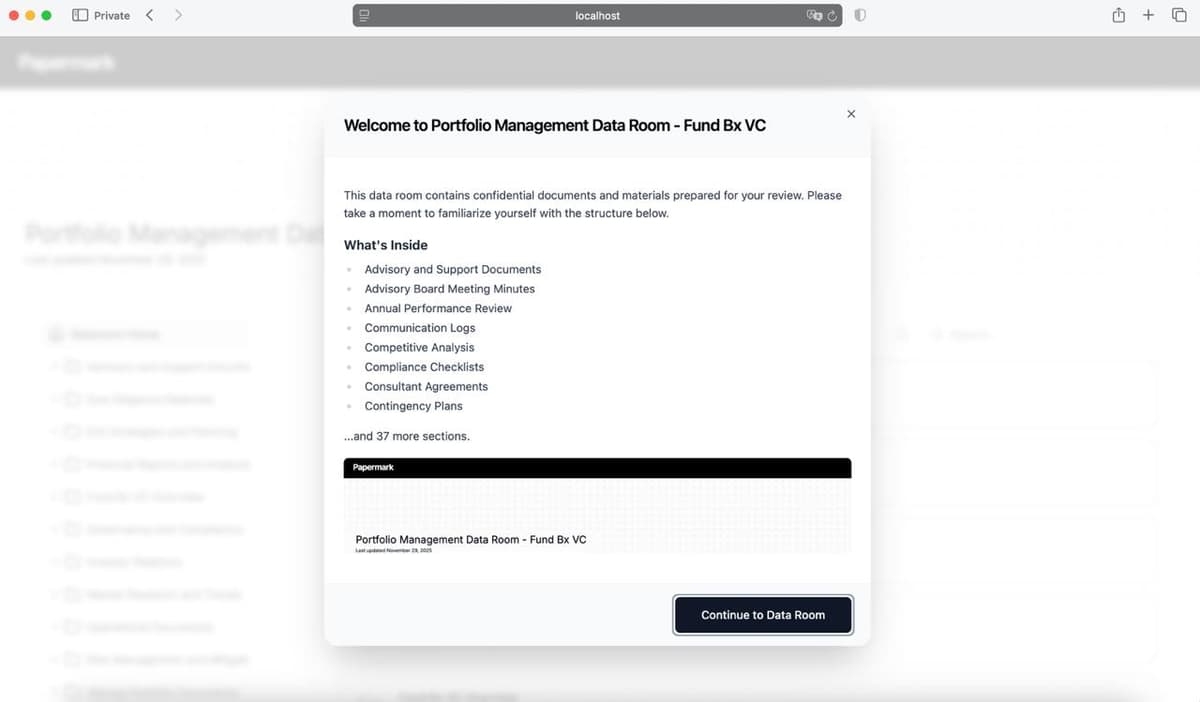
La page d'introduction est un écran d'accueil que les visiteurs voient lorsqu'ils accèdent pour la première fois à votre data room. Elle aide à définir le contexte, expliquer ce qu'elle contient et guider la navigation avant qu'ils ne consultent les documents.
Pourquoi utiliser une page d'introduction ?
- Définir les attentes : les visiteurs comprennent immédiatement ce que contient la data room
- Guider la navigation : listez les sections clés pour que les visiteurs sachent par où commencer
- Ajouter des vidéos explicatives : intégrez des vidéos YouTube expliquant les structures complexes
- Établir la confiance : un accueil soigné démontre votre professionnalisme
- Réduire les questions : répondez aux questions courantes dès le départ
Étape 1 : accédez aux paramètres de la data room
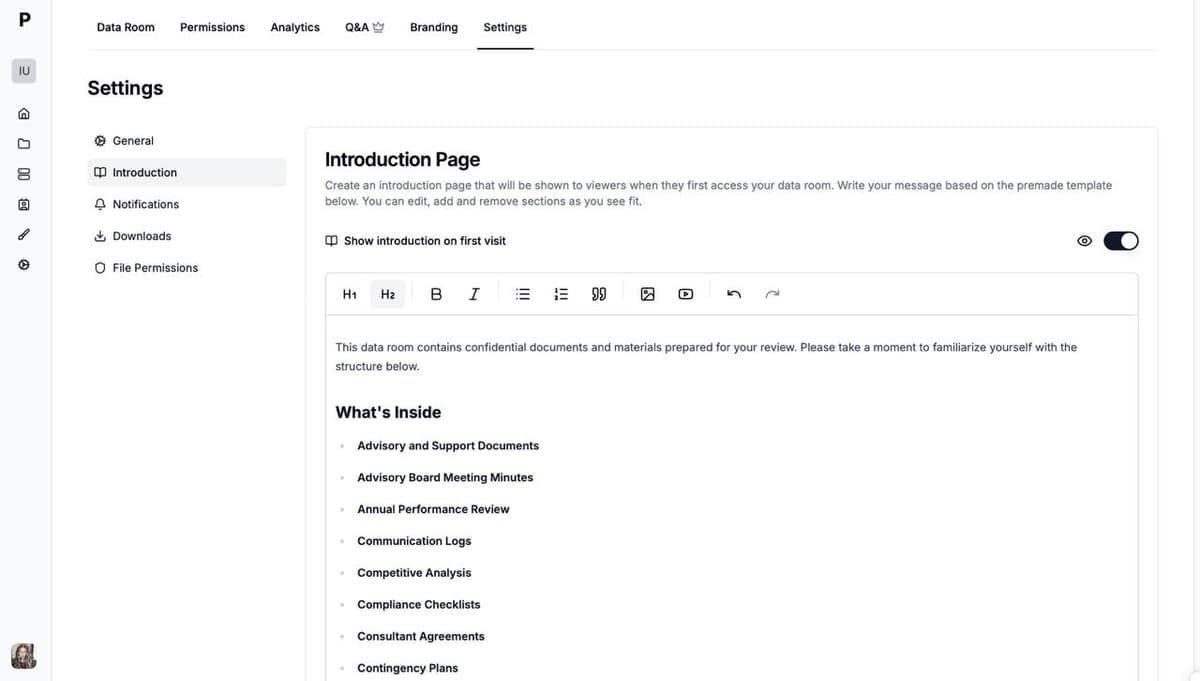
Ouvrez votre data room et accédez à Paramètres dans le menu supérieur, puis cliquez sur Introduction dans la barre latérale gauche.
Étape 2 : activez la page d'introduction
Activez l'option "Afficher l'introduction lors de la première visite" pour activer la fonctionnalité. Une fois activée, les visiteurs verront la fenêtre d'introduction avant d'accéder à la data room.
Étape 3 : modifiez le contenu de votre introduction
Utilisez l'éditeur de texte enrichi pour personnaliser votre introduction :
- Titres (H1, H2) pour la structure
- Texte en gras et en italique pour l'emphase
- Listes à puces et numérotées
- Images
- Intégration de vidéos YouTube
- Citations en bloc
Papermark génère automatiquement un modèle basé sur la structure de votre data room, incluant les noms de dossiers et le nombre de documents. Vous pouvez le modifier ou rédiger le vôtre.
Étape 4 : ajouter une vidéo (facultatif)
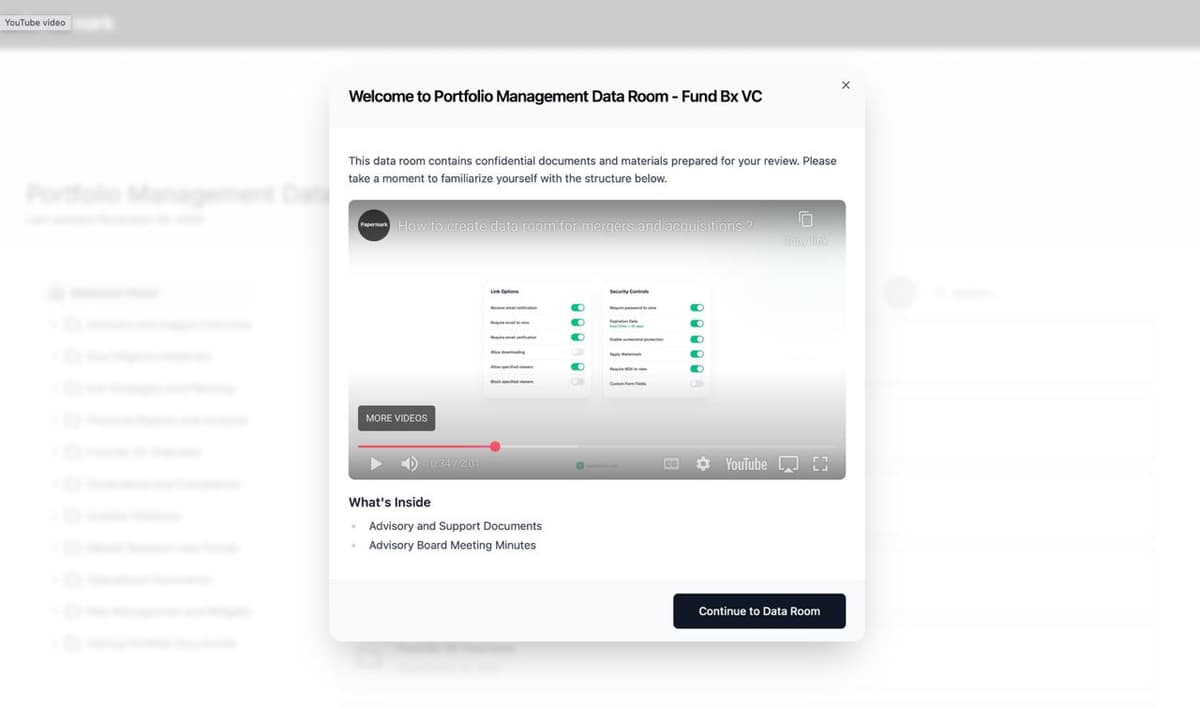
Cliquez sur l'icône vidéo dans la barre d'outils de l'éditeur et collez une URL YouTube. La vidéo apparaîtra sous forme de lecteur intégré dans votre introduction.
Étape 5 : prévisualiser votre introduction
Cliquez sur le bouton de prévisualisation (icône œil) pour voir exactement ce que verront les visiteurs. Les modifications sont enregistrées automatiquement.
Ce que voient les visiteurs
Lorsqu'un visiteur ouvre le lien de votre data room pour la première fois :
- La fenêtre d'introduction apparaît avec votre message de bienvenue
- Il voit la section « Contenu » listant vos dossiers
- Si vous avez ajouté une vidéo, il peut la regarder dans la fenêtre
- Il clique sur « Accéder à la data room » pour accéder aux documents
L'introduction s'affiche uniquement lors de la première visite. Les visiteurs qui reviennent accèdent directement à la data room.
Bonnes pratiques
- Restez concis : utilisez des puces et des paragraphes courts
- Indiquez le nombre de documents : « Cette data room contient 47 documents répartis en 12 sections »
- Mentionnez la dernière mise à jour : cela renforce la confiance dans l'actualité des informations
- Ajoutez vos coordonnées : indiquez aux visiteurs qui contacter en cas de questions
- Utilisez la vidéo pour les data rooms complexes : une présentation de 2 minutes peut éviter des heures de confusion
Cas d'usage
- Data rooms de levée de fonds : accueillez les investisseurs et mettez en avant les documents clés
- Due diligence M&A : guidez les acheteurs à travers une documentation extensive
- Documents de conseil d'administration : présentez les dossiers trimestriels et soulignez les points urgents
- Portails clients : expliquez comment les fichiers sont organisés
- Accords de partenariat : donnez le contexte aux partenaires potentiels
Articles connexes
- Comment créer une data room ?
- Personnalisation de la data room
- Définir une personnalisation globale pour toutes les data rooms
- Ajouter un message de bienvenue au lien de la data room
- Personnaliser la couleur d'arrière-plan du visualiseur
- Masquer la bannière de marque Papermark
- Personnaliser entièrement votre data room en marque blanche
- Ajouter des documents à une data room